









Chapitre 1 Introduction à la machine CNC V à rainure intégrée et à la machine de découpe laser
1.1 Fonctions principales
Actuellement, les machines à rainurer (également connues sous le nom de machines à fente ou machines à rainurer) sur le marché ne peuvent réaliser que la fonction de rainurage de rainures en V sur la planche. En plus de la fonction originale de rainurage de rainures en V sur la planche, cette machine peut également réaliser la fonction de découpe laser bidimensionnelle de la surface de la planche, ce qui signifie que la plupart des fonctions de la machine de découpe laser plate et de la machine à rainurer sont intégrées en une seule machine. Pour les pièces qui nécessitent à la fois la découpe et le rainurage (comme montré dans l'exemple ci-dessous), elles peuvent être traitées en une seule fois sur cette machine, améliorant ainsi l'efficacité et économisant de la main-d'œuvre.

machine CNC V à rainure intégrée et machine de découpe laser
1.2 panneau de commande

·La lumière d'alimentation : Utilisée pour l'indication d'appel entrant, indiquant que l'interrupteur principal de la machine a été fermé
·Interrupteur d'alimentation : L'interrupteur d'alimentation du système ne peut être actionné qu'après avoir été allumé
·Interrupteur d'ordinateur : Utilisé pour démarrer les ordinateurs de contrôle industriel (éteindre "Démarrer" ->"Arrêter" sur le bureau de l'ordinateur)
·Bouton de démarrage : Utilisé pour initier l'usinage automatique
·Arrêt d'urgence : Appuyez pour arrêter toutes les actions des mécanismes, ne peut être rallumé normalement qu'après débranchement
·Ventilateur d'éjection d'air : Utilisé pour l'extraction des scories et l'élimination de la poussière après la découpe laser.
·Refroidissement/démarrage laser : Interrupteur d'alimentation partagé pour le refroidisseur et le laser
·Interrupteur laser : Utilisé pour activer la sortie laser. Lors de l'utilisation normale, attendez que l'alimentation laser soit allumée pendant 10 secondes, attendez que le refroidisseur fonctionne correctement et attendez que la machine laser soit prête à démarrer sans aucune alarme avant de pouvoir être allumée.
1.3 Processus normal d'allumage/extinction
Processus normal d'allumage/extinction
1.Démarrer le compresseur d'air
2.Démarrer le sécheur réfrigéré
3.Allumer l'interrupteur principal de la machine tout-en-un
4.Allumer l'interrupteur d'alimentation du panneau électrique
5.Démarrer l'ordinateur
6.Ouvrez le logiciel de la machine de découpe
7.Allumez l'interrupteur d'alimentation du refroidisseur/laser
8.Allumez l'interrupteur de sortie de lumière laser
9.Allumez l'interrupteur du filtre à poussière
10.Fonctionnement normal de la machine
Processus d'arrêt normal
1) Fermez le filtre à poussière
2) Éteignez l'interrupteur de sortie de lumière laser
3) Éteignez l'interrupteur d'alimentation du refroidisseur/laser
4) Fermez le logiciel de la machine de découpe
5) Éteignez l'unité centrale de l'ordinateur
6) Éteignez l'interrupteur d'alimentation du panneau
7) Éteignez l'interrupteur d'alimentation principal de la machine tout-en-un
8) Éteignez l'interrupteur du sécheur réfrigéré
9) Éteignez le compresseur d'air
Chapitre 2 Comprendre les systèmes d'exploitation
2.1 Comprendre les interfaces logicielles

>Barre de menu : Comme la plupart des applications Windows, pour une interface simple, les paramètres du fabricant et les fonctions peu utilisées sont intégrés dans le menu
>Barres d'outils communes : Les opérations fonctionnelles couramment utilisées sont généralement placées ici pour faciliter l'identification et l'utilisation par les utilisateurs
>Barre d'outils d'édition : Fonctions utilisées dans la mise en page graphique et l'édition
>Interface d'opération : Utilisé pour afficher les coordonnées en temps réel et l'état de traitement de la machine, diverses opérations manuelles/automatiques, y compris les principales opérations telles que démarrer et arrêter, et une interface importante pour l'interaction homme-machine
>Interface graphique : L'écran d'interaction homme-machine le plus grand et le plus important dans l'interface système, y compris l'importation de graphiques de pièces, la disposition de graphiques de pièces, et toutes les opérations liées aux graphiques, se trouvent toutes dans cette interface. Des fonctions spécifiques seront introduites plus tard
>Barre d'outils d'affichage : Utilisé pour afficher/masquer les éléments graphiques de l'interface
>Barre d'état : État de traitement en temps réel ou informations d'alarme de la machine d'affichage de texte, et informations de prompt utilisateur lors de l'interaction homme-machine
2.2 Introduction à l'interface d'exploitation
1. Coordonnées actuelles de la machine

Remarque : Lorsque les coordonnées de retour d'encodeur lues par le système diffèrent trop des coordonnées d'instruction du système, cela déclenchera une alarme système (possiblement en raison d'un blocage du mécanisme, d'un dysfonctionnement de l'encodeur ou d'autres raisons), incitant l'utilisateur à résoudre le problème.
2. Indication de l'état de la machine

Accueil : Blanc lorsqu'il ne retourne pas à l'origine, clignotant lors du retour à l'origine, vert constamment allumé lorsque le retour à l'origine est terminé.
Exécution : Blanc en mode veille, vert lors du traitement automatique
Pause : Vert en état de pause de traitement automatique, blanc dans d'autres états.
Alarme : Lorsque l'alarme de dysfonctionnement du système est déclenchée, elle deviendra rouge (à ce moment, les trois lumières de couleur s'allumeront en rouge et continueront à biper, rappelant à l'utilisateur de résoudre le problème). Après dépannage, le système deviendra blanc.
Appuyer :
Blanc lorsque la plaque de pression est relâchée, vert lorsque la plaque de pression est serrée
Serrer : Blanc lorsque le serre-joint est relâché, vert lorsque le serre-joint est serré
3. Opération manuelle

Lumière : Utilisé pour l'éclairage de la machine, commutable à tout moment, vert lorsqu'il est allumé et blanc lorsqu'il est éteint
Refroidir : En mode inactif (veille), utiliser un jog pour ouvrir la vanne de refroidissement de la lame de rabot
Vent : En mode inactif (veille), utilisé pour jogger et ouvrir la vanne de refroidissement de la lame de rabot
Base Cyli : En état inactif (veille), utilisé pour jogger et ouvrir le cylindre de référence
Appuyez sur Cyli : Le bouton de test manuel pour le cylindre de la plaque de pression ne peut être cliqué qu'en mode veille, et est contrôlé automatiquement par le système pendant le traitement automatique
Gaz : La vanne de gaz on/off pour le gaz auxiliaire de découpe laser ne peut être opérée qu'en mode veille, et est contrôlée automatiquement par le système pendant le traitement automatique
Laser : Le test de tapotement laser ne peut être tapoté qu'en mode veille, et est contrôlé automatiquement par le système pendant le traitement automatique
Trace : Le régulateur de hauteur suit l'interrupteur. Lorsqu'il est activé, le régulateur de hauteur contrôle le moteur servo pour faire descendre la tête laser à la position de découpe de la plaque. S'il n'y a pas de plaque en dessous, l'alarme sera déclenchée lorsque la tête laser descendra à la position limite ; Après l'arrêt, la tête laser revient automatiquement au point d'accostage. Ce bouton ne peut être opéré qu'en mode veille, et est contrôlé automatiquement par le système pendant le traitement automatique
4. Puissance laser et grossissement de découpe de rainure
Affichage de la puissance laser : Affichage de la puissance en temps réel pendant la découpe laser (en pourcentage, maximum 100%)
Ratio de vitesse de rabotage : Lors de l'usinage de rainures, sélectionnez le rapport de grossissement de la vitesse de découpe du porte-outil (vitesse basse, vitesse moyenne, vitesse élevée)
En cliquant sur le texte "Ratio de Vitesse de Rabotage", une boîte de dialogue pour définir le ratio de vitesse de rabotage apparaîtra
Définissez la vitesse de traitement et la vitesse de saut (vitesse de fonctionnement à vide) en trois rapports différents. Pendant le traitement réel, la vitesse de découpe par fil peut être commutée entre les rapports bas, moyen et élevé.

5. Commencer le traitement à partir d'un certain élément sur le graphique
Pendant le traitement normal, si le traitement est interrompu en raison d'anomalies ou d'autres circonstances, et que l'utilisateur termine la panne et souhaite commencer le traitement à partir du point interrompu (comme indiqué dans la figure ci-dessous, ils souhaitent commencer la découpe à partir du cercle vert), l'opération est la suivante :
Après avoir cliqué sur le bouton en bas de l'interface d'opération, cliquez ensuite sur le cercle vert sur l'interface graphique avec la souris. À ce moment-là, le logiciel obtiendra automatiquement le numéro d'élément du graphique sélectionné et l'entrera dans la boîte de saisie à côté

Cliquez sur le bouton pour le rendre vert et activer le traitement intermédiaire (ce bouton est par défaut blanc pour le traitement normal ; lorsqu'il est vert, il commence le traitement à partir du numéro d'élément défini)
Après avoir réglé tout ce qui précède, appuyez sur le bouton , et le système commencera le traitement à partir du numéro d'élément défini.
6. Activation des fonctions auxiliaires
Activer le cylindre de la plaque de pression : Lorsqu'il est sélectionné, le cylindre de la plaque de pression sera ouvert en premier pendant la découpe laser, puis la découpe laser sera effectuée après que le cylindre ait appuyé sur la feuille.
Activer le soufflage de la lame : Lors de l'usinage de rainures, activez la fonction de soufflage de rainure et d'élimination des scories.
Activer le refroidissement de la lame : Lors de l'usinage de rainures, activez la fonction de pulvérisation d'eau de refroidissement de la lame.

2.4 État de veille et de traitement automatique
Le système a deux états de traitement : veille et traitement automatique. Lors du traitement normal des pièces (y compris les pauses pendant le traitement), il est dans l'état , tandis que les autres sont dans l'état .

Diagramme de contrôle de l'état du système

2.4.1 Fonctionnement en mode veille
1. Différentes opérations manuelles/de jogging
>Appuyer sur/on : Opération manuelle de pression et d'ouverture de la plaque de pression
>Serrer sur/off : Opération manuelle de serrage et d'ouverture du serre-joint
>X+/X- : Avancement et recul progressifs du porte-lame
>Y+/Y- : Jogging de positionnement du poste en avant et en arrière
>Goulotte haut/bas : Jogging vers le haut et vers le bas de la tête de rabot
>Laser haut/bas : Jogging vers le haut et vers le bas de la tête laser
>Stationner : Retour d'un clic au dock de traitement
>Localiser : Positionnement d'un clic de l'axe X au point de coordonnées de l'axe X défini dans la boîte de saisie

2. Ramener la machine à sa position d'origine
Lorsque la machine est inoccupée en mode veille, appuyez sur le bouton de démarrage sur l'interface, et l'outil machine retournera automatiquement à l'origine. Appuyez sur le bouton d'arrêt à mi-chemin de l'action de retour à l'origine pour annuler l'action de retour à l'origine
(Remarque : L'outil machine ne peut démarrer le programme d'usinage automatique qu'après être revenu à l'origine)
2.4.2 Contrôle de démarrage et d'arrêt de l'usinage automatique
1. Usinage automatique : Après que l'outil machine soit revenu à son état d'origine, que les graphiques aient été formatés et que tous les paramètres et réglages de processus soient corrects, appuyez sur le bouton d'usinage (le bouton de démarrage sur le panneau, le bouton d'usinage sur le commutateur de télécommande et le pédalier sont également valables) pour démarrer l'usinage automatique :
>Après que l'outil machine soit revenu à sa position d'origine, appuyez sur le bouton d'usinage pour démarrer l'usinage automatique
>Pendant le traitement, appuyez sur le bouton de pause pour mettre le processus en pause, et le système se souviendra automatiquement des étapes précédentes avant le traitement
>Dans l'état de pause, appuyez à nouveau sur le bouton de traitement pour continuer le processus inachevé avant la pause.
>En état de traitement normal ou de pause, appuyez sur le bouton d'arrêt pour arrêter immédiatement le traitement, et la machine s'arrêtera à la position actuelle.
Le traitement automatique est terminé, l'outil machine retourne à la position de stationnement et le système passe en mode veille.
2. Fonction de simulation : Après que la mise en page graphique soit terminée, appuyez sur le bouton de simulation, et le système exécutera le long de la trajectoire du graphique traité une fois dans le monde graphique (pendant cette période, tous les mécanismes matériels restent stationnaires, ne faisant que suivre la trajectoire sur l'interface)
3. Fonction de marche à vide : Après que l'outil machine soit revenu à son état d'origine, que les graphiques aient été formatés et que tous les paramètres et réglages de processus soient corrects, appuyez sur le bouton de marche à vide, et l'outil machine se déplacera automatiquement à vide une fois (la raboteuse ne baisse pas la lame, la tête de découpe laser ne suit pas, le laser n'émet pas de lumière, et toutes les autres actions sont les mêmes que lors du traitement automatique normal)

4. Informations sur le traitement automatique
Élément de traitement actuel : Une ligne (une ligne droite/un arc/un cercle) est un élément, et le système attribue un numéro à chaque élément dans l'interface graphique de petit à grand (note : le numéro d'élément ici et le numéro de ligne qui le suit sont deux concepts complètement différents, les utilisateurs ne doivent pas les confondre).
Type de traitement actuel : ligne de coupe, ligne de rainurage ou ligne de découpe
Profondeur de ligne actuelle : La profondeur de la rainure du trou de traitement actuel (mm)
Vitesse en temps réel : La vitesse en temps réel (rainure ou découpe) du traitement actuel (mm/s)
Puissance laser en temps réel : le pourcentage de puissance en temps réel de la découpe laser actuelle
Temps de traitement : Le temps de traitement en temps réel de la pièce actuelle est automatiquement réinitialisé à zéro pour le prochain traitement.
Nombre de plaques : Le nombre total cumulé de plaques traitées, appuyez sur le bouton de réinitialisation pour réinitialiser
Longueur de ligne prévue : Le nombre total de mètres accumulés traités dans la rainure actuelle, appuyez sur le bouton de réinitialisation pour réinitialiser

Chapitre 3 Traitement Automatique
3.1 Flux de traitement

3.2 Mise en page du panneau
Rainurage séparé :

Laser de rainure complet :

3.2.1 Profil du panneau
La génération de panneaux implique de dessiner le contour et de déterminer l'épaisseur des panneaux. C'est la première étape de la mise en page, et toutes les opérations ultérieures liées au positionnement de la pièce et à la mise en page graphique sont basées sur le profil des panneaux. Les utilisateurs doivent se rappeler que sans générer le contour du panneau, il n'y aura pas de mise en page par la suite.
Cliquez sur la barre d'outils Taille du panneau, faites apparaître la boîte de dialogue "Génération de plaque", entrez l'épaisseur réelle de la plaque, la longueur et la largeur de la plaque d'origine, et appuyez sur le bouton ou pour générer ou mettre à jour la boîte de contour de la plaque grise sur l'interface graphique.

différence :
Nouveau tableau : Tout d'abord, effacez tous les graphiques sur l'interface (s'il y en a), puis générez un nouveau contour de panneau basé sur les informations du panneau actuel.
Mise à jour : Ne pas effacer les graphiques sur l'interface, seulement mettre à jour le contour du tableau selon les informations du tableau (s'il y a des lignes de coupe sur l'interface, la position des lignes de coupe reste inchangée ; s'il y a des lignes de rainure ou des lignes de coupe sur l'interface, les lignes de rainure ou de coupe s'adaptent automatiquement au contour du tableau)

Épaisseur : Épaisseur actuelle devant le tableau.
Taille : Taille actuelle du tableau (longueur * largeur)
3.2.2 Importation de dessins DXF
Opération d'importation de pièce
Cliquez sur l'icône DXF dans la barre d'outils pour faire apparaître la boîte de dialogue "Ouvrir". Après avoir sélectionné d'importer la pièce DXF, appuyez sur le bouton pour faire apparaître la boîte de dialogue "Paramètres du point de référence", où vous pouvez définir le point de référence d'importation.


Définir le benchmark graphique d'importation :
Sélectionnez les points de référence graphiques de la pièce dans le fichier DXF : coin supérieur gauche, coin supérieur droit, coin inférieur gauche ou coin inférieur droit
Position des coordonnées d'importation de l'interface
Le point de référence graphique de la pièce DXF correspond aux coordonnées d'insertion sur l'interface graphique du logiciel, ce qui signifie sélectionner quelle position insérer sur l'interface graphique. Il y a deux façons de choisir.
Remarque : Lors de l'importation du diagramme de coupe DXF de la pièce, il peut être importé plusieurs fois sans supprimer le diagramme de coupe original. Les diagrammes de coupe importés plusieurs fois sont chargés sur la plaque actuelle
3.2.3 Disposition de la pièce
>Array

1.Décalage

2. Distance


>Déplacer
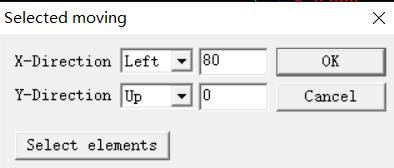
Cliquez sur la commande dans la barre d'outils graphique pour faire apparaître la boîte de dialogue de déplacement. Cliquez sur "Sélectionner l'élément", sélectionnez le cercle sur l'interface graphique avec la souris, définissez la direction et la distance de décalage, puis cliquez sur le bouton pour terminer le déplacement.
>90 degrés dans le sens des aiguilles d'une montre et 90 degrés dans le sens inverse des aiguilles d'une montre

>Exploser
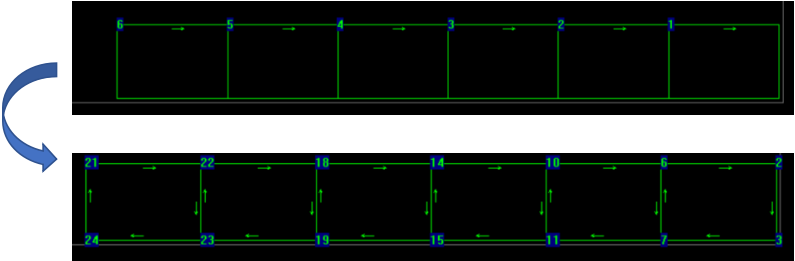
Diviser les graphiques connectés (un numéro de ligne) en lignes droites ou courbes individuelles (plusieurs numéros de ligne) pour que les utilisateurs puissent opérer sur une seule ligne ou élément individuellement
>Lier
Fusionner les lignes droites ou courbes individuelles (plusieurs numéros de ligne) connectées devant et derrière en une seule forme globale (un numéro de ligne) pour que les utilisateurs ou le logiciel puissent opérer dans son ensemble.

>Combiner
Vérifier la fonction de bordures superposées. Si une ou plusieurs bordures se chevauchent après la mise en page graphique ou le tableau, les bordures superposées excessives peuvent être éliminées et une seule bordure peut être conservée. Parmi elles :
Lorsque plusieurs lignes tangentes coïncident, seule la plus longue ligne tangente est conservée
Lorsque la ligne de coupe coïncide avec la ligne tangente, seule la ligne de coupe est conservée
La bordure superposée de la ligne de rainure et de la ligne de coupe ou de la ligne tangente ne supprimera pas la ligne de rainure.
Le bouton "Optimiser" inclut également la fonction de "bordures superposées". Après avoir cliqué sur le bouton "Optimiser", il "superposera automatiquement les bordures"
3.2.4 Génération de lignes de rainure/lignes de coupe à travers les données
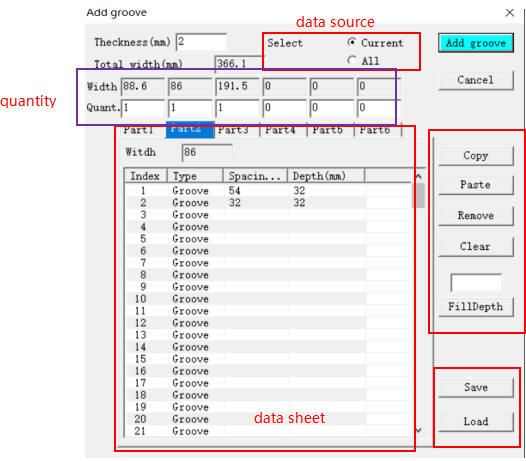
1. Feuille de données
Ici, vous pouvez éditer 6 ensembles différents de tableaux de données (de l'élément 1 à l'élément 6). Chaque ensemble de tableaux de données peut être édité et enregistré séparément, avec une largeur d'affichage distincte, comme montré dans le tableau de données de l'élément 2 dans la figure suivante
Type : Sélectionner Rainure ou Coupure
Espacement : La distance entre les fentes (ou lignes de coupe) et les fentes (ou lignes de coupe)
Profondeur de rabotage : profondeur réelle de rabotage de la rainure
2. Bouton d'édition de données
Copier/Coller/Retirer : Utilisé pour effectuer des opérations de copie/collage/suppression sur les lignes de données de rainure sélectionnées (une ou plusieurs lignes)
Effacer : Comme son nom l'indique, cela signifie effacer le tableau de données du numéro de pièce actuel en un seul clic
RemplirProfondeur : Entrez les données de profondeur appropriées, puis sélectionnez une ou plusieurs lignes qui doivent être copiées, et cliquez sur ce bouton pour entrer rapidement la profondeur des lignes de données de rainure sélectionnées.
3.Et
Utilisé pour enregistrer et charger les données de rainure (y compris l'épaisseur de la plaque) du numéro de pièce actuel, où les données affichées pour le numéro de pièce actuel sont enregistrées et chargées en conséquence
3.2.5Utilisez le bouton "Transférer la ligne de rabotage" pour transférer la ligne de rabotage
Les boutons de rainure ont deux fonctions principales :
1.Changer la profondeur de la ligne de rainure générée
2.Convertir la ligne de coupe verte en ligne de rainure
(Remarque : Seules les lignes de coupe complètement horizontales peuvent être converties en lignes de rainure, d'autres lignes de coupe non horizontales ne peuvent pas être converties en lignes de rainure)
1.3.1 À PréCouper
En plus de générer des lignes de coupe dans la boîte de dialogue "Générer la ligne de rabotage", des lignes de coupe qui coïncident avec la limite de la pièce peuvent également être générées via le bouton "Ligne de coupe" sur la barre d'outils.
Taux de clic sur le bouton PréCouper, cliquez sur le bord que vous souhaitez couper à nouveau pour générer des lignes de coupe superposées.

3.3 Optimisation en un clic
Opération : Cliquez sur l'optimisation de la barre d'outils, le logiciel optimise automatiquement les graphiques en fonction des paramètres d'optimisation définis. Les principales optimisations effectuées sont les suivantes :
>Identifier et fusionner automatiquement les lignes dupliquées
>Supprimer automatiquement les formes extrêmement petites, comme un seul point
>Définir automatiquement un numéro d'élément pour chaque élément
>Identifier automatiquement les moules externes, internes et externes en fonction des types de traitement
>Sélectionner automatiquement le point de départ du traitement et la direction du traitement
>Trier automatiquement les éléments de traitement en fonction des principes de premier rabotage puis de coupe, premier moule intérieur puis moule extérieur, première petite image puis grande image, et chemin de traitement optimal
Quelles situations doivent être optimisées :
>Graphiques nouvellement réimportés
>A changé à nouveau le type de traitement du graphique
>Une édition ou modification graphique a été effectuée dans l'interface graphique, comme la rotation, le déplacement ou le miroir, ou la suppression d'un certain graphique.
Questions nécessitant une attention particulière :
·Après avoir compensé les graphiques, l'optimisation ne peut pas être effectuée et la compensation doit être supprimée avant que l'optimisation puisse être effectuée. En général, l'optimisation est effectuée en premier et ensuite la compensation est appliquée
·Après avoir défini le leader du graphique, il ne peut pas être optimisé et le leader doit être supprimé avant que l'optimisation puisse être effectuée. En général, l'optimisation est faite en premier et ensuite le leader est défini
·Il n'est pas recommandé d'optimiser le graphique après avoir laissé un espace pour une micro connexion (car laisser un espace changera l'état du graphique). Il est recommandé d'optimiser d'abord puis de définir la ligne de leader
·Après avoir optimisé les graphiques, le point de départ, la direction, les moules intérieurs et extérieurs, et l'ordre de traitement des éléments retournent aux valeurs par défaut pour l'optimisation logicielle. Par conséquent, après avoir ajusté manuellement ces paramètres (y compris le point de départ, la direction et l'ordre), il n'est pas nécessaire de les optimiser à nouveau sauf si nécessaire.
3.4 Barre d'outils de vue

Ligne de coupe : Utilisée pour afficher/masquer les lignes de coupe vertes
Ligne de rainure : Utilisée pour afficher/masquer les lignes de rainure jaunes
Ligne de rupture : Utilisée pour afficher/masquer les lignes de coupe blanches
Rainure : Utilisée pour afficher/masquer la profondeur de la rainure
Numéro de ligne : Utilisé pour afficher/masquer les numéros de séquence de traitement
Direction de la ligne : Utilisée pour afficher/masquer la direction de traitement
(Remarque : Les graphiques cachés sur l'interface ne participent pas au traitement automatique)
3.5 Inspection et changement de séquence de traitement
Bien que le logiciel puisse réaliser une optimisation intelligente en un clic, en raison des vastes différences dans les pièces à usiner dans les applications pratiques, même après une optimisation automatique du logiciel, il ne peut toujours pas répondre aux exigences réelles du processus et nécessite que les utilisateurs apportent des modifications manuellement.
1. Première unité : Changer le point de départ du traitement pour un certain élément
2. Inverser : Changer la direction de traitement d'un certain élément
3 Changer la séquence de traitement
Tri avant : En commençant par le premier numéro de fil (séquence de traitement), sélectionnez dans l'ordre croissant jusqu'à atteindre le dernier graphique traité
Tri arrière : En commençant par le dernier numéro de fil, sélectionnez dans l'ordre décroissant jusqu'à atteindre le premier graphique traité

3.6 Micro connexion
La micro connexion "est utilisée pour insérer une micro connexion non coupante dans la trajectoire, ce qui peut empêcher la pièce de travail actuelle de se soulever ou de tomber après la coupe, affectant ainsi ou même interrompant la coupe normale des pièces de travail suivantes. Lorsque la tête laser coupe à ce point, le laser s'éteindra et se déplacera vers la prochaine position de coupe. La micro connexion est affichée comme un espace dans l'interface graphique, comme le montre la figure suivante

Cliquez sur Espace, faites apparaître la boîte de dialogue des paramètres de micro lien

Largeur : La largeur de la micro connexion est généralement de 0,3 à 0,5 mm. Si la planche est épaisse, elle se connecte au point le plus large, et si la planche est fine, elle se connecte au point le plus petit
Type : Il existe deux façons de micro connecter : par quantité et par distance (seul 'sélectionner micro lien' peut fonctionner ici)
Désignation de la souris : Cliquez sur le bouton 'Désignation de la souris' avec la souris, puis cliquez sur l'emplacement de micro connexion souhaité sur l'interface graphique. Le logiciel effectuera la micro connexion ici.
Sélectionner les unités : Spécifiez la méthode de micro connexion automatique pour les graphiques sélectionnés (y compris la sélection de points et la sélection de boîtes) selon la méthode de micro connexion actuellement sélectionnée
Chapitre 4 Taux d'alimentation
Cliquez sur Taux d'alimentation, ouvrez la boîte de dialogue de réglage du taux d'alimentation (le manomètre de taux d'alimentation est généralement entièrement réglé avant la première utilisation, et il n'est pas nécessaire de le régler à nouveau sauf s'il doit être modifié par la suite)
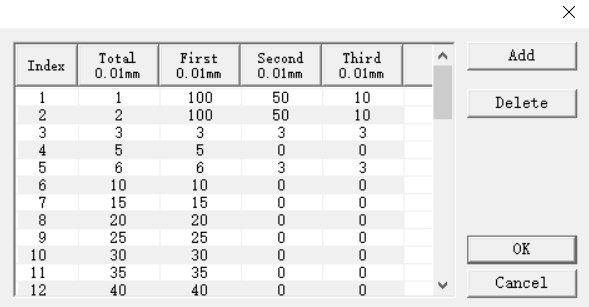
Total : C'est la profondeur totale de la rainure