









Capitolo 1 Introduzione alla macchina integrata CNC per scanalatura a V e taglio laser
1.1 Funzioni principali
Attualmente, le macchine per scanalatura (note anche come scanalatrici o fresatrici) presenti sul mercato sono in grado di realizzare solo scanalature a V sui pannelli. Oltre alla funzione originale di scanalatura a V, questa macchina è in grado di eseguire anche il taglio laser bidimensionale del piano del pannello, il che significa che la maggior parte delle funzioni di una macchina per taglio laser e di una macchina per scanalatura sono integrate in un'unica macchina. Per i pezzi che richiedono sia il taglio che la scanalatura (come mostrato nell'esempio seguente), è possibile eseguire entrambe le operazioni in un'unica passata su questa macchina, migliorando così l'efficienza e riducendo la manodopera.

Macchina integrata CNC per scanalature a V e macchina per taglio laser
1.2 Pannello di controllo

·Spia di alimentazione: Indica la presenza di una chiamata in arrivo, segnalando che l'interruttore principale della macchina utensile è stato chiuso.
·Interruttore di alimentazione: L'interruttore di alimentazione del sistema può essere azionato solo dopo essere stato acceso.
·Interruttore del computer: Utilizzato per avviare i computer di controllo industriale (spegnere "Start" -> "Spegni" sul desktop del computer).
·Pulsante di avvio: Utilizzato per avviare la lavorazione automatica.
·Arresto di emergenza: Premere per arrestare tutte le azioni del meccanismo; solo dopo aver scollegato l'alimentazione è possibile riavviare normalmente la macchina.
·Ventola di espulsione dell'aria: Utilizzata per l'aspirazione delle scorie e la rimozione della polvere dopo il taglio laser.
·Avvio raffreddamento/laser: Interruttore di alimentazione condiviso per il refrigeratore e il laser.
·Interruttore laser: Utilizzato per abilitare l'emissione laser. Durante il normale utilizzo, attendere 10 secondi che l'alimentatore del laser si accenda, attendere che il sistema di raffreddamento funzioni correttamente e attendere che la macchina laser sia pronta per l'avvio senza alcun allarme prima di poterla accendere.
1.3 Procedura normale di accensione/spegnimento
Procedura normale di accensione/spegnimento
1. Avviare il compressore d'aria
2. Avviare l'essiccatore a refrigerazione
3. Accendere l'interruttore principale della macchina multifunzione
4. Accendere l'interruttore del quadro elettrico
5. Avviare il computer
6. Aprire il software della macchina da taglio
7. Accendere l'interruttore del refrigeratore/laser
8. Accendere l'interruttore di emissione della luce laser
9. Accendere l'interruttore del filtro antipolvere
10. Funzionamento normale della macchina
Procedura normale di spegnimento
1) Chiudere il filtro antipolvere
2) Spegnere l'interruttore di emissione della luce laser
3) Spegnere l'interruttore del refrigeratore/laser
4) Chiudere il software della macchina da taglio
5) Spegnere il computer host
6) Spegnere l'interruttore del quadro elettrico
7) Spegnere l'interruttore principale della macchina multifunzione
8) Spegnere l'interruttore dell'essiccatore a refrigerazione
9) Spegnere Il compressore d'aria
Capitolo 2: Comprendere i sistemi operativi
2.1 Comprendere le interfacce software

>Barra dei menu: come la maggior parte delle applicazioni Windows, per un'interfaccia semplice, i parametri del produttore e le funzioni utilizzate meno frequentemente sono integrati nel menu.
>Barre degli strumenti comuni: le operazioni funzionali più utilizzate sono generalmente posizionate qui per facilitarne l'identificazione e l'utilizzo da parte dell'utente.
>Barra degli strumenti di modifica: funzioni utilizzate per la progettazione e la modifica grafica.
>Interfaccia operativa: utilizzata per visualizzare le coordinate in tempo reale e lo stato di elaborazione della macchina, diverse operazioni manuali/automatiche, incluse le operazioni principali come avvio e arresto, e rappresenta un'interfaccia importante per l'interazione uomo-computer.
>Interfaccia grafica: la schermata di interazione uomo-computer più grande e importante dell'interfaccia di sistema, che include l'importazione della grafica del pezzo, la disposizione della grafica del pezzo e tutte le operazioni relative alla grafica. Le funzioni specifiche verranno illustrate in seguito.
>Barra degli strumenti di visualizzazione: utilizzata per visualizzare/nascondere gli elementi grafici dell'interfaccia.
>Barra di stato: visualizza lo stato di elaborazione in tempo reale o le informazioni di allarme della macchina e fornisce informazioni di richiesta all'utente durante l'interazione uomo-computer.
2.2 Introduzione all'interfaccia operativa
1. Coordinate attuali della macchina

Nota: Quando le coordinate di feedback dell'encoder lette dal sistema differiscono eccessivamente dalle coordinate di istruzione del sistema, si attiverà un allarme di sistema (probabilmente a causa di un blocco del meccanismo, un malfunzionamento dell'encoder o altri motivi), invitando l'utente a eseguire la risoluzione del problema.
2. Indicazione dello stato della macchina

Home: Bianco quando non si torna all'origine, lampeggiante durante il ritorno all'origine, verde fisso al termine del ritorno all'origine.
Funzionamento: Bianco in modalità standby, verde durante l'elaborazione automatica.
Pausa: Verde durante la pausa dell'elaborazione automatica, bianco negli altri stati.
Allarme: Quando si attiva l'allarme di malfunzionamento del sistema, la spia diventa rossa (in questo caso, le tre spie colorate si accendono di rosso ed emettono un segnale acustico continuo, ricordando all'utente di eseguire la risoluzione del problema). Dopo la risoluzione del problema, la spia torna bianca.
Pressione:
Bianco quando la piastra di pressione viene rilasciata, verde quando la piastra di pressione viene serrata.
Morsetti: Bianco quando il morsetto viene rilasciato, verde quando il morsetto viene serrato.
3. Funzionamento manuale

Luce: Utilizzata per l'illuminazione della macchina, commutabile in qualsiasi momento, verde quando accesa e bianca quando spenta.
Raffreddamento: In modalità inattiva (standby), utilizza un pulsante per aprire la valvola di raffreddamento della lama della pialla.
Ventola: In modalità inattiva (standby), viene utilizzata per azionare e aprire la valvola di raffreddamento della lama della pialla.
Cilindro di base: In modalità inattiva (standby), viene utilizzato per azionare e aprire il cilindro di riferimento.
Cilindro di pressione: Il pulsante di test manuale per il cilindro della piastra di pressione può essere premuto solo in modalità standby ed è controllato automaticamente dal sistema durante il processo automatico.
Gas: La valvola del gas on/off per il gas ausiliario del taglio laser può essere azionata solo in modalità standby ed è controllata automaticamente dal sistema durante il processo automatico.
Laser: Il test di battitura laser può essere eseguito solo in modalità standby ed è controllato automaticamente dal sistema durante il processo automatico.
Tracciamento: Il regolatore di altezza segue l'interruttore. Quando è acceso, il regolatore di altezza controlla il servomotore per far scendere la testa laser nella posizione di taglio della piastra. Se non è presente alcuna piastra sottostante, l'allarme si attiverà quando la testa laser scende al limite di posizione; dopo lo spegnimento, la testa laser ritorna automaticamente al punto di aggancio. Questo pulsante può essere azionato solo in modalità standby ed è controllato automaticamente dal sistema durante la lavorazione automatica.
4. Potenza laser e ingrandimento di taglio della scanalatura
Visualizzazione della potenza laser: visualizzazione della potenza in tempo reale durante il taglio laser (in percentuale, massimo 100%)
Rapporto di velocità di piallatura: durante la lavorazione delle scanalature, selezionare il livello di ingrandimento della velocità di taglio del portautensili (bassa velocità, media velocità, alta velocità)
Cliccando sulla voce "Rapporto di velocità di piallatura", verrà visualizzata una finestra di dialogo per l'impostazione del rapporto di velocità di piallatura.
Impostare la velocità di lavorazione e la velocità di salto (velocità a vuoto) su tre livelli diversi. Durante la lavorazione effettiva, la velocità di taglio del filo può essere commutata tra i livelli basso, medio e alto.

5. Avviare l'elaborazione da un elemento specifico del grafico
Durante la normale elaborazione, se questa viene interrotta a causa di anomalie o altre circostanze, e l'utente corregge l'errore e desidera riprendere l'elaborazione dal punto interrotto (come mostrato nella figura seguente, si desidera riprendere il taglio dal cerchio verde), la procedura è la seguente:
Dopo aver cliccato sul pulsante nella parte inferiore dell'interfaccia operativa, cliccare con il mouse sul cerchio verde nell'interfaccia grafica. A questo punto, il software acquisirà automaticamente il numero dell'elemento del grafico selezionato e lo inserirà nella casella di input accanto ad esso.

Cliccare sul pulsante per renderlo verde e abilitare l'elaborazione intermedia (questo pulsante è bianco per impostazione predefinita durante la normale elaborazione; quando è verde, avvia l'elaborazione dal numero di elemento impostato).
Dopo aver impostato tutto quanto sopra, premere il pulsante e il sistema avvierà l'elaborazione dal numero di elemento impostato.
6. Attivazione delle funzioni ausiliarie
Attiva il cilindro della piastra di pressione: Selezionando questa opzione, il cilindro della piastra di pressione si aprirà prima del taglio laser, dopodiché il taglio laser verrà eseguito solo dopo che il cilindro avrà premuto sulla lamiera.
Attiva il soffiaggio della lama: Durante la lavorazione di scanalature, attiva la funzione di soffiaggio e rimozione delle scorie.
Attiva il raffreddamento della lama: Durante la lavorazione di scanalature, attiva la funzione di nebulizzazione dell'acqua di raffreddamento della lama.

2.4 Stato di standby e di elaborazione automatica
Il sistema ha due stati di elaborazione: standby e elaborazione automatica. Quando si elaborano i pezzi normalmente (incluse le pause durante l'elaborazione), il sistema si trova nello stato , mentre negli altri casi si trova nello stato .

Diagramma di controllo dello stato del sistema

2.4.1 Funzionamento in modalità standby
1. Varie operazioni manuali/a impulsi
>Pressone/Spento: Pressione e apertura manuale della piastra di pressione
>Morsettiera: Chiusura e apertura manuale del morsetto
>X+/X-: Avanzamento e arretramento del portacoltelli
>Y+/Y-: Spostamento in avanti e indietro del post-posizionamento
>Scanalatura su/giù: Spostamento verticale della testa della pialla
>Laser su/giù: Spostamento verticale della testa laser
>Parcheggio: Ritorno alla base di lavorazione con un clic
>Posizionamento: Posizionamento con un clic dell'asse X sul punto di coordinate impostato nella casella di input

2. Riportare la macchina alla posizione originale
Quando la macchina è inattiva in modalità standby, premere il pulsante di avvio sull'interfaccia e la macchina utensile tornerà automaticamente alla posizione iniziale. Premere il pulsante di arresto a metà della fase di ritorno alla posizione iniziale per interrompere l'operazione.
(Nota: la macchina utensile può avviare il programma di lavorazione automatica solo dopo essere tornata alla posizione iniziale)
2.4.2 Controllo di avvio e arresto della lavorazione automatica
1. Lavorazione automatica: dopo che la macchina utensile è tornata alla posizione originale, la grafica è stata formattata e tutti i parametri e le impostazioni di processo sono corretti, premere il pulsante di lavorazione (sono validi anche il pulsante di avvio sul pannello, il pulsante di lavorazione sul telecomando e il pedale) per avviare la lavorazione automatica:
>Dopo che la macchina utensile è tornata alla posizione originale, premere il pulsante di lavorazione per avviare la lavorazione automatica
>Durante la lavorazione, premere il pulsante di pausa per mettere in pausa il processo; il sistema memorizzerà automaticamente i passaggi precedenti alla fine della lavorazione.
>In pausa, premere nuovamente il pulsante di lavorazione per riprendere la lavorazione interrotta prima della pausa.
>In condizioni di normale lavorazione o in pausa, premere il pulsante di arresto per interrompere immediatamente la lavorazione; la macchina si fermerà nella posizione corrente.
>Al termine della lavorazione automatica, la macchina utensile torna alla posizione di parcheggio e il sistema passa alla modalità standby.
2. Funzione di simulazione: al termine del layout grafico, premere il pulsante di simulazione e il sistema eseguirà una traiettoria lungo il percorso grafico elaborato nell'ambiente grafico (durante questa fase, tutti i meccanismi hardware rimangono fermi, viene eseguita solo la traiettoria sull'interfaccia).
3. Funzione di svuotamento automatico: dopo che la macchina utensile è tornata alla sua posizione originale, la grafica è stata formattata e tutti i parametri e le impostazioni di processo sono corretti, premere il pulsante di svuotamento automatico e la macchina utensile eseguirà automaticamente uno svuotamento (la pialla non abbassa la lama, la testa di taglio laser non si muove, il laser non emette luce e tutte le altre azioni sono identiche a quelle della normale lavorazione automatica).

4. Informazioni di elaborazione automatica
Elemento di elaborazione corrente: una linea (retta/arco/cerchio) rappresenta un elemento e il sistema assegna un numero a ciascun elemento nell'interfaccia grafica, dal più piccolo al più grande (nota: il numero dell'elemento e il numero della linea sottostante sono due concetti completamente diversi, gli utenti non devono confonderli).
Tipo di elaborazione corrente: linea di taglio, linea di scanalatura o linea di taglio
Profondità della linea corrente: la profondità della scanalatura della cavità di elaborazione corrente (mm)
Velocità in tempo reale: la velocità in tempo reale (scanalatura o taglio) della lavorazione corrente (mm/s)
Potenza laser in tempo reale: la percentuale della potenza in tempo reale del taglio laser corrente
Tempo di elaborazione: il tempo di elaborazione in tempo reale del pezzo corrente viene automaticamente azzerato per la lavorazione successiva.
Conteggio lamiere: il numero totale cumulativo di lamiere elaborate; premere il pulsante di azzeramento per azzerare il conteggio.
Lunghezza linea pianificata: il numero totale cumulativo di metri elaborati nella scanalatura corrente; premere il pulsante di azzeramento per azzerare il conteggio.

Capitolo 3 Elaborazione automatica
3.1 Flusso di elaborazione

3.2 Layout del circuito stampato
Scanalatura separata:

Laser per scanalature complete:

3.2.1 Profilo del pannello
La generazione dei pannelli prevede il disegno del contorno e la determinazione dello spessore dei pannelli. Questo è il primo passo del layout e tutte le operazioni successive relative al posizionamento del pezzo e al layout grafico si basano sul profilo dei pannelli. È importante ricordare che senza generare il contorno del circuito stampato, non sarà possibile effettuare il layout.
Fare clic sulla barra degli strumenti "Dimensioni circuito stampato", si aprirà la finestra di dialogo "Generazione circuito stampato", immettere lo spessore, la lunghezza e la larghezza effettivi del circuito stampato originale e premere il pulsante o per generare o aggiornare il riquadro grigio del contorno del circuito stampato nell'interfaccia grafica.

Differenze:
Nuovo circuito stampato: innanzitutto, cancellare tutti gli elementi grafici presenti nell'interfaccia (se presenti), quindi generare un nuovo contorno del pannello in base alle informazioni del pannello corrente.
Aggiornamento: Non cancellare la grafica sull'interfaccia, aggiorna solo il contorno della scheda in base alle informazioni sulla scheda (se sono presenti linee di taglio sull'interfaccia, la posizione delle linee di taglio rimane invariata; se sono presenti linee di scanalatura o linee di taglio sull'interfaccia, queste si adattano automaticamente al contorno della scheda).

Spessore: Spessore attuale della parte anteriore della scheda.Impostazione dei punti di riferimento grafici per l'importazione:
Dimensioni: Dimensioni attuali della scheda (lunghezza * larghezza).
3.2.2 Importazione di disegni DXF
Operazione di importazione del pezzo
Fare clic sull'icona DXF nella barra degli strumenti per visualizzare la finestra di dialogo "Apri". Dopo aver selezionato l'importazione del file DXF del pezzo, premere il pulsante per visualizzare la finestra di dialogo "Impostazioni punto di riferimento", dove è possibile impostare il punto di riferimento per l'importazione.


Impostazione dei punti di riferimento grafici per l'importazione:
Selezionare i punti di riferimento grafici del pezzo nel file DXF: angolo in alto a sinistra, angolo in alto a destra, angolo in basso a sinistra o angolo in basso a destra.
Posizione delle coordinate di importazione nell'interfaccia
Il punto di riferimento grafico del pezzo nel file DXF corrisponde alle coordinate di inserimento nell'interfaccia grafica del software, ovvero alla selezione della posizione di inserimento nell'interfaccia grafica. Sono disponibili due opzioni.
Nota: durante l'importazione del diagramma di taglio DXF del pezzo, è possibile importarlo più volte senza eliminare il diagramma di taglio originale. I diagrammi di taglio importati più volte vengono caricati sulla tavola corrente.
3.2.3 Layout del pezzo
>Array

1.Offset

2.Distanza


>Sposta
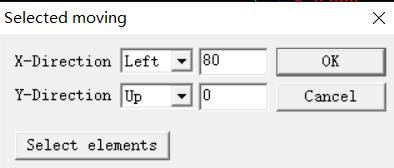
Fai clic sul comando nella barra degli strumenti grafica per visualizzare la finestra di dialogo Sposta. Fai clic su "Seleziona elemento", seleziona il cerchio sull'interfaccia grafica con il mouse, imposta la direzione e la distanza di spostamento e fai clic sul pulsante per completare lo spostamento.
>Rotazione di 90 gradi in senso orario e di 90 gradi in senso antiorario

>Esplodi
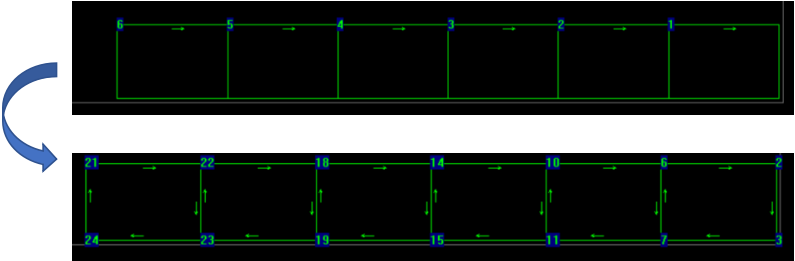
Dividi gli elementi grafici collegati (un numero di riga) in singole linee rette o curve (più numeri di riga) per consentire agli utenti di operare su una singola linea o elemento individualmente.
>Collega
Unisci singole linee rette o curve (più numeri di riga) collegate frontalmente e posteriormente in un'unica forma complessiva (un numero di riga) per consentire agli utenti o al software di operare come un tutt'uno.

>Combina
Verifica la funzione di sovrapposizione dei bordi. Se uno o più bordi si sovrappongono dopo il layout grafico o la disposizione in matrice, è possibile eliminare i bordi sovrapposti in eccesso e mantenere un solo bordo. Tra le altre cose:
Quando più linee tangenti coincidono, viene mantenuta solo la linea tangente più lunga.
Quando la linea di taglio coincide con la linea tangente, viene mantenuta solo la linea di taglio.
Il bordo sovrapposto tra la linea di scanalatura e la linea di taglio o la linea tangente non elimina la linea di scanalatura.
Il pulsante "Ottimizza" include anche la funzione di "sovrapposizione dei bordi". Dopo aver cliccato sul pulsante "Ottimizza", la sovrapposizione dei bordi verrà eseguita automaticamente.
3.2.4 Generazione di linee di scanalatura/taglio tramite dati
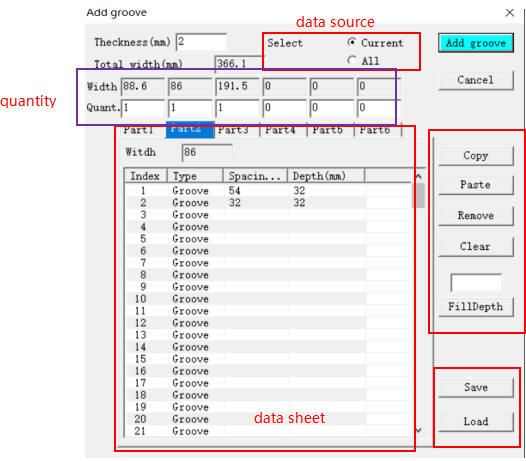
1. Foglio dati
Qui è possibile modificare 6 diversi set di tabelle dati (dall'elemento 1 all'elemento 6). Ogni set di tabelle dati può essere modificato e salvato separatamente, con una larghezza di visualizzazione diversa, come mostrato nella tabella dati dell'elemento 2 nella figura seguente.
Tipo: Seleziona Scanalatura o Interruzione
Spaziatura: Distanza tra le scanalature (o linee di taglio) e le scanalature (o linee di taglio)
Profondità di piallatura: Profondità effettiva di piallatura della scanalatura
2. Pulsante di modifica dati
Copia/Incolla/Rimuovi: Utilizzato per eseguire operazioni di copia/incolla/eliminazione sulle righe di dati della scanalatura selezionate (una o più righe)
Cancella: Come suggerisce il nome, consente di cancellare la tabella dati del pezzo corrente con un solo clic
Riempimento profondità: Inserire i dati di profondità appropriati, quindi selezionare una o più righe da copiare e fare clic su questo pulsante per inserire rapidamente la profondità delle righe di dati della scanalatura selezionate.
3.E
Utilizzato per salvare e caricare i dati della scanalatura (incluso lo spessore della lamiera) del pezzo corrente. I dati visualizzati per il pezzo corrente vengono salvati e caricati di conseguenza.
3.2.5 Utilizzare il pulsante "Trasferisci linea di piallatura" per trasferire la linea di piallatura.
I pulsanti "Trasferisci scanalatura" hanno due funzioni principali:
1. Modificare la profondità della linea di scanalatura generata.
2. Convertire la linea di taglio verde in una linea di scanalatura.
(Nota: solo le linee di taglio completamente orizzontali possono essere convertite in linee di scanalatura; altre linee di taglio non orizzontali non possono essere convertite in linee di scanalatura).
1.3.1 Pretaglio
Oltre a generare linee di taglio nella finestra di dialogo "Genera linea di piallatura", è possibile generare linee di taglio coincidenti con il bordo del pezzo anche tramite il pulsante "Linea di taglio" sulla barra degli strumenti.
Fare clic sul pulsante "Pretaglio", quindi fare clic nuovamente sul bordo da tagliare per generare linee di taglio sovrapposte.

3.3 Ottimizzazione con un clic
Funzionamento: Fare clic su "Ottimizza" nella barra degli strumenti. Il software ottimizza automaticamente la grafica in base ai parametri di ottimizzazione impostati. Le principali ottimizzazioni effettuate sono le seguenti:
> Identificazione e unione automatica delle linee duplicate
> Rimozione automatica di forme estremamente piccole, come un singolo punto
> Assegnazione automatica di un numero di elemento a ciascun elemento
> Identificazione automatica di stampi esterni, interni ed esterni in base al tipo di lavorazione
> Selezione automatica del punto di partenza e della direzione di lavorazione
> Ordinamento automatico degli elementi di lavorazione in base ai principi di piallatura e taglio, stampo interno e stampo esterno, immagine piccola e immagine grande, e percorso di lavorazione ottimale
Situazioni in cui è necessaria l'ottimizzazione:
> Nuova importazione di grafica
> Modifica del tipo di lavorazione della grafica
> Modifica della grafica nell'interfaccia grafica, ad esempio rotazione, spostamento, riflessione o eliminazione di un elemento grafico.
Aspetti da tenere in considerazione:
· Dopo aver compensato la grafica, non è possibile eseguire l'ottimizzazione e la compensazione deve essere rimossa prima di poter procedere con l'ottimizzazione. Generalmente, l'ottimizzazione viene eseguita per prima e poi si applica la compensazione.
· Dopo aver impostato la linea di riferimento della grafica, non è possibile ottimizzarla e la linea di riferimento deve essere eliminata prima di poter procedere con l'ottimizzazione. Generalmente, l'ottimizzazione viene eseguita per prima e poi si imposta la linea di riferimento.
· Si sconsiglia di ottimizzare la grafica dopo aver lasciato uno spazio per la microconnessione (poiché lasciare uno spazio modificherà lo stato della grafica). Si consiglia di ottimizzare prima e poi impostare la linea di riferimento.
· Dopo l'ottimizzazione della grafica, il punto di partenza, la direzione, gli stampi interni ed esterni e l'ordine di elaborazione degli elementi tornano ai valori predefiniti per l'ottimizzazione software. Pertanto, dopo aver regolato manualmente queste impostazioni (inclusi punto di partenza, direzione e ordine), non è necessario ottimizzarle nuovamente, a meno che non sia necessario.
3.4 Barra degli strumenti Visualizza

Linea di taglio: utilizzata per visualizzare/nascondere le linee di taglio verdi
Linea di scanalatura: utilizzata per visualizzare/nascondere le linee di scanalatura gialle
Linea di interruzione: utilizzata per visualizzare/nascondere le linee di taglio bianche
Scanalatura: utilizzata per visualizzare/nascondere la profondità della scanalatura
N. riga: utilizzato per visualizzare/nascondere i numeri di sequenza di lavorazione
Direzione riga: utilizzata per visualizzare/nascondere la direzione di lavorazione
(Nota: la grafica nascosta nell'interfaccia non partecipa all'elaborazione automatica)
3.5 Ispezione e modifica della sequenza di lavorazione
Sebbene il software possa eseguire un'ottimizzazione intelligente con un solo clic, a causa delle notevoli differenze tra i pezzi nelle applicazioni pratiche, anche dopo l'ottimizzazione automatica del software, non è sempre possibile soddisfare i requisiti di processo effettivi e l'utente deve apportare modifiche manualmente.
1. Prima unità: modifica il punto di partenza della lavorazione per un determinato elemento
2. Inversa: modifica la direzione di lavorazione di un determinato elemento
3. Modifica la sequenza di lavorazione
Ordina in avanti: partendo dal primo numero di riga (sequenza di lavorazione), seleziona in ordine crescente fino a raggiungere l'ultima riga grafico
Ordina in ordine decrescente: partendo dall'ultimo numero di filo, seleziona in ordine decrescente fino a raggiungere il primo grafico elaborato

3.6 Microconnessione
La microconnessione viene utilizzata per inserire una microconnessione non tagliente nella traiettoria, che impedisce al pezzo in lavorazione di sollevarsi o cadere dopo il taglio, compromettendo o addirittura interrompendo il normale taglio dei pezzi successivi. Quando la testa laser taglia in questo punto, il laser si spegne e si sposta alla posizione di taglio successiva. La microconnessione viene visualizzata come un'interruzione nell'interfaccia grafica, come mostrato nella figura seguente.

Fare clic su Interruzione per visualizzare la finestra di dialogo delle impostazioni della microconnessione.

Larghezza: la larghezza della microconnessione è generalmente compresa tra 0,3 e 0,5 mm. Se la scheda è spessa, la microconnessione si collega al punto più largo, mentre se è sottile, si collega al punto più stretto.
Tipo: esistono due modalità per la microconnessione: per quantità e per distanza (solo la selezione della microconnessione funziona in questo caso).
Assegnazione del mouse: Clicca sul pulsante 'Assegnazione del mouse' con il mouse, e poi clicca sulla posizione di micro connessione desiderata nell'interfaccia grafica. Il software si micro connetterà qui.
Seleziona unità: Specifica il metodo di micro connessione automatica per le grafiche selezionate (inclusa la selezione di punti e la selezione di riquadri) in base al metodo di micro connessione attualmente selezionato
Capitolo 4 Velocità di alimentazione
Clicca su Velocità di alimentazione, apri la finestra di dialogo per la configurazione della velocità di alimentazione (il misuratore di velocità di alimentazione è solitamente completamente impostato prima del primo utilizzo, e non è necessario impostarlo di nuovo a meno che non debba essere cambiato in seguito)
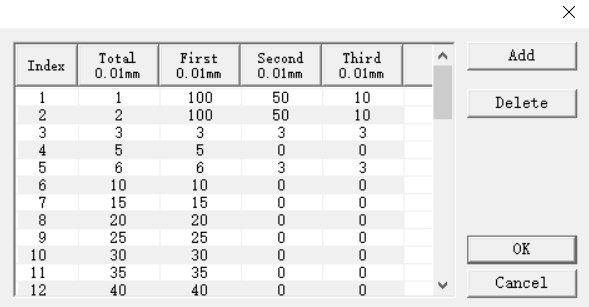
Totale: È la profondità totale della scanalatura