









Capítulo 1 Introducción a la máquina de ranurado en V CNC integrada y a la máquina de corte por láser
1.1 Funciones principales
En la actualidad, las máquinas ranuradoras (también conocidas como ranuradoras o ranuradoras) en el mercado solo pueden lograr la función de ranurar ranuras en V en el tablero. Además de la función original de ranurar ranuras en V en el tablero, esta máquina también puede lograr la función de corte láser bidimensional del plano del tablero, lo que significa que la mayoría de las funciones de la máquina de corte láser plana y la máquina ranuradora están integradas en una sola máquina. Para las piezas de trabajo que requieren tanto corte como ranurado (como se muestra en el ejemplo a continuación), se pueden procesar de una sola vez en esta máquina, mejorando así la eficiencia y ahorrando mano de obra.

Máquina de ranurado en V CNC integrada y máquina de corte por láser
1.2 Panel de operación

· Luz de encendido: se utiliza para indicar una llamada entrante y para indicar que el interruptor de encendido principal de la máquina herramienta se ha cerrado.
·Interruptor de encendido: El interruptor de encendido del sistema solo se puede operar después de encenderlo.
·Interruptor de computadora: se utiliza para iniciar computadoras de control industrial (apague "Inicio" -> "Apagar" en el escritorio de la computadora)
·Botón de inicio: se utiliza para iniciar el mecanizado automático.
Parada de emergencia: presione para detener todas las acciones del mecanismo, solo después de desenchufarlo se puede encender normalmente.
·Ventilador eyector de aire: se utiliza para la extracción de escoria y la eliminación de polvo después del corte por láser.
·Inicio de enfriamiento/láser: interruptor de alimentación compartido para enfriador y láser
·Interruptor láser: se utiliza para activar la salida láser. En condiciones normales de uso, espere a que la fuente de alimentación láser se encienda durante 10 segundos, espere a que el enfriador funcione correctamente y espere a que la máquina láser esté lista para funcionar sin ninguna alarma antes de poder encenderla.
1.3 Proceso normal de encendido y apagado
Proceso normal de encendido y apagado
1. Encienda el compresor de aire.
2.Ponga en marcha el secador refrigerado
3. Encienda el interruptor de alimentación principal de la máquina todo en uno.
4. Encienda el interruptor de encendido del panel eléctrico.
5. Inicie la computadora
6. Abra el software de la máquina de corte.
7. Encienda el interruptor de encendido del enfriador/láser.
8. Encienda el interruptor de salida de luz láser.
9. Encienda el interruptor del filtro de polvo.
10.Funcionamiento normal de la máquina
Proceso de apagado normal
1) Cierre el filtro de polvo.
2) Apague el interruptor de salida de luz láser.
3) Apague el interruptor de encendido del enfriador/láser.
4) Cierre el software de la máquina de corte.
5) Apague el host de la computadora
6) Apague el interruptor de encendido del panel.
7) Apague el interruptor de alimentación principal de la máquina todo en uno.
8) Apague el interruptor del secador refrigerado.
9) Apague el compresor de aire.
Capítulo 2 Comprensión de los sistemas operativos
2.1 Comprensión de las interfaces de software

>Barra de menú: como la mayoría de las aplicaciones de Windows, para una interfaz sencilla, los parámetros del fabricante y las funciones poco utilizadas se integran en el menú.
>Barras de herramientas comunes: las operaciones funcionales comúnmente utilizadas generalmente se colocan aquí para que los usuarios puedan identificarlas y operarlas cómodamente.
>Barra de herramientas de edición: Funciones utilizadas en el diseño y edición de gráficos
>Interfaz de operación: se utiliza para mostrar las coordenadas en tiempo real y el estado de procesamiento de la máquina, varias operaciones manuales/automáticas, incluidas las operaciones principales como inicio y parada, y una interfaz importante para la interacción hombre-computadora.
> Interfaz gráfica: La pantalla de interacción hombre-computadora más grande e importante de la interfaz del sistema, que incluye la importación de gráficos de piezas de trabajo, el diseño de gráficos de piezas de trabajo y todas las operaciones relacionadas con los gráficos, se encuentran en esta interfaz. Las funciones específicas se presentarán más adelante.
>Barra de herramientas de visualización: se utiliza para mostrar u ocultar elementos gráficos de la interfaz
>Barra de estado: estado de procesamiento en tiempo real o información de alarma de la máquina de visualización de texto e información de aviso al usuario durante la interacción hombre-computadora
2.2 Introducción a la interfaz operativa
1. Coordenadas actuales de la máquina

Nota: Cuando las coordenadas de retroalimentación del codificador leídas por el sistema difieren demasiado de las coordenadas de instrucción del sistema, se activará una alarma del sistema (posiblemente debido a un bloqueo del mecanismo, un mal funcionamiento del codificador u otras razones), lo que solicitará al usuario que solucione el problema.
2. Indicación del estado de la máquina

Inicio: blanco cuando no se regresa al origen, parpadeante cuando se regresa al origen, verde fijo cuando se completa el regreso al origen.
Ejecutar: blanco durante el modo inactivo en espera, verde durante el procesamiento automático
Pausa: Verde en estado de pausa de procesamiento automático, blanco en otros estados.
Alarma: Cuando se activa la alarma de mal funcionamiento del sistema, se pondrá roja (en este momento, las tres luces de color se encenderán en rojo y seguirán emitiendo pitidos, recordando al usuario que debe solucionar el problema). Después de solucionar el problema, el sistema se pondrá blanco.
Prensa:
Blanco cuando la placa de presión está liberada, verde cuando la placa de presión está apretada
Abrazadera: blanca cuando la abrazadera está suelta, verde cuando la abrazadera está sujeta
3. Operación manual

Luz: se utiliza para iluminar la máquina, se puede cambiar en cualquier momento, verde cuando está encendida y blanca cuando está apagada
Enfriar: en modo inactivo (en espera), use un movimiento lento para abrir la válvula de enfriamiento de la cuchilla de la cepilladora.
Viento: En modo inactivo (en espera), se utiliza para hacer funcionar y abrir la válvula de enfriamiento de la cuchilla de la cepilladora.
Cilindro base: en estado inactivo (en espera), se utiliza para abrir el cilindro de referencia.
Botón de prueba manual del cilindro de la placa de presión: el botón de prueba manual del cilindro de la placa de presión solo se puede hacer clic en el modo de espera y el sistema lo controla automáticamente durante el procesamiento automático.
Gas: La válvula de gas de encendido y apagado para el gas auxiliar de corte por láser solo se puede operar en modo de espera y el sistema la controla automáticamente durante el procesamiento automático.
Láser: La prueba de toque láser solo se puede realizar en modo de espera y el sistema la controla automáticamente durante el procesamiento automático.
Rastreo: El regulador de altura sigue al interruptor. Cuando está encendido, el regulador de altura controla el servomotor para hacer que el cabezal láser baje a la posición de corte de la placa. Si no hay ninguna placa debajo, se activará la alarma cuando el cabezal láser baje a la posición límite; después del apagado, el cabezal láser regresa automáticamente al punto de acoplamiento. Este botón solo se puede utilizar en modo de espera y el sistema lo controla automáticamente durante el procesamiento automático.
4. Potencia del láser y aumento del corte de ranuras
Visualización de potencia del láser: Visualización de potencia en tiempo real durante el corte por láser (en porcentaje, máximo 100%)
Relación de velocidad de cepillado: al mecanizar ranuras, seleccione el engranaje de aumento de la velocidad de corte del portaherramientas (velocidad baja, velocidad media, velocidad alta)
Al hacer clic en el texto "Relación de velocidad de planeamiento", aparecerá un cuadro de diálogo para configurar la relación de velocidad de planeamiento.
Establezca la velocidad de procesamiento y la velocidad de salto (velocidad de funcionamiento en vacío) en tres marchas diferentes. Durante el procesamiento real, la velocidad de corte de alambre se puede cambiar entre las marchas baja, media y alta.

5. Iniciar el procesamiento desde un determinado elemento del gráfico.
Durante el procesamiento normal, si el procesamiento se interrumpe debido a anomalías u otras circunstancias, y el usuario completa la falla y desea comenzar a procesar desde el punto interrumpido (como se muestra en la figura a continuación, desea comenzar a cortar desde el círculo verde), la operación es la siguiente:
Después de hacer clic en el en la parte inferior de la interfaz de operación, luego haga clic en el círculo verde de la interfaz gráfica con el mouse. En este punto, el software obtendrá automáticamente el número de elemento del gráfico seleccionado y lo ingresará en la cuadro de entrada al lado

Haga clic en el botón para ponerlo en verde y habilitar el procesamiento intermedio (este botón está predeterminado en blanco para el procesamiento normal; cuando está verde, comienza a procesar desde el número de elemento establecido)
Después de configurar todo lo anterior, presione el botón botón y el sistema comenzará a procesar desde el número de elemento establecido.
6. Habilitación de funciones auxiliares
Activar el cilindro de la placa de presión: cuando se selecciona, el cilindro de la placa de presión se abrirá primero durante el corte por láser y luego se llevará a cabo el corte por láser después de que el cilindro presione la hoja.
Habilitar soplado de ranuras: al mecanizar ranuras, habilite la función de soplado de ranuras y eliminación de escoria.
Habilitar enfriamiento de la cuchilla: al mecanizar ranuras, habilite la función de rociado de agua para enfriar la cuchilla.

2.4 Estado de procesamiento automático y en espera
El sistema tiene dos estados de procesamiento: en espera y procesamiento automático. Cuando se procesan piezas de trabajo normalmente (incluidas las pausas durante el procesamiento), se encuentra en el estado estado, mientras que otros están en el estado.

Diagrama de control del estado del sistema

2.4.1 Funcionamiento en modo de espera
1. Diversas operaciones manuales/de avance lento
>Presión/apagado: Operación manual de presión y apertura de la placa de presión.
>Abrazadera encendida/apagada: Operación manual de sujeción y apertura de la abrazadera.
>X+/X-: El avance lento y el retroceso lento del portacuchillas
>Y+/Y-: Posicionamiento posterior, trote hacia adelante y trote hacia atrás
> Ranura arriba/abajo: movimiento hacia arriba y hacia abajo del cabezal del cepillo
>Láser arriba/abajo: el cabezal del láser se mueve hacia arriba y hacia abajo
>Park: Regresa al muelle de procesamiento con un clic
>Ubicar: posicionamiento con un clic del eje X en el punto de coordenadas del eje X establecido en el cuadro de entrada

2. Devuelva la máquina a su posición original.
Cuando esté inactiva en modo de espera, presione el botón de inicio en la interfaz y la máquina herramienta regresará automáticamente al origen. Presione el botón de parada a la mitad de la acción de regreso al origen para cancelar la acción de regreso al origen.
(Nota: La máquina herramienta solo puede iniciar el programa de mecanizado automático después de regresar al origen)
2.4.2 Control de arranque y parada del mecanizado automático
1. Mecanizado automático: después de que la máquina herramienta haya regresado a su estado original, los gráficos se hayan formateado y todos los parámetros y configuraciones del proceso sean correctos, presione el botón de mecanizado (el botón de inicio en el panel, el botón de mecanizado en el interruptor de control remoto y el interruptor de pie también son válidos) para iniciar el mecanizado automático:
>Después de que la máquina herramienta regrese a su posición original, presione el botón de mecanizado para iniciar el mecanizado automático.
>Durante el procesamiento, presione el botón de pausa para pausar el proceso y el sistema recordará automáticamente los pasos anteriores antes del procesamiento.
>En el estado de pausa, presione el botón de procesamiento nuevamente para continuar procesando el proceso inacabado antes de la pausa.
>En estado de procesamiento normal o de pausa, presione el botón de parada para detener inmediatamente el procesamiento y la máquina se detendrá en la posición actual.
>Se completa el procesamiento automático, la máquina herramienta regresa a la posición de estacionamiento y el sistema cambia al modo de espera.
2. Función de simulación: una vez finalizado el diseño gráfico, presione el botón de simulación y el sistema ejecutará la trayectoria del gráfico procesado una vez en el mundo gráfico (durante este período, todos los mecanismos de hardware permanecen estacionarios y solo ejecutan la trayectoria en la interfaz).
3. Función de caminata vacía: después de que la máquina herramienta haya regresado a su estado original, los gráficos se hayan formateado y todos los parámetros y configuraciones del proceso sean correctos, presione el botón de caminata vacía y la máquina herramienta se vaciará automáticamente una vez (la cepilladora no baja la cuchilla, el cabezal de corte láser no sigue, el láser no emite luz y todas las demás acciones son las mismas que el procesamiento automático normal)

4. Información de procesamiento automático
Elemento de procesamiento actual: Una línea (una línea recta/arco/círculo) es un elemento, y el sistema asigna un número a cada elemento en la interfaz gráfica, de pequeño a grande (nota: el número de elemento aquí y el número de línea detrás de él son dos conceptos completamente diferentes, los usuarios no deben confundirlos).
Tipo de procesamiento actual: línea de corte, línea de ranurado o línea de corte
Profundidad de línea actual: La profundidad de la ranura del pozo de procesamiento actual (mm)
Velocidad en tiempo real: La velocidad en tiempo real (ranura o corte) del mecanizado actual (mm/s)
Potencia del láser en tiempo real: porcentaje de potencia en tiempo real del láser de corte actual.
Tiempo de procesamiento: El tiempo de procesamiento en tiempo real de la pieza de trabajo actual se restablece automáticamente a cero para el siguiente procesamiento.
Recuento de placas: el número total acumulado de placas procesadas, presione el botón de reinicio para reiniciar
Longitud de línea planificada: El número total acumulado de metros procesados en la ranura actual, presione el botón de reinicio para reiniciar

Capítulo 3 Procesamiento Automático
3.1 Flujo de procesamiento

3.2 Disposición del tablero
Ranurado separado:

Láser de ranurado integral:

3.2.1 Perfil del panel
La generación de paneles implica dibujar el contorno y determinar el grosor de los paneles. Este es el primer paso del diseño, y todas las operaciones posteriores relacionadas con el posicionamiento de la pieza y el diseño gráfico se basan en el perfil de los paneles. Los usuarios deben recordar que sin generar el contorno del tablero, no habrá diseño posterior.
Haga clic en la barra de herramientas Tamaño de la placa, aparecerá el cuadro de diálogo "Generación de placa", ingrese el espesor real de la placa, la longitud y el ancho de la placa original y presione el botón o Botón para generar o actualizar el cuadro de contorno de la placa gris en la interfaz gráfica.

diferencia:
Nuevo tablero: primero, borre todos los gráficos de la interfaz (si hay alguno) y luego genere un nuevo contorno de panel basado en la información del panel actual.
Actualización: no borre los gráficos en la interfaz, solo actualice el contorno del tablero de acuerdo con la información del tablero (si hay líneas de corte en la interfaz, la posición de las líneas de corte permanece sin cambios; si hay líneas de ranura o líneas de corte en la interfaz, las líneas de ranura o líneas de corte encajan automáticamente en el contorno del tablero)

Grosor: Grosor actual en frente del tablero.
Tamaño: Tamaño actual del tablero (largo * ancho)
3.2.2 Importación de dibujos DXF
Operación de importación de piezas de trabajo
Haga clic en el icono DXF de la barra de herramientas para abrir el cuadro de diálogo "Abrir". Después de seleccionar la importación de la pieza de trabajo DXF, presione el botón Botón para abrir el cuadro de diálogo "Configuración del punto de referencia", donde puede establecer el punto de referencia de importación.


Establecer punto de referencia gráfico de importación:
Seleccione los puntos de referencia gráficos de la pieza de trabajo en el archivo DXF: esquina superior izquierda, esquina superior derecha, esquina inferior izquierda o esquina inferior derecha
Posición de coordenadas de importación de interfaz
El punto de referencia gráfico de la pieza DXF corresponde a las coordenadas de inserción en la interfaz gráfica del software, lo que implica seleccionar qué posición insertar en la interfaz gráfica. Hay dos formas de elegir.
Nota: Al importar el diagrama de corte DXF de la pieza de trabajo, se puede importar varias veces sin eliminar el diagrama de corte original. Los diagramas de corte importados varias veces se cargan en la placa actual
3.2.3 Disposición de la pieza de trabajo
>Matriz

1. Desplazamiento

2. Distancia


>Mover
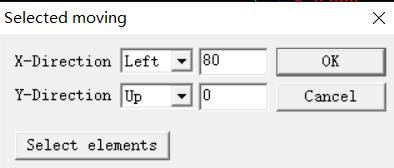
Haga clic en el Comando en la barra de herramientas gráficas para abrir el cuadro de diálogo de movimiento. Haga clic en "Seleccionar elemento", seleccione el círculo en la interfaz gráfica con el mouse, establezca la dirección y la distancia de desplazamiento y haga clic en el botón Botón para completar el movimiento.
>90 grados en el sentido de las agujas del reloj y 90 grados en el sentido contrario a las agujas del reloj

>Explotar
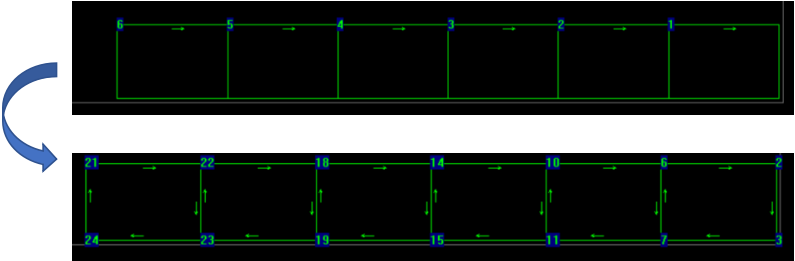
Divida los gráficos conectados (un número de línea) en líneas rectas o curvas individuales (varios números de línea) para que los usuarios operen en una sola línea o elemento individualmente.
>Enlace
Fusionar líneas rectas o curvas individuales (varios números de línea) conectadas por delante y por detrás en una única forma general (un número de línea) para que los usuarios o el software puedan operar como un todo.

>Línea combinada
Comprueba la función de superposición de bordes. Si uno o más bordes se superponen después de la disposición o la matriz gráfica, se pueden eliminar los bordes superpuestos sobrantes y solo se puede conservar un borde. Entre ellos:
Cuando coinciden varias líneas tangentes, solo se conserva la línea tangente más larga
Cuando la línea de corte coincide con la línea tangente, solo se conserva la línea de corte
El borde superpuesto de la línea de ranura y la línea de corte o línea tangente no eliminará la línea de ranura.
El botón "Optimizar" también incluye la función de "superponer bordes". Después de hacer clic en el botón "Optimizar", se "superpondrán los bordes" automáticamente.
3.2.4 Generación de líneas de ranurado/líneas de corte a través de datos
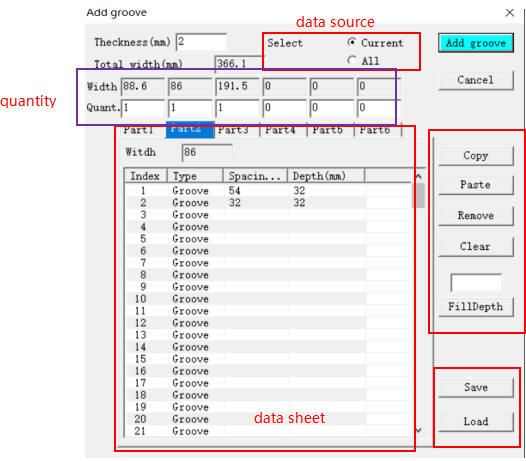
1. Ficha técnica
Aquí puede editar 6 conjuntos diferentes de tablas de datos (del elemento 1 al elemento 6). Cada conjunto de tablas de datos se puede editar y guardar por separado, con un ancho de visualización independiente, como se muestra en la tabla de datos del elemento 2 en la siguiente figura.
Tipo: Seleccionar Groove o Break
Espaciado: La distancia entre ranuras (o líneas de corte) y ranuras (o líneas de corte)
Profundidad de cepillado: profundidad real de cepillado de la ranura
2.Botón de edición de datos
Copiar/Pegar/Eliminar: se utiliza para realizar operaciones de copiar/pegar/eliminar en filas de datos de ranura seleccionadas (una o más filas)
Borrar: como sugiere el nombre, significa borrar la tabla de datos del número de pieza de trabajo actual con solo un clic.
FillDepth: ingrese los datos de profundidad apropiados, luego seleccione una o más filas que necesitan copiarse y haga clic en este botón para ingresar rápidamente la profundidad de las filas de datos de ranura seleccionadas.
3. Y
Se utiliza para guardar y cargar los datos de ranura (incluido el espesor de la placa) del número de pieza de trabajo actual, donde los datos que se muestran para el número de pieza de trabajo actual se guardan y cargan en consecuencia.
3.2.5 Utilice el botón "Transferir línea de planificación" para transferir la línea de planificación.
Los GrooveButtons tienen dos funciones principales:
1. Cambie la profundidad de la línea de ranura generada
2. Convierte la línea de corte verde en una línea de ranura.
(Nota: Solo las líneas de corte completamente horizontales se pueden convertir en líneas de ranurado, otras líneas de corte no horizontales no se pueden convertir en líneas de ranurado)
1.3.1 Para precortar
Además de generar líneas de corte en el cuadro de diálogo "Generar línea de cepillado", también se pueden generar líneas de corte que coincidan con el límite de la pieza de trabajo mediante el botón "Línea de corte" de la barra de herramientas.
Tasa de clics En el botón Precut, haga clic en el borde que desea cortar nuevamente para generar líneas de corte superpuestas.

3.3 Optimización con un solo clic
Operación: Haga clic en la barra de herramientas Optimizar. El software optimizará automáticamente los gráficos según los parámetros de optimización establecidos. Las principales optimizaciones realizadas son las siguientes:
>Identificar y fusionar automáticamente líneas duplicadas
>Elimina automáticamente formas extremadamente pequeñas, como un solo punto
>Definir automáticamente un número de elemento para cada elemento
>Identifique automáticamente moldes externos, internos y externos según los tipos de procesamiento
>Seleccionar automáticamente el punto de inicio del procesamiento y la dirección del procesamiento
>Ordene automáticamente los elementos de procesamiento según los principios de primero cepillar y luego cortar, primero molde interno y luego molde externo, primero imagen pequeña y luego imagen grande, y ruta de procesamiento óptima
¿Qué situaciones necesitan ser optimizadas?
> Se volvieron a importar nuevos gráficos
>Se cambió nuevamente el tipo de procesamiento del gráfico.
>Se ha realizado alguna edición o modificación de gráficos en la interfaz gráfica, como rotación, movimiento o reflejo, o eliminación de un determinado gráfico.
Asuntos que requieren atención:
·Después de compensar los gráficos, no se puede realizar la optimización y se debe eliminar la compensación antes de poder realizarla. Generalmente, primero se realiza la optimización y luego se aplica la compensación.
·Después de configurar el líder del gráfico, no se puede optimizar y se debe eliminar el líder antes de poder realizar la optimización. Generalmente, primero se realiza la optimización y luego se configura el líder
·No se recomienda optimizar el gráfico después de dejar un espacio para la microconexión (ya que dejar un espacio cambiará el estado del gráfico). Se recomienda optimizar primero y luego configurar la línea guía.
·Después de optimizar los gráficos, el punto de inicio, la dirección, los moldes internos y externos y el orden de procesamiento de los elementos vuelven a los valores predeterminados para la optimización del software. Por lo tanto, después de ajustar manualmente estos ajustes (incluido el punto de inicio, la dirección y el orden), no es necesario optimizarlos nuevamente a menos que sea necesario.
3.4 Ver barra de herramientas

Línea de corte: se utiliza para mostrar/ocultar líneas de corte verdes
Línea de ranura: se utiliza para mostrar/ocultar líneas de ranura amarillas
Línea de corte: se utiliza para mostrar u ocultar líneas de corte blancas
Ranura: se utiliza para mostrar/ocultar la profundidad de la ranura
N.º de línea: se utiliza para mostrar/ocultar números de secuencia de procesamiento
Dirección de línea: se utiliza para mostrar/ocultar la dirección de procesamiento
(Nota: Los gráficos ocultos en la interfaz no participan en el procesamiento automático)
3.5 Inspección y cambio de secuencia de procesamiento
Si bien el software puede lograr una optimización inteligente con un solo clic, debido a las grandes diferencias en las piezas de trabajo en aplicaciones prácticas, incluso después de la optimización automática del software, aún no puede cumplir con los requisitos del proceso real y requiere que los usuarios realicen cambios manualmente.
1. Primera unidad: cambiar el punto de inicio del procesamiento de un elemento determinado
2.Reverse: cambia la dirección de procesamiento de un elemento determinado
3 Cambiar la secuencia de procesamiento
Ordenar por adelantado: comenzando desde el primer número de cable (secuencia de procesamiento), seleccione en orden ascendente hasta llegar al último gráfico de procesamiento
Ordenar por detrás: comenzando desde el último número de cable, seleccione en orden descendente hasta llegar al primer gráfico procesado

3.6 Conexión micro
La microconexión "se utiliza para insertar una microconexión que no corta en la trayectoria, lo que puede evitar que la pieza de trabajo actual se levante o se caiga después del corte, lo que afecta o incluso interrumpe el corte normal de las piezas de trabajo posteriores. Cuando el cabezal láser corta hasta este punto, el láser se apagará y se moverá a la siguiente posición de corte. La microconexión se muestra como un espacio en la interfaz gráfica, como se muestra en la siguiente figura.

Haga clic en Gap y aparecerá el cuadro de diálogo de configuración de microenlace

Ancho: El ancho de la microconexión es generalmente de 0,3 a 0,5 mm. Si la placa es gruesa, se conecta al punto más ancho, y si la placa es delgada, se conecta al punto más pequeño.
Tipo: Hay dos formas de microconectarse: por cantidad y por distancia (aquí solo puede funcionar "seleccionar microenlace")
Designación con el mouse: haga clic en el botón "Designación con el mouse" y luego haga clic en la ubicación de la microconexión deseada en la interfaz gráfica. El software se microconectará aquí.
Seleccionar unidades: especifique el método de microconexión automático para los gráficos seleccionados (incluida la selección de puntos y la selección de cuadros) de acuerdo con el método de microconexión seleccionado actualmente
Capítulo 4 Velocidad de alimentación
Haga clic en Velocidad de alimentación para abrir el cuadro de diálogo de configuración de velocidad de alimentación (el indicador de velocidad de alimentación normalmente está completamente configurado antes del primer uso y no es necesario configurarlo nuevamente a menos que sea necesario cambiarlo más adelante)
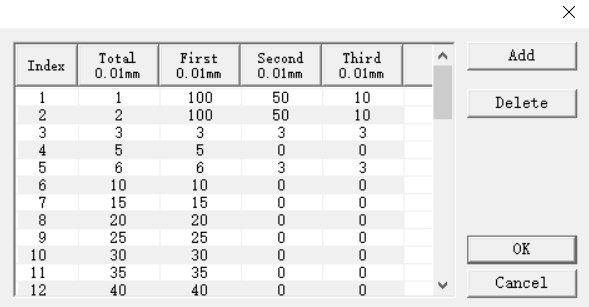
Total: Es la profundidad total de la ranura.