









Kapitel 1 Einführung in die integrierte CNC-V-Nut-Maschine und Laserschneidemaschine
1.1 Hauptfunktionen
Derzeit können die auf dem Markt erhältlichen Nutmaschinen (auch bekannt als Nutfräsmaschinen oder Nutmaschinen) nur die Funktion des Nuttens von V-Nuten auf der Platte erreichen. Neben der ursprünglichen Funktion des Nuttens von V-Nuten auf der Platte kann diese Maschine auch die zweidimensionale Laserschneidfunktion der Plattenebene erreichen, was bedeutet, dass die meisten Funktionen der flachen Laserschneidemaschine und der Nutmaschine in einer Maschine integriert sind. Für Werkstücke, die sowohl Schneiden als auch Nuten erfordern (wie im folgenden Beispiel gezeigt), können sie in einem Durchgang auf dieser Maschine bearbeitet werden, wodurch die Effizienz gesteigert und Arbeitskraft gespart wird.

integrierte CNC-V-Nut-Maschine und Laserschneidemaschine
1.2 Bedienfeld

·Die Stromanzeige: Wird zur Anzeige eingehender Anrufe verwendet, zeigt an, dass der Hauptschalter der Maschine geschlossen wurde
·Hauptschalter: Der Hauptschalter des Systems kann nur nach dem Einschalten betätigt werden
·Computerschalter: Wird zum Starten von Industrie-Computern verwendet ("Start" ->"Herunterfahren" auf dem Computer-Desktop ausschalten)
·Starttaste: Wird verwendet, um die automatische Bearbeitung zu starten
·Not-Aus: Drücken, um alle Mechanikaktionen zu stoppen, kann nur nach dem Ausstecken normal eingeschaltet werden
·Luftausblaspumpe: Wird zur Schlacke- und Staubentfernung nach dem Laserschneiden verwendet.
·Kühlung/Laserstarter: Gemeinsamer Hauptschalter für Kühler und Laser
·Laserschalter: Wird zum Aktivieren der Laser-Ausgabe verwendet. Bei normalem Gebrauch warten Sie, bis die Laser-Stromversorgung 10 Sekunden lang eingeschaltet ist, warten Sie, bis der Kühler ordnungsgemäß funktioniert, und warten Sie, bis die Lasermaschine bereit ist, ohne Alarme zu starten, bevor sie eingeschaltet werden kann.
1.3 Normaler Ein/Aus-Prozess
Normaler Ein/Aus-Prozess
1. Starten Sie den Luftkompressor
2. Starten Sie den gekühlten Trockner
3. Schalten Sie den Hauptschalter der All-in-One-Maschine ein
4. Schalten Sie den Schalter des elektrischen Panels ein
5.Starten Sie den Computer
6.Öffnen Sie die Software der Schneidemaschine
7.Schalten Sie den Netzschalter des Kühlers/Lasers ein
8.Schalten Sie den Laserlichtausgangsschalter ein
9.Schalten Sie den Staubfilter-Schalter ein
10.Normaler Betrieb der Maschine
Normaler Herunterfahrprozess
1) Schließen Sie den Staubfilter
2) Schalten Sie den Laserlichtausgangsschalter aus
3) Schalten Sie den Netzschalter des Kühlers/Lasers aus
4) Schließen Sie die Software der Schneidemaschine
5) Schalten Sie den Computer aus
6) Schalten Sie den Panel-Netzschalter aus
7) Schalten Sie den Hauptnetzschalter des All-in-One-Geräts aus
8) Schalten Sie den Schalter des Kühltrockners aus
9) Schalten Sie den Luftkompressor aus
Kapitel 2 Verständnis von Betriebssystemen
2.1 Verständnis von Software-Schnittstellen

>Menüleiste: Wie die meisten Windows-Anwendungen sind für eine einfache Benutzeroberfläche die Herstellerparameter und selten verwendete Funktionen im Menü integriert
>Gemeinsame Werkzeugleisten: Die häufig verwendeten Funktionsoperationen werden normalerweise hier platziert, um den Benutzern die Identifizierung und Bedienung zu erleichtern
>Bearbeitungsleiste: Funktionen, die im grafischen Layout und in der Bearbeitung verwendet werden
>Betriebsoberfläche: Dient zur Anzeige der Echtzeitkoordinaten und des Verarbeitungsstatus der Maschine, verschiedene manuelle/automatische Operationen, einschließlich der Hauptoperationen wie Start und Stopp, und eine wichtige Schnittstelle für die Mensch-Computer-Interaktion
>Grafische Oberfläche: Der größte und wichtigste Mensch-Computer-Interaktionsbildschirm in der Systemoberfläche, einschließlich des Imports von Werkstückgrafiken, der Anordnung von Werkstückgrafiken und aller operationen, die mit Grafiken zu tun haben, befinden sich alle in dieser Schnittstelle. Spezifische Funktionen werden später vorgestellt
>Anzeigebalken: Dient zur Anzeige/Verbergung von grafischen Elementen der Schnittstelle
>Statusleiste: Echtzeitverarbeitungsstatus oder Alarminformationen der Textanzeigemaschine und Benutzerhinweise während der Mensch-Computer-Interaktion
2.2 Einführung in die Betriebsoberfläche
1. Aktuelle Maschinenkoordinaten

Hinweis: Wenn die vom System gelesenen Encoder-Rückmeldungskoordinaten zu stark von den Instruktionskoordinaten des Systems abweichen, wird ein Systemalarm ausgelöst (möglicherweise aufgrund von Mechanikblockaden, Encoderfehlern oder anderen Gründen), der den Benutzer auffordert, den Fehler zu beheben.
2. Maschinenstatusanzeige

Heim: Weiß, wenn nicht zum Ursprung zurückgekehrt wird, blinkend, wenn zum Ursprung zurückgekehrt wird, konstant grün, wenn die Rückkehr zum Ursprung abgeschlossen ist.
Betrieb: Weiß im Leerlauf, grün während der automatischen Verarbeitung
Pause: Grün im Zustand der automatischen Verarbeitungsunterbrechung, weiß in anderen Zuständen.
Alarm: Wenn der Systemfehleralarm ausgelöst wird, wird er rot (zu diesem Zeitpunkt leuchten die drei Farblichtanzeigen rot und piepen weiter, um den Benutzer daran zu erinnern, den Fehler zu beheben). Nach der Fehlerbehebung wird das System weiß.
Druck:
Weiß, wenn die Druckplatte gelöst ist, grün, wenn die Druckplatte angezogen ist
Klemme: Weiß, wenn die Klemme gelöst ist, grün, wenn die Klemme gespannt ist
3. Manuelle Bedienung

Licht: Dient zur Maschinenbeleuchtung, jederzeit umschaltbar, grün, wenn eingeschaltet und weiß, wenn ausgeschaltet
Kühlen: Im Leerlauf (Standby) Modus, verwenden Sie einen Jog, um das Kühlventil des Hobelmessers zu öffnen
Luft: Im Leerlauf (Standby) Modus wird es verwendet, um das Kühlventil des Hobelmessers zu joggen und zu öffnen
Basis Zylinder: Im Leerlauf (Standby) Zustand, verwendet um den Referenzzylinder zu joggen
Druck Zylinder: Der manuelle Testknopf für den Druckplattenzylinder kann nur im Standby-Modus gedrückt werden und wird während der automatischen Verarbeitung automatisch vom System gesteuert
Gas: Das Ein/Aus-Gasventil für die Laser-Schneidhilfsgase kann nur im Standby-Modus betrieben werden und wird während der automatischen Verarbeitung automatisch vom System gesteuert
Laser: Der Lasertest kann nur im Standby-Modus aktiviert werden und wird während der automatischen Verarbeitung automatisch vom System gesteuert
Trace: Der Höhenversteller folgt dem Schalter. Wenn er eingeschaltet ist, steuert der Höhenversteller den Servomotor, um den Laserkopf auf die Platten-Schneidposition abzusenken. Wenn sich keine Platte darunter befindet, wird der Alarm ausgelöst, wenn der Laserkopf die Begrenzungsposition erreicht; Nach dem Herunterfahren kehrt der Laserkopf automatisch zum Andockpunkt zurück. Dieser Knopf kann nur im Standby-Modus betätigt werden und wird während der automatischen Verarbeitung automatisch vom System gesteuert
4. Laserleistung und Vergrößerung des Nutenschneidens
Laserleistungsanzeige: Echtzeit-Leistungsanzeige während des Laserschneidens (in Prozent, maximal 100%)
Fräsgeschwindigkeitsverhältnis: Bei der Bearbeitung von Nuten das Vergrößerungsverhältnis der Schneidgeschwindigkeit des Werkzeughalters auswählen (niedrige Geschwindigkeit, mittlere Geschwindigkeit, hohe Geschwindigkeit)
Beim Klicken auf den Text "Fräsgeschwindigkeitsverhältnis" wird ein Dialogfeld zum Einstellen des Fräsgeschwindigkeitsverhältnisses angezeigt
Die Bearbeitungsgeschwindigkeit und die Überspringgeschwindigkeit (Leerlaufgeschwindigkeit) in drei verschiedenen Gängen einstellen. Während der tatsächlichen Bearbeitung kann die Drahtschneidgeschwindigkeit zwischen den niedrigen, mittleren und hohen Gängen umgeschaltet werden.

5. Verarbeitung von einem bestimmten Element auf der Grafik starten
Während der normalen Verarbeitung, wenn die Verarbeitung aufgrund von Anomalien oder anderen Umständen unterbrochen wird und der Benutzer den Fehler behoben hat und von dem unterbrochenen Punkt (wie in der Abbildung unten gezeigt, sie möchten vom grünen Kreis aus schneiden) wieder mit der Verarbeitung beginnen möchte, erfolgt die Bedienung wie folgt:
Nachdem Sie auf die -Schaltfläche am unteren Rand der Bedienoberfläche geklickt haben, klicken Sie dann mit der Maus auf den grünen Kreis auf der grafischen Benutzeroberfläche. Zu diesem Zeitpunkt wird die Software automatisch die Elementnummer der ausgewählten Grafik abrufen und in das -Eingabefeld daneben eingeben

Klicken Sie auf die -Schaltfläche, um sie grün zu machen und die Zwischenverarbeitung zu aktivieren (diese Schaltfläche ist standardmäßig weiß für die normale Verarbeitung; wenn sie grün ist, beginnt die Verarbeitung von der festgelegten Elementnummer)
Nachdem Sie alle oben genannten Einstellungen vorgenommen haben, drücken Sie die -Schaltfläche, und das System beginnt mit der Verarbeitung von der festgelegten Elementnummer.
6. Aktivierung von Hilfsfunktionen
Aktivieren Sie den Druckplattenzylinder: Wenn ausgewählt, wird der Druckplattenzylinder zuerst während des Laserschneidens geöffnet, und dann wird das Laserschneiden durchgeführt, nachdem der Zylinder auf das Blech gedrückt hat.
Aktivieren Sie das Klingenblasen: Bei der Bearbeitung von Nuten die Funktion zum Blasen und Entfernen von Schlacke aktivieren.
Aktivieren Sie die Klingen-Kühlung: Bei der Bearbeitung von Nuten die Funktion zum Sprühen von Kühlwasser aktivieren.

2.4 Standby- und automatischer Verarbeitungsstatus
Das System hat zwei Verarbeitungszustände: Standby und automatische Verarbeitung. Wenn Werkstücke normalerweise verarbeitet werden (einschließlich Pausen während der Verarbeitung), befindet es sich im Zustand der , während andere im Zustand sind.

Systemzustandskontrolldiagramm

2.4.1 Betrieb im Standby-Modus
1. Verschiedene manuelle/jog Operationen
>Drücken ein/aus: Manuelles Drücken und Öffnen der Druckplatte
>Klemmen ein/aus: Manuelles Klemmen und Öffnen der Klemme
>X+/X-: Das Vorschieben und Zurückziehen des Werkzeughalters
>Y+/Y-: Positionierung des Werkstücks vorwärts und rückwärts
>Nut hoch/runter: Joggen des Hobelkopfes nach oben und unten
>Laser hoch/runter: Joggen des Laserkopfes nach oben und unten
>Parken: Einmaliges Klicken zur Rückkehr zum Verarbeitungsdock
>Positionieren: Einmaliges Klicken zur Positionierung der X-Achse auf den im Eingabefeld festgelegten X-Achsen-Koordinatenpunkt

2. Die Maschine in ihre ursprüngliche Position zurückbringen
Wenn die Maschine im Standby-Modus untätig ist, drücken Sie die Starttaste auf der Benutzeroberfläche, und die Werkzeugmaschine kehrt automatisch zum Ursprung zurück. Drücken Sie die Stopp-Taste während der Rückkehr zum Ursprung, um die Rückkehr zum Ursprung abzubrechen
(Hinweis: Die Werkzeugmaschine kann das automatische Bearbeitungsprogramm nur nach der Rückkehr zum Ursprung starten)
2.4.2 Start-Stopp-Steuerung der automatischen Bearbeitung
1. Automatische Bearbeitung: Nachdem die Werkzeugmaschine in ihren ursprünglichen Zustand zurückgekehrt ist, die Grafiken formatiert wurden und alle Parameter und Prozesseinstellungen korrekt sind, drücken Sie die Bearbeitungstaste (die Starttaste auf dem Bedienfeld, die Bearbeitungstaste am Fernbedienungsschalter und das Fußpedal sind ebenfalls gültig), um die automatische Bearbeitung zu starten:
>Nachdem die Werkzeugmaschine in ihre ursprüngliche Position zurückgekehrt ist, drücken Sie die Bearbeitungstaste, um die automatische Bearbeitung zu starten
>Während der Verarbeitung drücken Sie die Pausetaste, um den Prozess zu pausieren, und das System wird automatisch die vorherigen Schritte vor der Verarbeitung speichern
>Im pausierten Zustand drücken Sie erneut die Bearbeitungstaste, um die unvollendete Verarbeitung vor der Pause fortzusetzen.
>Im normalen Verarbeitungs- oder Pausenzustand drücken Sie die Stopptaste, um die Verarbeitung sofort zu stoppen, und die Maschine stoppt an der aktuellen Position.
>Die automatische Verarbeitung ist abgeschlossen, die Maschine kehrt in die Parkposition zurück, und das System wechselt in den Standby-Modus.
2. Simulationsfunktion: Nachdem das grafische Layout abgeschlossen ist, drücken Sie die Simulationstaste, und das System wird einmal entlang der Trajektorie der bearbeiteten Grafik in der grafischen Welt laufen (während dieser Zeit bleiben alle Hardwaremechanismen stationär, nur die Trajektorie wird auf der Benutzeroberfläche ausgeführt)
3. Leerlauf-Funktion: Nachdem die Maschine in ihren ursprünglichen Zustand zurückgekehrt ist, die Grafiken formatiert wurden und alle Parameter und Prozesseinstellungen korrekt sind, drücken Sie die Leerlauftaste, und die Maschine wird einmal automatisch leer laufen (der Hobel senkt die Klinge nicht, der Laser-Schneidkopf folgt nicht, der Laser gibt kein Licht ab, und alle anderen Aktionen sind wie bei der normalen automatischen Verarbeitung)

4. Automatische Verarbeitungsinformationen
Aktuelles Verarbeitungselement: Eine Linie (eine gerade Linie/Bogen/Kreis) ist ein Element, und das System weist jedem Element in der grafischen Benutzeroberfläche von klein nach groß eine Nummer zu (Hinweis: Die Elementnummer hier und die Liniennummer dahinter sind zwei völlig verschiedene Konzepte, die Benutzer sollten sie nicht verwechseln).
Aktueller Verarbeitungstyp: Schnittlinie, Nutlinie oder Schnittlinie
Aktuelle Linientiefe: Die Nuttiefe der aktuellen Bearbeitungstasche (mm)
Echtzeitgeschwindigkeit: Die Echtzeit (Nut- oder Schnitt-) Geschwindigkeit der aktuellen Bearbeitung (mm/s)
Echtzeit-Laserleistung: der Prozentsatz der Echtzeitleistung des aktuellen Laserschneidens
Verarbeitungszeit: Die Echtzeitverarbeitungszeit des aktuellen Werkstücks wird automatisch auf null für die nächste Verarbeitung zurückgesetzt.
Plattenanzahl: Die insgesamt kumulierte Anzahl der bearbeiteten Platten, drücken Sie die Reset-Taste, um zurückzusetzen
Geplante Linienlänge: Die insgesamt kumulierte Anzahl der in der aktuellen Nut bearbeiteten Meter, drücken Sie die Reset-Taste, um zurückzusetzen

Kapitel 3 Automatische Verarbeitung
3.1Verarbeitungsfluss

3.2 Plattenlayout
Getrennte Nutung:

Umfassende Nut-Laser:

3.2.1 Plattenprofil
Die Erstellung von Platten umfasst das Zeichnen der Kontur und die Bestimmung der Dicke der Platten. Dies ist der erste Schritt im Layout, und alle nachfolgenden Operationen, die mit der Positionierung des Werkstücks und dem grafischen Layout zu tun haben, basieren auf dem Profil der Platten. Die Benutzer sollten sich daran erinnern, dass ohne die Erstellung der Kontur der Platte kein Layout danach möglich ist.
Klicken Sie auf die Symbolleiste Boardsize, um das Dialogfeld "Plattenerzeugung" zu öffnen, geben Sie die tatsächliche Plattendicke, Länge und Breite der Originalplatte ein und drücken Sie die Schaltfläche oder , um das graue Plattenkonturfeld in der grafischen Benutzeroberfläche zu generieren oder zu aktualisieren.

Unterschied:
Neue Platte: Zuerst alle Grafiken auf der Benutzeroberfläche (falls vorhanden) löschen und dann eine neue Plattenkontur basierend auf den aktuellen Platteninformationen generieren.
Aktualisieren: Die Grafiken auf der Benutzeroberfläche nicht löschen, sondern nur die Kontur der Platte gemäß den Platteninformationen aktualisieren (wenn es Schnittlinien auf der Benutzeroberfläche gibt, bleibt die Position der Schnittlinien unverändert; wenn es Nutlinien oder Schnittlinien auf der Benutzeroberfläche gibt, passen sich die Nutlinien oder Schnittlinien automatisch der Kontur der Platte an)

Dicke: Aktuelle Dicke vor der Platte.
Größe: Aktuelle Plattengröße (Länge * Breite)
3.2.2 Importieren von DXF-Zeichnungen
Werkstückimportoperation
Klicken Sie auf das DXF-Symbol in der Symbolleiste, um das Dialogfeld "Öffnen" aufzurufen. Nachdem Sie das Werkstück-DXF zum Importieren ausgewählt haben, drücken Sie die Schaltfläche , um das Dialogfeld "Referenzpunkt-Einstellungen" aufzurufen, in dem Sie den Importreferenzpunkt festlegen können.


Importgrafik-Benchmark festlegen:
Wählen Sie die grafischen Referenzpunkte des Werkstücks in der DXF-Datei aus: obere linke Ecke, obere rechte Ecke, untere linke Ecke oder untere rechte Ecke
Schnittstellenimport-Koordinatenposition
Der grafische Referenzpunkt des DXF-Werkstücks entspricht den Einfügekoordinaten auf der grafischen Benutzeroberfläche der Software, was bedeutet, dass Sie auswählen, an welcher Position Sie auf der grafischen Benutzeroberfläche einfügen möchten. Es gibt zwei Möglichkeiten zur Auswahl.
Hinweis: Beim Importieren des DXF-Schnittdiagramms des Werkstücks kann es mehrfach importiert werden, ohne das ursprüngliche Schnittdiagramm zu löschen. Die mehrfach importierten Schnittdiagramme werden auf die aktuelle Platte geladen.
3.2.3 Werkstücklayout
>Anordnung

1.Versatz

2. Abstand


>Bewegen
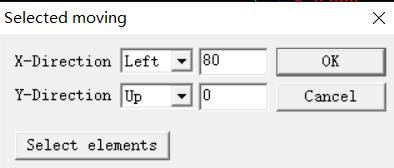
Klicken Sie auf den Befehl in der Grafiksymbolleiste, um das Bewegungsdialogfeld aufzurufen. Klicken Sie auf "Element auswählen", wählen Sie den Kreis auf der grafischen Benutzeroberfläche mit der Maus aus, legen Sie die Versatzrichtung und den Abstand fest und klicken Sie auf die Schaltfläche , um die Bewegung abzuschließen.
>Im Uhrzeigersinn 90 Grad und gegen den Uhrzeigersinn 90 Grad

>Explodieren
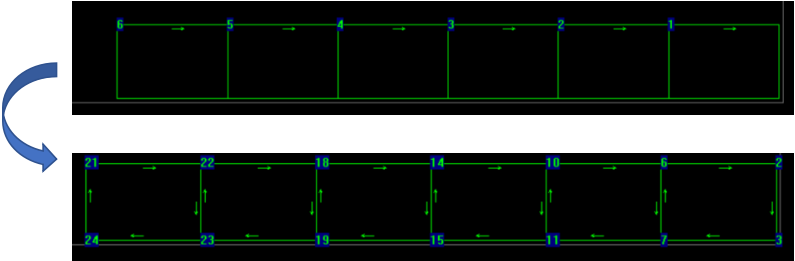
Zerlegen Sie die verbundenen Grafiken (eine Liniennummer) in einzelne gerade Linien oder Kurven (mehrere Liniennummern), damit die Benutzer an einer einzelnen Linie oder einem Element individuell arbeiten können
>Link
Fügen Sie einzelne gerade Linien oder Kurven (mehrere Liniennummern), die vorne und hinten verbunden sind, zu einer einzigen Gesamtform (eine Liniennummer) zusammen, damit Benutzer oder Software als Ganzes arbeiten können.

>Kombinieren
Überprüfen Sie die Funktion der überlappenden Kante. Wenn eine oder mehrere Kanten nach der grafischen Anordnung oder dem Array überlappen, können überschüssige überlappende Kanten entfernt werden und nur eine Kante kann beibehalten werden. Darunter:
Wenn mehrere Tangentiallinien zusammenfallen, wird nur die längste Tangentiallinie beibehalten
Wenn die Schnittlinie mit der Tangentiallinie zusammenfällt, wird nur die Schnittlinie beibehalten
Die überlappende Kante der Nutlinie und der Schnittlinie oder Tangentiallinie wird die Nutlinie nicht eliminieren.
Die Schaltfläche "Optimieren" umfasst auch die Funktion "überlappende Kanten". Nach dem Klicken auf die Schaltfläche "Optimieren" werden die Kanten automatisch "überlappt"
3.2.4Erzeugen von Nutlinien/Schnittlinien durch Daten
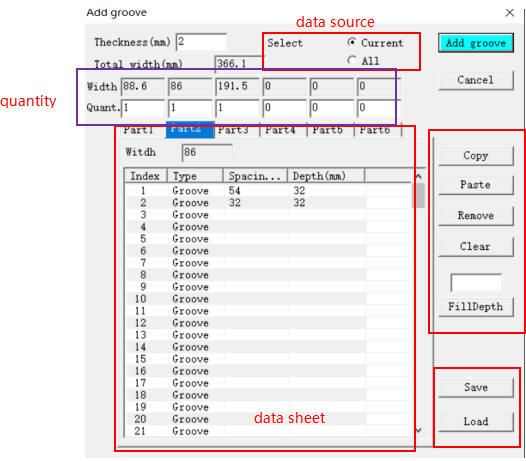
1.Datenblatt
Hier können Sie 6 verschiedene Datentabellen (von Punkt 1 bis Punkt 6) bearbeiten. Jede Datentabelle kann separat bearbeitet und gespeichert werden, mit einer separaten Anzeigebreite, wie in der Datentabelle von Punkt 2 in der folgenden Abbildung gezeigt
Typ: Wählen Sie Nut oder Bruch
Abstand: Der Abstand zwischen Nuten (oder Schnittlinien) und Nuten (oder Schnittlinien)
Tiefe der Planierung: tatsächliche Nutplanierungstiefe
2.Datenbearbeitungsschaltfläche
Kopieren/Einfugen/Entfernen: Wird verwendet, um Kopier-/Einfüge-/Löschvorgänge an den ausgewählten Nutdatenzeilen (einer oder mehreren Zeilen) durchzuführen
Löschen: Wie der Name schon sagt, bedeutet es, die Datentabelle der aktuellen Werkstücknummer mit nur einem Klick zu löschen
Fülltiefe: Geben Sie die entsprechenden Tiefendaten ein, wählen Sie dann eine oder mehrere Zeilen aus, die kopiert werden müssen, und klicken Sie auf diese Schaltfläche, um schnell die Tiefe der ausgewählten Nutdatenzeilen einzugeben.
3.Und
Dient zum Speichern und Laden der Nutdaten (einschließlich Plattenstärke) der aktuellen Werkstücknummer, wobei die für die aktuelle Werkstücknummer angezeigten Daten entsprechend gespeichert und geladen werden.
3.2.5 Verwenden Sie die Schaltfläche "Transfer Planing Line", um die Planlinie zu übertragen.
Die GrooveButtons haben zwei Hauptfunktionen:
1. Ändern Sie die Tiefe der generierten Nutlinie.
2. Konvertieren Sie die grüne Schnittlinie in eine Nutlinie.
(Hinweis: Nur vollständig horizontale Schnittlinien können in Nutlinien umgewandelt werden, andere nicht horizontale Schnittlinien können nicht in Nutlinien umgewandelt werden.)
1.3.1 Zu PreCut
Neben der Generierung von Schnittlinien im Dialogfeld "Generate Planing Line" können auch Schnittlinien, die mit der Werkstückgrenze übereinstimmen, über die Schaltfläche "Cutting Line" in der Symbolleiste generiert werden.
Klicken Sie auf die Precut-Schaltfläche, klicken Sie erneut auf die Kante, die Sie schneiden möchten, um überlappende Schnittlinien zu generieren.

3.3 Ein-Klick-Optimierung
Betrieb: Klicken Sie auf die Symbolleiste optimieren, die Software optimiert automatisch die Grafiken basierend auf den festgelegten Optimierungsparametern. Die Hauptoptimierungen sind wie folgt:
>Automatisch identifizieren und zusammenführen von doppelten Linien
>Automatisch extrem kleine Formen entfernen, wie einen einzelnen Punkt
>Automatisch eine Elementnummer für jedes Element definieren
>Automatisch externe, interne und externe Formen basierend auf Verarbeitungstypen identifizieren
>Automatisch den Verarbeitungsstartpunkt und die Verarbeitungsrichtung auswählen
>Automatisch die Verarbeitungselemente basierend auf den Prinzipien zuerst planen und dann schneiden, zuerst innere Form und dann äußere Form, zuerst kleines Bild und dann großes Bild sowie optimalen Verarbeitungsweg sortieren.
Welche Situationen müssen optimiert werden:
>Grafiken neu importiert
>Verarbeitungstyp der Grafik erneut geändert
>Grafikbearbeitung oder -änderung wurde in der grafischen Benutzeroberfläche durchgeführt, wie z.B. Drehung, Bewegung oder Spiegelung, oder das Löschen einer bestimmten Grafik.
Zu beachtende Punkte:
·Nach der Kompensation der Grafiken kann keine Optimierung durchgeführt werden, und die Kompensation muss entfernt werden, bevor eine Optimierung durchgeführt werden kann. In der Regel wird zuerst optimiert und dann die Kompensation angewendet.
·Nach dem Setzen des Führers der Grafik kann keine Optimierung durchgeführt werden, und der Führer muss gelöscht werden, bevor eine Optimierung durchgeführt werden kann. In der Regel wird zuerst optimiert und dann der Führer gesetzt.
·Es wird nicht empfohlen, die Grafik zu optimieren, nachdem ein Abstand für die Mikroverbindung gelassen wurde (da das Lassen eines Abstands den Grafikstatus ändert). Es wird empfohlen, zuerst zu optimieren und dann die Führungslinie zu setzen.
·Nach der Optimierung der Grafiken kehren der Ausgangspunkt, die Richtung, die Innen- und Außenformen sowie die Reihenfolge der Elementverarbeitung zu den Standardwerten für die Softwareoptimierung zurück. Daher ist es nach der manuellen Anpassung dieser Einstellungen (einschließlich Ausgangspunkt, Richtung und Reihenfolge) nicht erforderlich, sie erneut zu optimieren, es sei denn, es ist notwendig.
3.4 Ansicht Werkzeugleiste

Schnittlinie:Verwendet, um grüne Schnittlinien anzuzeigen/zu verbergen
Nutlinie:Verwendet, um gelbe Nutlinien anzuzeigen/zu verbergen
Bruchlinie:Verwendet, um weiße Schnittlinien anzuzeigen/zu verbergen
Nut:Verwendet, um die Nutentiefe anzuzeigen/zu verbergen
Linien-Nr.:Verwendet, um die Verarbeitungsreihenfolgenummern anzuzeigen/zu verbergen
Linienrichtung:Verwendet, um die Verarbeitungsrichtung anzuzeigen/zu verbergen
(Hinweis: Verborgene Grafiken in der Benutzeroberfläche nehmen nicht an der automatischen Verarbeitung teil)
3.5 Inspektion und Änderung der Verarbeitungsreihenfolge
Obwohl die Software eine intelligente Optimierung mit einem Klick erreichen kann, können aufgrund der großen Unterschiede in den Werkstücken in der praktischen Anwendung selbst nach der automatischen Softwareoptimierung die tatsächlichen Prozessanforderungen nicht erfüllt werden, und die Benutzer müssen manuelle Änderungen vornehmen.
1.Einheit ändern:Ändern Sie den Ausgangspunkt der Verarbeitung für ein bestimmtes Element
2.Rückwärts:Ändern Sie die Verarbeitungsrichtung eines bestimmten Elements
3 Ändern Sie die Bearbeitungsreihenfolge
Sortieren Vorne: Beginnen Sie mit der ersten Drahtnummer (Bearbeitungsreihenfolge), wählen Sie in aufsteigender Reihenfolge, bis Sie die letzte Bearbeitungsgrafik erreichen
Sortieren Hinten: Beginnen Sie mit der letzten Drahtnummer, wählen Sie in absteigender Reihenfolge, bis Sie die erste bearbeitete Grafik erreichen

3.6 Mikroverbindung
Die Mikroverbindung "wird verwendet, um eine nicht schneidende Mikroverbindung in die Trajektorie einzufügen, die verhindern kann, dass das aktuelle Werkstück nach dem Schneiden anhebt oder abfällt, wodurch die normale Bearbeitung nachfolgender Werkstücke beeinträchtigt oder sogar unterbrochen wird. Wenn der Laserkopf diesen Punkt erreicht, wird der Laser abgeschaltet und bewegt sich zur nächsten Schneidposition. Die Mikroverbindung wird als Lücke in der grafischen Benutzeroberfläche angezeigt, wie in der folgenden Abbildung gezeigt

Klicken Sie auf Lücke, um das Dialogfeld für die Mikroverbindungseinstellungen anzuzeigen

Breite: Die Breite der Mikroverbindung beträgt normalerweise 0,3-0,5 mm. Wenn die Platine dick ist, verbindet sie sich mit dem breiteren Punkt, und wenn die Platine dünn ist, verbindet sie sich mit dem kleineren Punkt
Typ: Es gibt zwei Möglichkeiten zur Mikroverbindung: nach Menge und nach Abstand (nur 'Mikroverbindung auswählen' kann hier funktionieren)
Mausbezeichnung: Klicken Sie mit der Maus auf die Schaltfläche 'Mausbezeichnung' und klicken Sie dann auf den gewünschten Mikroverbindungsort in der grafischen Benutzeroberfläche. Die Software wird hier eine Mikroverbindung herstellen.
Einheiten auswählen: Geben Sie die automatische Mikroverbindungsmethode für die ausgewählten Grafiken (einschließlich Punkt- und Kästchenauswahl) gemäß der derzeit ausgewählten Mikroverbindungsmethode an
Kapitel 4 Vorschubgeschwindigkeit
Klicken Sie auf Vorschubgeschwindigkeit, um das Dialogfeld für die Vorschubgeschwindigkeitseinstellungen zu öffnen (das Vorschubgeschwindigkeitsmessgerät ist normalerweise vor der ersten Verwendung vollständig eingestellt, und es ist nicht erforderlich, es erneut einzustellen, es sei denn, es muss später geändert werden)
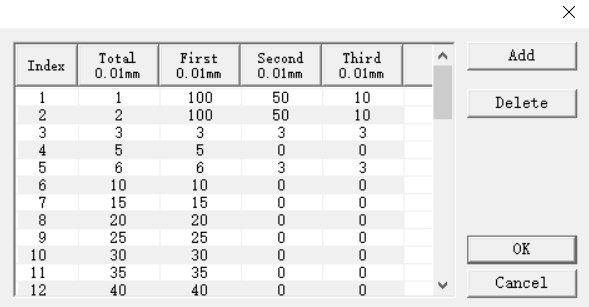
Gesamt: Es ist die Gesamttiefe der Nut