









1. Быстрый старт
1.1 Функция Характеристики
Поддержка формата файлов AI, DXF, PLT, Gerber, LXD и стандартного G-кода, созданного Master Cam, Type3, ARTCUT и т. д.
Поддержка оптимизации файлов включает в себя: удаление дубликатов, соединение незамкнутых сегментов, удаление минимальной графики, различение внутреннего и внешнего контура и автоматическую установку последовательности обработки. Вышеуказанные функции можно настроить или выполнить вручную.
Поддержка функций графического редактирования, включая масштабирование, перевод, зеркальное отображение, вращение, выравнивание, репликацию, комбинацию и т. д.
Поддерживающая линия, компенсация шва, микростык, перемычка, внутренний/внешний разрез, уплотнение и т. д.
Автоматически различайте внутренний и внешний контур, затем определите направление компенсации и проверьте направляющую линию.
Поддержка разделения кривой, слияния и сглаживания; перенести текст в кривую; Комбинация деталей и взрыв и т. д.
Автоматический раскрой позволяет создавать совмещенные и остаточные пластины.
Пользователи могут заполнить табличку с помощью функции массива.
Гибкие функции сортировки. Пользователи могут группировать графику, чтобы зафиксировать последовательность резки.
Предварительный просмотр последовательности резки.
Быстро устанавливаемая траектория резки.
Поддержка различных методов прокалывания, включая сегментный, инкрементный, предварительный и групповой. Пользователи также могут устанавливать отдельные параметры прожига и резки, включая мощность лазера, частоту, газ, давление, пиковую мощность, задержку, высоту резки и т. д.
Редактирование кривой частоты и мощности в реальном времени. Установите параметры медленного запуска.
Мощная функция библиотеки материалов позволяет сохранять все параметры процесса для повторного использования одного и того же материала.
Память точек останова при прерывании обработки. Пользователи могут выбрать позицию возобновления до или после точки останова. Поддержка обработки выбранной графики.
Пользователи могут найти указанную позицию в состоянии остановки или паузы и возобновить обработку.
Поддержка резки круглых труб и плоских листов; Поддержка резки пересекающихся линий.
Поддержка резки на фиксированной высоте, лазерная головка следует за внешней пластиной.1
Поддержка различных методов поиска кромок с высокой точностью.
Мощные возможности расширения с 30 ПЛК и более 50 программируемыми процессами.2
Поддержка программируемого порта ввода и вывода, а также входной сигнал тревоги 2.
Поддержка дистанционного управления системой через оператора беспроводной связи и Ethernet.3
1.2 Доступ, Обновление а также Установить Программное обеспечение
Вы можете связаться с поставщиком, чтобы получить программное обеспечение, или загрузить его напрямую с веб-сайта компании Friendsess www.fscut.com.
Перед установкой убедитесь, что ваша система соответствует следующим требованиям к конфигурации:
Операционная система Win7 и выше.
ЦП I3 и выше.
Память не менее 4 ГБ.
Рекомендуется VGA-дисплей с диагональю более 15 дюймов и разрешением 1280*1024. Рекомендуется 32-битный полноцветный дисплей.
Минимум 2 USB-интерфейса.
Если ваша операционная система основана на Vista (включая Windows Vista, Windows 7, Windows 8, Windows 2008 Server), попробуйте запустить от имени администратора, чтобы избежать возможных ошибок.
После проверки рабочей среды вы можете напрямую установить программное обеспечение.
В операционных системах на базе Vista необходимо работать от имени администратора.
Чтобы избежать программных файлов изменено во время установки а также гарантировать все водители установлен правильно, пожалуйста закрывать анти-вирус программное обеспечение нравиться 360 безопасность охранники.
Примечание. Охранник 360 не может гарантировать отсутствие вируса на компьютере. Если компьютер заражен вирусом и работает 360 Security Guard, CypCut может оказаться вирусом, что может привести к тому, что CypCut не сможет работать должным образом.
1.3 Начинать Операция
1.3.1 Ярлык на рабочем столе
После установки значок появится на рабочем столе. Двойной щелчок позволяет запустить программное обеспечение управления лазерной резкой CypCut.
Если вы используете карту управления BMC1204 или BMC1205 PCI, проверьте, вставлен ли шифратор в USB-порт и работает ли он нормально. Если обнаружение собаки не удалось, программа перейдет в демонстрационный режим.
Если вы используете карту управления BMC16** и выше (например, карту BMC1604, BMC1605, BMC1805), функция шифрования уже встроена в карту управления, поэтому отдельная плата не требуется.
1.3.2 Пользовательский интерфейс

Центральная зона черного цвета доска для рисования, белая рамка — рабочая зона машины. Сетка чертежной доски и линейки будет меняться при увеличении изображения.
На главном экране сверху вниз находится заголовок бар, меню бар а также инструмент бар. Наиболее часто используемые функции можно найти на панели инструментов, где группа функциональных кнопок отображается с помощью четких значков. Строка меню включает меню «Файл» и другие 5 меню инструментов «Главное», «Рисование», «Раскладка», «ЧПУ» и «Вид». Щелкните меню, чтобы отобразить соответствующую панель инструментов. Слева вверху есть "Быстрый Доступ Бар", который используется для создания, открытия и сохранения файлов.
Также отмените и повторите операцию.
С левой стороны находится "Рисунок панель инструментов "; здесь представлены основные функции рисования. Первые пять кнопок используются для переключения режима рисования, включая выбор, редактирование узла и редактирование последовательности, перетаскивание и масштабирование. Остальные кнопки ниже соответствуют графику, нажмите, чтобы вставить новый рисунок на чертежной доске Внизу есть три сочетания клавиш: выравнивание по центру, разнесение изображения и добавление скругления.
С правой стороны находится "Техника панель инструментов» включая 1 кнопку «Слой» и еще 17 кнопок разного цвета. При нажатии кнопки «Слой» откроется окно «Техника резки», в котором пользователи могут установить большинство параметров, связанных с резкой материала; каждая из 17 кнопок соответствует слою, нажмите кнопку Кнопка назначит слой выбранному изображению; если изображение не выбрано, нажмите кнопку цвета слоя в следующий раз, когда вы рисуете изображение, и оно будет использоваться в качестве слоя по умолчанию для изображения, контроллер определит это изображение как «фоновый слой», а не как «фоновый слой». Обработка Последний и предпоследний слои являются специальными, графика этих двух слоев будет резаться в последнюю или в первую очередь. Второй последний слой обычно используется в качестве маркировочного слоя.
Внизу есть три окна с прокручиваемой текстовой лентой. На 'Рисовать' окно отобразит всю информацию, связанную с командой рисования; На 'СистемаВ окне ' будет отображаться вся системная информация, кроме рисунков, каждое сообщение будет напечатано с временной шкалой и отмечено разным цветом, чтобы пользователи могли распознать это сообщение как ошибку, сигнал тревоги или уведомление и т. д. В окне 'ТревогаВ окне все тревожные сообщения отображаются красным цветом.
Внизу есть 'Положение дел' Панель, показывающая сообщения, соответствующие различным операциям.
В левой строке состояния отображается графическое сообщение, в правой — положение курсора, состояние обработки, положение лазерной головки. Крайний правый предназначен для точной настройки графического положения и отображения типа карты управления.
В правой части главной страницы есть 'Панель управления', где пользователи выполняют наиболее часто используемые операции обработки. Сверху вниз расположены выбор системы координат, кнопка ручного управления, управление обработкой, настройка процесса и подсчет продукции.
1.3.3 Панель инструментов
Панель инструментов CypCut отображается в виде ленты, которая разделяет функциональные кнопки. Рисунок ниже поможет вам понять:

Панель инструментов разделена на пять подменю: «Главная», «Рисование», «Раскладка», «ЧПУ», «Вид». Щелкните заголовок подменю, чтобы перейти на соответствующую страницу; в процессе обработки будет отображаться страница «Работа» и невозможно переключиться на другую страницу, пока процесс не остановится.
В каждом подменю имеются функциональные кнопки, разделенные на разные области; первая кнопка в каждом подменю обычно большого размера для удобства работы; Щелкните значок ' ', чтобы открыть диалоговое окно.
« » под функциональной кнопкой представляет собой раскрывающееся меню, предоставляющее дополнительные параметры работы. Щелкните значок, и в раскрывающемся меню откроется другое диалоговое окно с разными параметрами.
Если вы являетесь пользователем Office 2007, Windows 7 или других ленточных программ, возможно, вы уже знакомы с этим механизмом. Даже если вы первый пользователь, этот стиль понравится.
1.3.4 Меню «Файл»
В левом верхнем углу находится «Меню «Файл»», содержащее параметры, связанные с работой с файлами. Нажмите, чтобы открыть меню:

В правом столбце указаны недавно открытые файлы, из списка можно быстро найти нужный файл.
Нажмите «Сохранить как», чтобы сохранить файл в формате Lxd или Dxf.
Добавление файла из «Файл-Импорт» не приведет к удалению текущего изображения. Если вам просто нужно открыть файл, просто нажмите «Файл-открыть».
CypCut V712.6 и выше может открывать файлы thenrp и nrp2, созданные программным обеспечением CypNest.
С помощью «Файл-отчет» пользователи могут экспортировать отчет об обработке, отчет о раскрое и отчет о состоянии работы станка.
Меню «Параметры пользователя» используется для установки некоторых параметров в соответствии с привычками пользователя; С помощью «Резервное копирование параметров» в меню «Файл» пользователи могут сделать резервную копию всех настроек параметров в сжатом файле. С помощью «Монитора BCS100» в меню «Файл» для мониторинга интерфейса контроллера BCS100;
Окно «Диагностика» в меню «Файл» предназначено для мониторинга и устранения неполадок программы.
Нажмите «О программе» в правом нижнем углу меню «Файл», и вы сможете проверить информацию о версии программного обеспечения CypCut.
1.4 Операция Процесс

1.4.1 Импортировать файл
Нажмите кнопку в левом верхнем углу и выберите файл, который нужно открыть. Окно предварительного просмотра диалогового окна открытия файла поможет вам быстро найти нужный файл.

Вы также можете рисовать в CypCut, щелкая мышью и используя функции на левой панели инструментов.
1.4.2 Предварительная обработка
При импорте графики CypCut автоматически удаляет минимальную графику и повторяющиеся линии, объединяет незамкнутые линии, осуществляет автоматическое сглаживание и сортировку. Как правило, вы можете начать устанавливать параметры резки без других операций. Если автоматическая обработка не может удовлетворить ваши требования, вы можете открыть меню «файл» — «параметры пользователя», чтобы установить нужные вам параметры функции.
Обычно программа считает, что вся обрабатываемая графика должна представлять собой замкнутые линии. Если вы откроете файл, содержащий незакрытую графику, программа может предложить вам сообщение и отобразить его красным цветом. Возможно, эта функция отключена. Чтобы просмотреть незамкнутую графику на чертежной доске, вы можете нажать и под кнопкой «Просмотр» в главном меню, чтобы выделить незамкнутую графику; Вы также можете выбрать незамкнутую графику, нажав «Выбрать» и выбрав «Выбрать незамкнутую кривую».
Если вам нужно разделить графику вручную, щелкните раскрывающееся меню «Оптимизировать» и выберите изображение, которое вы хотите разделить. Чтобы объединить графику, выберите графику, которую хотите объединить, а затем нажмите в раскрывающемся меню «Оптимизировать».
1.4.3 Техника резки
Вы можете использовать большинство функций из раздела "Технический параметр" в строке главного меню, включая настройку линий вывода, компенсации и т. д. Кнопка большого размера используется для установки линий вывода, а кнопка используется для установки параметров перереза, зазора или уплотнения. Кнопка 些компенсация используется для Установить компенсацию. Кнопка используется для установки микросоединения, которое не будет обрабатываться на объекте. Кнопка предназначена для изменения направления обработки отдельного выбранного объекта. Кнопка CoolngPont~ предназначена для установки точки охлаждения. , затем укажите на изображении, где вы хотите начать резку, будет установлена начальная точка. Если вы укажете за пределы изображения, то укажете на изображение, чтобы установить направляющую линию.
Вы можете нажать Ctrl+A, чтобы выбрать все изображения, нажать «Вывод», установить параметры, после чего программа автоматически установит направляющую линию. Нажмите раскрывающееся меню «Отведение» и выберите «Проверить», программа проверит, пересекается ли линия отведения с изображением или в неправильном направлении, и оптимизирует результат.
Нажмите кнопку на правой панели инструментов, чтобы установить подробные параметры резки. Диалоговое окно настройки параметров слоя содержит практически все параметры, связанные с производительностью резки.
1.4.4 Планирование траектории резки
Установите последовательность резки графики по мере необходимости. Щелкните столбец «Главная» или «Гнездо», чтобы автоматически установить последовательность резки всего изображения. В раскрывающемся меню вы можете выбрать шаблон сортировки и распознать внутренний и внешний контур изображения детали.
Вы также можете выбрать ручную сортировку, чтобы оптимизировать результат автоматической сортировки, щелкнув левую панель инструментов, а затем щелкнув изображение, чтобы установить последовательность. Щелкните одно изображение, а затем нажмите «Далее», чтобы определить последовательность резки этих двух изображений.
Выберите графику, которая была отсортирована (установите последовательность), и нажмите кнопку в главном меню, чтобы установить группу. Последовательность изображений внутри группы будет фиксированной. И группа будет определена как целый объект.
Щелкните правой кнопкой мыши группу и выберите сортировку группы. Вы можете изменить последовательность графики внутри группы.
1.4.5 Проверка перед обработкой
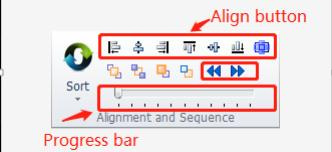
Пользователи могут проверить траекторию инструмента перед началом обработки. Нажмите Выровнять кнопка выровняет графику; перетащите Индикатор быстро покажет графическую последовательность; щелкнуть Интерактивный предварительный просмотр Кнопка может проверить последовательность одну за другой.
Нажмите кнопку на панели консоли, и программа смоделирует траекторию обработки, а станок не работает. Пользователи могут настроить скорость моделирования в подменю.
1.4.6 Начало обработки
Обратите внимание, что для фактической обработки требуется совместимая плата управления и ключ.
Перед началом обработки необходимо совместить положение графики и станины. Нажмите кнопку на левой стороне панели управления, чтобы отобразить положение изображения на станине машины. Это положение рассчитывается по расположению контрольной метки на экране и положению лазерной головки на станке. На экране есть несколько символов. Нажмите «Предварительный просмотр». Метка «Ссылка» переместится в положение лазерной головки.

Если Красный Крест не соответствует реальному положению лазерной головки, проверьте механическое начало координат и откорректируйте его с помощью системы возврата ЧПУ. Если нажать «Предварительный просмотр» и изображение частично или полностью окажется за пределами белой рамки, это означает, что машина выйдет за пределы диапазона перемещения.
Щелчком в главном меню можно изменить исходное положение изображения. Например, если лазерная головка находится в левом нижнем углу изображения, установите ссылку как левую нижнюю.
После проверки положения нажмите на панель управления, лазерная головка будет перемещаться вдоль прямоугольной рамки изображения, вы можете проверить правильность области обработки на станине станка. Вы также можете нажать, чтобы смоделировать весь путь обработки на станине станка без лазера/газа, чтобы проверить, нет ли неправильного процесса.
Нажмите «Начать обработку», нажмите «Приостановить процесс», и вы сможете вручную управлять лазерной головкой вверх и вниз, открывать или закрывать лазер и подачу газа и т. д.; В состоянии паузы пользователи могут щелкнуть мышью для перемещения вперед или назад по графическому пути. Нажмите «Возобновить процесс обработки».
Нажмите кнопку завершения процесса обработки. Лазерная головка вернется в заданное положение. Если вы не меняли графику и не начинали новый процесс обработки, щелкните, чтобы перейти к позиции разрыва, где была завершена последняя обработка, и щелкните, чтобы начать обработку с точки разрыва.
2. Графика Редактировать
2.1 Графика Отображать
В главном меню колонка «Вид» предоставляет различные варианты графического отображения.
Нажмите кнопку выбора, она вступит в силу немедленно, и вы сможете увидеть изменение эффекта отображения на экране. Кнопка выбора, выделенная желтым цветом, указывает на то, что опция включена. Если кнопка выбора не выделена желтым цветом, это означает, что функция не включена. Например, если этот параметр включен, на графике будет показан путь резки с символом стрелки, при закрытии символ стрелки исчезнет.
Когда откроется «Показать миконы», вы увидите белую метку в том месте, где вы добавляете микросоединение:

Если щелкнуть по центру, изображение отобразится в центре белой рамки.
Нажмите кнопку вправо вниз, чтобы открыть окно параметров, предоставляющее подробные параметры настройки, позволяющие пользователям открывать или закрывать функцию поглощения графики, линейку и т. д.
Прокрутите мышь по экрану, чтобы увеличить изображение. Нажмите F3, чтобы центрировать все изображения на экране, нажмите F4, чтобы центрировать рамку машины на экране. Щелкните правой кнопкой мыши, чтобы открыть окно выбора, выберите масштаб, вы также можете выполнить те же операции, что и выше.
2.2 Выбор
CypCut предоставляет различные способы выбора графики. Основная операция 'Нажмите', щелкните изображение, чтобы выбрать его. Другая часто используемая операция: 'Рамка', перетащите курсор на экран, чтобы создать рамку. Существует 2 шаблона «Рамка»: нажмите и удерживайте слева направо, чтобы создать синюю рамку, только когда вся часть была помещена в рамку, в рамке будет выбрана. Справа налево будет создано зеленое поле, если часть изображения была заключена в рамку, будет выбрано все изображение.
Эффект «рамки» этих двух паттернов показан ниже. Левое изображение представляет собой кадрирование эффекта слева направо, будет выбран «BC»; правое изображение представляет собой кадрирование эффекта справа налево, все выбрано «ABCD». По этим двум шаблонам можно гибко выбирать графику.

Нажмите Shift при выборе изображения. Вы можете выбрать или отменить выбор изображения, не изменяя результат выбора другого изображения.
Нажмите «Выбрать», чтобы открыть раскрывающееся меню с дополнительными опциями:
Основные операции: Выделить все (Ctrl+A), Инвертировать, Копировать (Ctrl+C), Вставить (Ctrl+V), Вырезать (Ctrl+X), Отменить выделение, Копировать с базовой точкой.
Графические операции: выбор незамкнутой графики, выбор похожей графики, выбор внутреннего/внешнего контура и выбор графики меньше указанного размера.
Операции со слоем: выберите слой (используется для выбора всей графики в слое) и заблокируйте фон.
Параметр «Отключить перетаскивание и копирование» отключит операцию нажатия Ctrl и перетаскивания графики для дублирования графики. Это предотвратит неправильное расположение вложенной графики.
'Выбрать похожее изображение' выберет все изображения одинаковой формы. Например, выберите круг радиусом 5 мм, затем щелкните эту опцию, чтобы выбрать все круги радиусом 5 мм.
2.3 Геометрический Трансформировать
«Геометрическое преобразование» на главной странице предоставляет множество функций преобразования геометрии, включая зеркальное отображение, поворот, выравнивание, масштабирование и т. д.

2.3.1 Изменение размера
CypCut предоставляет 7 опций в раскрывающемся меню «Масштаб» для быстрого изменения размера графики. На фото справа:
Например, «100 мм» увеличит ширину изображения до 100 мм, «2 раза» увеличит изображение в 2 раза.
Если вы хотите ввести точный размер, нажмите кнопку «Масштаб», после чего появится диалоговое окно ниже. Введите новый размер и нажмите «ОК», чтобы завершить изменение размера.

Если значок замка в этом состоянии, масштаб длины и ширины связан. Если вы хотите изменить длину и ширину отдельно, щелкните значок, поверните его в состояние «Центр масштаба», укажите положение между новым графиком и исходным. Для
Например, «Вверху слева» означает график в новом масштабе в левом верхнем углу исходного.
Примечание. Подводящие линии, компенсация шва и т. д. не изменятся при изменении размера.
2.3.2 Динамическое преобразование
CypCut предоставляет 3 шаблона динамического преобразования, включая динамическое масштабирование, вращение и зеркальное отображение. Сначала выберите изображение и нажмите кнопку преобразования, затем следуйте подсказкам в нижней части экрана.
Например, чтобы повернуть прямоугольник на 45° по базовой линии слева внизу, вы можете выполнить следующие операции:
1) Выберите графику.
2) Нажмите раскрывающееся меню «Трансформировать», выберите «Повернуть», в нижнем окне появится запрос «Укажите базовую точку:
3) Переместите курсор в правый угол, курсор автоматически переместится в угол прямоугольника:

4) Нажмите на угол, в нижнем окне появится запрос «Укажите начальную точку или угол поворота:».
5) Введите 45 и нажмите Enter, чтобы завершить операцию.
Если вы хотите повернуть прямоугольник и выровнять его по другому изображению, сначала выполните действия, описанные выше, а затем выполните следующие действия:
6) Щелкните правый угол прямоугольника, чтобы создать базовую линию.
7) В нижнем окне появляется сообщение «Укажите конечную точку вращения», в то время как изображение курсора будет вращаться и щелкать мышью в целевой позиции. Как показано ниже:

Работа динамического зеркала аналогична повороту.
2.3.3 Перевод и копирование
Вы можете быстро перевести графику с помощью кнопки направления. Сначала нажмите кнопку FineMove в правом нижнем углу экрана, чтобы включить функцию.
Активируйте кнопку, после чего вы сможете ввести параметр точной настройки. Выберите изображение, нажмите кнопку направления, оно будет двигаться в этом направлении и на точно настроенном расстоянии. Эта функция использовалась для временного перемещения изображения и возврата его туда, где оно было. Одновременное нажатие кнопки Ctrl и клавиши направления продублирует изображение. Например, нажатие кнопок «Ctrl+right» продублирует выбранное изображение на расстоянии 100 мм справа от исходного.
2.4 Координировать а также Параметр Вход
В некоторых случаях пользователям необходимо нарисовать графику с точными координатами. В CypCut пользователи могут вводить координаты напрямую. Формат ввода: < координата X>. . Например, ввод координат (100,100) в CypCut имеет вид
«100,100». Входные координаты и параметры показаны синим цветом.
Большинство операций рисования позволяют как щелкнуть мышью по положению, так и ввести координаты. Следующие шаги покажут вам, как нарисовать скругленный прямоугольник длиной 300 мм, шириной 200 и радиусом скругления 25 мм.
1) Нажмите кнопку на левой панели инструментов, при этом в нижнем окне появится запрос «Укажите начальную точку».
2) Введите «0, 0», нажмите Enter, затем появится запрос «укажите точку пересечения».
3) Введите «300,200», нажмите Enter, появится запрос «укажите радиус».
4) Введите 50 и нажмите Enter. Все операции завершены. Как показано ниже.

2.5 Автоматический Адсорбция
Операция рисования активирует автоматическое поглощение, включая поглощение сеткой, ключевой точкой изображения, поглощением границ изображения и т. д.
Вы можете закрыть функцию автоматического поглощения в меню, на странице «Рисование» снимите флажок с этой опции. В этом диалоговом окне вы также можете установить точность поглощения.
2.6 Графика Рисунок
CypCut предоставляет функцию графического рисования. На левой панели инструментов сверху вниз расположены: Изолированная точка, прямая линия, ломаная линия, окружность, дуга, прямоугольник, многоугольник, текст, стандартные детали. Первые 5 функций являются стандартными функциями рисования, аналогичными
CAD.
2.6.1 Стандартный графический рисунок
Рисование изолированной точки, линии, полилинии, круга, прямоугольника просты в использовании, не будет помещать сюда детали. В раскрывающемся меню «Нарисовать — круг» есть две опции: 'Заменить круг как точку' и 'Заменить кругом '. Эта функция может заменить круг как изолированную точку или заменить изображение как круг.
В раскрывающемся меню «Многоугольник» есть прямоугольник со скругленными углами, многоугольник и форма звезды. Чтобы нарисовать прямоугольник с закругленными углами, вам необходимо сначала нарисовать прямоугольник, а затем указать радиус скругления или напрямую ввести радиус скругления в нижнем окне; Чтобы нарисовать многоугольник или звезду, необходимо указать количество ребер (от 3 до 100); Числом ребер для формы звезды является число углов при вершине. Кроме того, в меню «Рисование» есть опция «Округлая форма», позволяющая нарисовать обкруглую форму, аналогичную прямоугольнику, а затем добавить полукруг к обоим концам прямоугольника.
2.6.2 Ввод текста
В CypCut пользователи могут вводить текст и переводить текст в кривые. Нажмите «Текст» на левой панели инструментов и наведите указатель мыши на экран, чтобы вставить текст.
Выберите текст, на верхней панели инструментов появится столбец «Текст». Пользователи смогут изменять текст, тип, размер и т. д., как показано ниже:

Обратите внимание, что после переноса текста в кривую вышеуказанные функции будут недоступны. После того, как вы закончите все оформление и настройки текста, на последней операции перенесите текст в кривую.
2.6.3 Стандартные детали
В CypCut имеется стандартная библиотека деталей. Нажмите кнопку на левой панели инструментов, чтобы нарисовать часто используемые детали. Выберите форму детали, затем задайте параметры. Как показано ниже:

2.7 Мера
CypCut предоставляет инструмент для измерения расстояния между двумя точками.
Нажмите кнопку и выберите точку на чертежной доске, затем щелкните другую точку, в нижнем окне отобразится сообщение о местоположении между этими двумя точками.

2.8 Графика Оптимизация
CypCut автоматически оптимизирует файл. В раскрывающемся меню «Главная страница — Оптимизация» пользователи могут вручную выбрать параметры оптимизации.

Выберите изображение, щелкните параметр и следуйте подсказкам, чтобы завершить операцию.
2.8.1 Гладкая
Выберите полилинию, которую необходимо оптимизировать, затем нажмите кнопку. В диалоговом окне пользователям будет предложено ввести плавную точность, нажатие кнопки «Ввод» вступит в силу.
Гладкий результат показан ниже. Этот результат получается при вводе значения большой точности, поэтому можно легко наблюдать эффект сглаживания. Пользователи могут установить плавную точность по мере необходимости.

2.8.2 Сплит
Функция разделения позволяет разбить изображение замкнутой кривой и разделить его на отдельное изображение для редактирования. Нажмите
в позиции разделения. Функция разделения будет активирована до тех пор, пока не будет нажата ESC, чтобы отключить функцию или переключиться на другую команду.
2.8.3 Удаление тривиала
Иногда импортированная графика может содержать визуально незаметную графику, что приводит к неправильному положению при обработке. Пользователи могут использовать эту функцию для удаления этой минимальной графики, установив диапазон размеров для определения минимальной графики. Графика размером меньше диапазона размеров будет удалена.
2.8.4 Удаление дублирования
Эта функция используется для удаления перекрывающейся линии на замкнутом контуре.
2.8.5 Объединить ближние
Графика, созданная в AutoCAD, может быть визуально замкнутым контуром, но на самом деле это не так. Пользователи могут использовать эту функцию для объединения незамкнутого контура. Выберите незамкнутый контур и щелкните, введите точность совмещения.

Обратите внимание, что в конце геометрии может быть лишняя линия, разделите и удалите лишнюю линию, а затем объедините контур.
2.8.6 Рубить
Эта функция предназначена для добавления линий разреза в отверстия детали, чтобы предотвратить столкновение кончиков. Линии разреза белого цвета должны отличаться от изображения детали.

2.8.7 Отдельная пластина
Разделить графический рисунок на несколько частей по размеру рабочей зоны станка.
Разделенные чертежи, обрамленные красной рамкой, необходимо сохранять отдельно.

2.9 Вид
Пользователи могут масштабировать и редактировать графику, настраивать положение и последовательность изображений и т. д. Ввод функций находится в верхней части левой панели инструментов. Сверху вниз: выбор, редактирование узла, ручная сортировка, панорамирование и масштабирование.
2.9.1 Редактирование узла
CypCut предоставляет функцию редактирования узлов для точной настройки графики. Выберите изображение и щелкните, чтобы увидеть узлы изображения. Перетащите анод, чтобы настроить графику.
Нажмите еще раз, чтобы отключить функцию.

Узлы синего и желтого цветов доступны для редактирования.
3. Графика Техника а также Инструменты
В этой главе описаны функции, связанные с техникой резки. Пользователям необходимо установить параметр в соответствии с материалом, лазером, газом и т. д., которые непосредственно используются в технике резки. Все параметры следует рассматривать как справочные, а не ориентировочные.
Предупреждение! Неправильные или неверные параметры может привести к плохому резка производительность даже повредить машинае.
3.1 Вести Линия
3.1.1 Различение внутреннего и внешнего контура
CypCut автоматически различает внутренний и внешний контур при импорте внешнего файла, такого как DXF. Внутренний и внешний контур поменяются местами при редактировании графики. Если вам нужно еще раз отличить внутренний и внешний контур, щелкните и выберите в раскрывающемся меню «различать внутренний и внешний контур при сортировке» или нажмите «Различить внутренний и внешний контур» в раскрывающемся меню «Вывод».
CypCut различает внутренний и внешний контур по граничным отношениям. Самый крайний контур будет определен как внешний контур, второй — как внутренний контур, следующий — как внешний контур, а незамкнутое изображение не будет определено как контур. Если вы хотите установить один контур в качестве внешнего контура, выберите контур и контур внутри как группу.
Затем щелкните правой кнопкой мыши и используйте групповую сортировку, чтобы различить внутренний и внешний контур.
При добавлении направляющих линий внешний контур обрезается снаружи, добавление направляющей линии во внутренний контур начинается изнутри. Нажмите в главном меню, чтобы вручную установить внутренний или внешний контур.
3.1.2 Автоматическая направляющая линия
Выберите графическое изображение и щелкните, как показано ниже:

Пользователи могут добавлять различные типы направляющих линий, включая прямую линию, дугу, прямую линию и дугу, а также другие настройки, включая угол наклона, длину и радиус. Вы также можете добавить маленький круг в начальной точке направляющей линии.
Если в качестве типа дуги выбрана направляющая линия, конец дуги будет касаться изображения.
Линия соединяет два конца дуги, образуя угол с графической границей. Схема вывода аналогична этой.

Обратите внимание, что выполнение автоматического добавления отводящей линии приведет к изменению предыдущей настройки. Вы можете выбрать фиксирование положения ведущей линии.
3.1.3 Устанавливаемая вручную направляющая линия
Нажмите, чтобы изменить линию ввода вручную. Щелчком по изображению измените только линейное положение отвода, длина и угол отвода останутся прежними.
Щелкните за пределами изображения, затем щелкните снова по изображению, чтобы создать новую направляющую линию.
3.1.4 Проверка ведущей линии
Нажмите раскрывающееся меню «Отведение» и выберите «Проверить линию отведения». Эта функция проверит всю направляющую линию и отрегулирует ее длину, если она слишком длинная и пересекается с изображением. Нажмите «различить внутреннюю и внешнюю форму», чтобы просмотреть все направляющие линии и отрегулировать направление направляющих линий в соответствии с добавлением направляющей линии на внутренний или внешний контур.
3.1.5 Перерез, зазор, уплотнение и многократный вырез

В столбце технических параметров есть 4 варианта. Выберите изображение и нажмите функциональную кнопку, чтобы начать действовать. Настройка «зазор/перерез» не будет действовать для уже установленного зазора или перереза в графике.
3.2 Шов Компенсация
Выберите изображение и нажмите «Компенсировать» на панели инструментов, чтобы добавить компенсацию режущего шва.
Компенсация шва должна быть получена путем измерения реального результата резки. Компенсация отображается белым цветом на чертежной доске. При обработке линия компенсации будет называться траекторией инструмента. Исходная графика все еще отображается на чертежной доске, но
не как фактическая траектория инструмента.
Компенсация внутри/вне контура может быть установлена вручную или автоматически.
Пользователи также могут добавить скругление на линии компенсации в углу, как показано на фото ниже:

На фото зеленая линия — исходный рисунок, белая линия — компенсированный путь. Требуется сглаживание углов. Обычно закругленный угол сглаживает траекторию обработки и обеспечивает единообразие изображения и результата резки.
Пользователи могут редактировать параметр компенсации и создавать библиотеку в режиме редактирования конфигурации компенсации.
Чтобы удалить компенсацию, вам нужно сначала выбрать изображение, а затем нажать

в раскрывающемся меню выберите «Очистить компенсацию».
3.3 Микро-соединение
Микростык – это добавление небольшого шва на графике. Лазер не будет воздействовать на графику, где добавлены микростыки. Благодаря этому детали не будут падать с пластинчатого каркаса, а также предотвратят столкновение при опрокидывании. Микростык отображается на чертежной доске как нарушение:

Нажмите >Микросоединение, в столбце технических параметров, чтобы активировать функцию, затем щелкните изображение, где необходимо добавить микросоединение. Вы можете щелкнуть несколько раз, чтобы добавить более одного микросоединения, пока не нажмете ESC или не переключитесь на другую команду. Вы также можете нажать на компенсированную линию, чтобы добавить микростык.
Настройка длины микросоединения не изменит предыдущую настройку микросоединения.
Вы также можете добавить автоматический микросустав. Нажмите >Микросоединение, в раскрывающемся меню и выберите «Автоматическое микросоединение». Откроется диалоговое окно для настройки параметров. Вы можете добавлять по количеству микросоединений, например, если установлено 10, к каждому изображению будет добавлено 10 микросоединений; или по расстоянию установите 100, микростык будет добавляться каждые 100 мм.
Микросустав разделит графику на отдельные сегменты. Если вы хотите редактировать каждый сегмент отдельно, выберите в раскрывающемся меню.
После выполнения «разнесения микросоединения» каждый сегмент представляет собой отдельный объект для редактирования, вы можете добавить направляющую линию к каждому сегменту.
Чтобы удалить микросоединение, выберите изображение, затем нажмите «Очистить микросоединение» в раскрывающемся меню «Очистить».
CypCut V731 и более поздние версии используют стратегию резки сегмента микросоединения FlyCut, лазерная головка не поднимается и проходит сегмент микросоединения без замедления, что повышает эффективность обработки.
3.4 Охлаждение Точка
Нажмите кнопку, затем щелкните изображение, чтобы добавить точку охлаждения. Когда обработка достигает точки охлаждения, лазер выключается и открывается подача газа с заданной задержкой, затем открывается лазер, выключается подача газа и снова возобновляется нормальная обработка. Точка охлаждения отображается на чертежной доске сплошной белой точкой следующим образом:

Как и микросоединение, точку охлаждения можно непрерывно нажимать, чтобы вставить более одной. После того, как вы закончите настройку микросоединения и компенсации, можно еще добавить точку охлаждения.
CypCut также может автоматически добавлять точку охлаждения. Нажмите

в раскрывающемся меню выберите «Точка автоматического охлаждения» и установите параметры в диалоговом окне. Пользователи могут выбрать два положения для автоматического добавления точки охлаждения: острый угол и ведущая линия. Дополнительная точка охлаждения на подводящей линии будет интегрирована с подводящей линией. Например, если нажать «Очистить точку охлаждения», точка охлаждения на направляющей линии не будет удалена. Только удаление ведущей линии может удалить добавленную точку охлаждения на ведущей линии.
Нажмите Shift и выберите точку охлаждения, вы можете удалить ее. Если вы хотите удалить точку охлаждения, щелкните раскрывающееся меню точки охлаждения и выберите «Очистить точку охлаждения».
Точка охлаждения часто используется при обработке угла заготовки, в точке охлаждения происходит пауза, отключается лазер и подается газ, чтобы снизить температуру угла, чтобы избежать обгорания угла.
3.5 Кольцо Резать
Выберите изображение и нажмите «Производительность резки углов».

3.6 Филе/Выпускать
Нажмите, чтобы превратить острый угол в закругленный.
Нажмите, чтобы создать выемку для процесса сгибания.


3.7 Группа
Функция группировки в CypCut заключается в объединении нескольких графических изображений в группу. Группа будет признана независимым объектом. Последовательность и положение графики внутри группы фиксированы и не изменяются другими операциями.
Выберите графику и щелкните, чтобы создать группу. Если вам нужно разогнать группу, выберите группу и нажмите. Если вам нужно разогнать все группы, щелкните раскрывающееся меню группы и выберите .
«Дегруппировать» не будет разгонять графику, только группу. «Разъединить графику» разложит графику на сегменты линий.
«Многоконтурная резка вместе» создаст путь, соединяющий группу, что сократит время пробивки и повысит эффективность. «Разрыв многоконтурного выреза» очистит соединительный путь.
Для группы, если одно изображение содержит все остальные изображения, это изображение будет определено как контурное. Группа с контуром будет определена как «часть».
Пользователям CypCut рекомендуется создать «Группу» для интеграции детали, а не просто случайную группировку графики. Мы могли бы использовать термин «часть» в том же понятии, что и «группа».
CypCut будет интегрировать совмещенную графику как группу. Кроме того, используйте функцию «Мост», чтобы соединить группу с другой группой, в результате получится группа.
3.7.1 Сортировка группы
Группа будет определена как независимый объект при сортировке. Последовательность изображений внутри группы при сортировке не изменится.
Если вам нужно отредактировать последовательность изображений внутри группы, выберите группу и щелкните правой кнопкой мыши и выберите «Сортировка группы».
Операция «Группировать сортировку» не изменит последовательность графиков в подгруппе. Он будет различать внутренний и внешний контур графики внутри группы по геометрическим соотношениям.
3.7.2 Обработка группы
Группа будет определена как независимый объект, до полной обработки группы она не перейдет к следующему графику. Пирсинг группы следует тому же правилу.
Обратите внимание, что крайний контур детали/группы всегда будет обработан в последнюю очередь.
3.8 Летающий Резать
Если графика имеет стандартную форму, такую как прямоугольник, круг или многоугольник, и имеет принципиальную компоновку, вы можете использовать функцию летающего вырезания для повышения эффективности обработки.
Прежде чем использовать летучую резку, сначала выполните сортировку, это оптимизирует траекторию резки.
Нажмите раскрывающееся меню, чтобы выбрать шаблоны летучей резки и установить параметры.
Начальная позиция определяет, с чего начать летающий рез. Максимальное расстояние соединения: создаст плавную траекторию резки для поворота, если расстояние поворота короче этого значения. Максимальная длина сканирования: если расстояние между двумя изображениями больше этого значения, создание траектории обрезки невозможно.


Если вся графика в макете представляет собой круги, выберите шаблон «Круги летающего выреза».
Максимальное расстояние между двумя кругами: только расстояние между двумя кругами, короче этого значения, может создать траекторию полета.
Select сначала выполнит сортировку, а затем создаст путь обрезки; если select с его помощью обработает графику внутри группы, тогда
обработать следующую группу.

Только выберите, он выполнит сортировку, а затем создаст путь обрезки.

На странице глобальных параметров установите расстояние перереза, обеспечивающее падение деталей с пластины каркаса.
3.9 Совмещенный край

Объедините общую линию двух частей, так как одна уменьшит длину резки. В CypCut части пространства размером менее 0,1 мм могут использовать функцию совмещенной кромки. CypCut предоставляет функцию поглощения графики, позволяющую соединить две графики и объединить общие линии.
Выберите графику и щелкните, это объединит общие линии выбранной графики.
CypCut не может объединить вогнутые внутрь линии графики.
Объединенные графические линии будут объединены в группу. Если графика, которая будет объединять общие линии, содержит внутри другую графику, например круги, вам необходимо сначала сгруппировать графику.
3.9.1 Автоматическое поглощение

При перетаскивании изображения оно автоматически прикрепляется к другому изображению, когда находится в положении, подходящем для совмещения краев. Функция Absorb поможет вам быстро отрегулировать положение графики, подходящее для совмещения краев.
Как только изображения соединятся друг с другом общими линиями, щелкните мышью, чтобы создать совмещенное ребро. Если вы хотите разогнать графику с помощью совмещенных краев, нажмите «Расчленить графику» в раскрывающемся меню «Группировать».
3.9.2 Совмещение края с компенсацией
Если вы хотите добавить компенсацию режущего шва к графике, вам нужно сначала добавить компенсацию, а затем выполнить совмещенную кромку. Графика совмещенного края добавляет компенсацию, тогда остается только линия компенсации.

Например, на рисунке выше изображение P является линией компенсации изображения A, только изображение P может совпадать с изображением B, поскольку изображение A не является реальной траекторией резания.
3.10 Мост
Если заготовка содержит несколько частей и вы хотите, чтобы они были соединены, вы можете добавить мост между графиками. А графика с мостом также сокращает время прожига.
Щелкните и перетащите сегмент линии на чертежную доску, графическое пересечение с сегментом линии будет соединено, как показано ниже.

Есть два параметра для определения функции моста. Одним из них является максимальное расстояние между двумя соседними графическими объектами, только расстояние между двумя графическими объектами, меньшими этого значения, может добавить мост. Другой — ширина моста.
Мост добавления графики будет распознан как группа. Будьте осторожны, поскольку непрерывная резка может привести к перегреву и ухудшению качества резки.
3.11 Множество
Функция «Массив» использовала быстрое дублирование изображения. В CypCut есть 4 шаблона массива.
3.11.1 Прямоугольный массив
Нажмите под раскрывающимся меню «Массив», откроется страница ниже:

Установка строк и столбцов массива будет дублировать выбранный рисунок.

3.11.2 Ручной массив
Выберите «Ручной массив», установите расстояние между строками и столбцами, перетащите курсор, чтобы дублировать выбранное изображение.

3.11.3 Круговой массив
Этот узор будет дублировать графику в центре и создавать круговой макет.

3.11.4 Полное заполнение
Этот шаблон используется для дублирования изображения и покрытия всей пластины заданным размером.

3.12 Количество Изменить
Чтобы отредактировать изображение и применить результат ко всем изображениям, аналогичным этому изображению, вы можете использовать изменение количества.
Выберите изображение и щелкните в главном меню, чтобы открыть окно изменения количества. Если вы установите ведущую линию для изображения, оно будет применяться к изображению так же, как и к текущему изображению.


3.13 Резка техника
В CypCut 16 слоев, пользователи могут устанавливать параметры резки для каждого слоя, включая скорость резки, мощность лазера, давление газа, высоту сопла и т. д. Последние два слоя — это «первый процесс» и «последний процесс».
Нажмите «Слой» в главном меню, чтобы открыть окно параметров слоя, содержащее почти все параметры, связанные с обработкой. Первая страница — «Глобальный параметр», используемый для установки параметров по умолчанию, универсально используемых при обработке. На других страницах перечислены все
примененные слои, щелкните страницу слоя, чтобы установить параметр этого слоя.

Примечание. Параметры параметров могут различаться в зависимости от конфигурации источника лазера и газа. Параметр на изображении может быть только справочным, пользователи должны установить параметры с помощью фактического программного обеспечения на вашем собственном устройстве.
3.13.1 Параметрическое описание
В следующей таблице дано краткое описание некоторых параметров слоя.
① Основные параметры | |
Скорость резания | Установите целевую скорость фактической резки. Из-за ускорения и замедления при обработке угла заготовки фактическая скорость резания обычно ниже заданного значения. |
Поднимать высота | После обработки лазерная головка графического сегмента поднимется на эту высоту и переместится к следующей начальной точке. При приостановке обработки лазерная головка поднимется на эту высоту. |
② Режим обработки | |
Стандарт | Обработка будет следовать заданным параметрам. |
Фиксированная высота резка | Лазерная головка будет достигать фиксированной высоты в течение всего процесса резки. |
Дополнительный тарелка следовать | Выберите этот режим, лазерная головка выйдет за пределы пластины и будет следовать до высоты резки после перемещения внутри пластины. Расположите лазерную головку в подходящем положении, в дополнительной пластине CypCut-CNC-BCS100-Save следуйте заданной высоте и установите параметр. |
③ Параметры обработки | |
Резать высота | Установите следующее расстояние между соплом и пластиной. |
Тип газа | Установите тип вспомогательного газа, используемого при резке. |
Давление газа | Установите давление вспомогательного газа при обработке, для этого необходимо пропорциональный клапан. |
Пиковая мощность | Установите пиковую мощность волоконного лазера. Пиковая мощность определяет максимальную мощность резания, которую может достичь станок. Если пиковый ток установлен на 80%, максимальная мощность резки составит 3000 Вт * 80% = 2400 Вт. |
Отключить питание | Рабочий цикл сигнала ШИМ-модуляции. |
Сокращение частоты | Частота сигнала ШИМ-модуляции, равная времени срабатывания лазера в течение 1 секунды. |
Вырезать фокус | Положение между фокусом и кончиком сопла. |
Время задержки | Продолжительность лазерной стрельбы для подтверждения лазерного разреза через заготовка в начале. |
Лазер выключен задерживать | Задержка перед выключением лазера. |
Шаг время | Установите время, необходимое для того, чтобы лазерная головка опустилась с высоты прожига до высоты резки. |
Дополнительное пыхтение | После завершения прожига лазер выключится и откроется подача газа, чтобы снизить температуру материала. |
④ Другие параметры | |
Запрещать | Этот слой не будет обрабатываться. |
Запрещать следовать | При обработке этого слоя функция отслеживания закроется, лазерная головка будет двигаться на фиксированной высоте. |
Продолжай пыхтеть | Газ открыт на протяжении всего процесса обработки. |
Короткий ход | Эта функция связана с параметром «Оптимизация перемещения при коротком движении». Если расстояние от одной конечной точки изображения до следующей начальной точки изображения меньше этого значения, ось Z не будет подниматься на этом пути. |
Предварительный прокол | Он прорежет всю начальную точку графики или направляющую линию, а затем начнет резку. В окне «Глобальные параметры» есть «групповая предварительная прошивка», включите эту функцию, она выполнит прожиг одной группы и завершит обработку этой группы, а затем перейдет к следующей. Примечание. При использовании испарительной пленки выбор предварительного прокалывания невозможен. |
испаряться фильм | Он выполнит параметры съемки по графике, а затем начнет резку. После выбора этой опции откроется страница слоя испарения. |
Путь крутой | После завершения обработки одного изображения лазер отключается, и вдоль изображения продувается газ, чтобы охладить материал и снизить тепловой эффект до точности заготовки. После выбора этой опции откроется страница «Крутой слой». |
⑤ Медленное лидерство | |
Длина | Используется при резке толстого материала. Он начинает резку на низкой скорости, чтобы убедиться, что пластина прорезана насквозь. |
Скорость | Скорость на этой стартовой длине. |
⑥ Кривая мощности | |
В режиме реального времени мощность/частота регулировать | После включения этой функции вы можете редактировать кривую мощности/частоты, и программа будет регулировать мощность и частоту лазера в соответствии с кривой. Эта функция очень практична и повышает точность поворотов. Примечание: «Регулировка частоты Dymc» не может быть выбрана отдельно. |
3.13.2 Регулировка мощности/частоты в реальном времени
Если выбрать рабочий цикл и частоту лазера, они будут регулироваться со скоростью в реальном времени. Вы можете нажать кнопку, чтобы отредактировать
кривая мощности/частоты.

Как показано на фотографии выше, по горизонтальной оси указана скорость, по вертикальной оси — мощность/частота, единица измерения — проценты. Вы можете выбрать образец кривой и установить уровень мощности, когда машина достигнет заданной скорости. Вы можете скопировать кривую мощности в кривую частоты. Примечание. Только при включении кривой «Dymc pwradjust» вступит в силу выбор «dymc freq Adjust».
Например, мощность лазера 500 Вт, пиковая мощность 90%, мощность отключения 80%, когда фактическая скорость снижается до 29 мм/с, мощность лазера составляет: 500 Вт X 90% X 80% X 79,00% = 284,4 Вт.
Мощность не будет ниже 10% мощности лазера, например, мощность лазера 500 Вт не будет ниже 500*10%=50 Вт.
Если этот параметр не выбран, мощность резки останется неизменной в процессе резки. В приведенном выше примере, если не выбрать эти две опции, мощность в процессе резки составит 500 Вт X 90% X 80% = 360 Вт.
3.13.3 Сопоставление слоев
Нажмите раскрывающееся меню «Слой». Пользователи могут заблокировать или отобразить указанный слой, выбрав параметры. Если при импорте файла DXF имеется более одного слоя, нажмите «Сопоставление слоев», чтобы различить слои. Показано, как показано ниже:

3.13.4 Техника ведущей линии
При резке толстого листа нержавеющей стали образуется плазменное облако, которое поглощает энергию лазера и снижает энергию резки. Газ с трудом может сдуть плазменное облако на высоте резки. Для решения этой проблемы применяется метод ведущей линии. После выполнения прожига лазерная головка останется в более высоком положении и сдует плазменное облако, а затем замедлит скорость в горизонтальном направлении, чтобы компенсировать потерю давления.
При резке толстого листа вы можете установить технику подачи, включая скорость, мощность, высоту шага и стабильное расстояние.

Ведущая строка процесса действий:
1. Проколите в начальной точке направляющей линии;
2. Лазерная головка поднимается на высоту направляющей, чтобы сдуть плазменное облако;
3. Лазерная головка опускается на высоту реза и выполняется резка со «скоростью движения» на протяжении «стабильного расстояния»;
4. После выхода за пределы стабильного расстояния начнется нормальная резка.

3.14 Гнездо
Функция «Раскладка» используется для размещения деталей на листе с максимальной загрузкой. Пользователи могут нажать кнопку «Вложение», чтобы завершить вложение. CypCut также предоставляет параметры для настройки раскроя, такие как: зазор деталей, край пластины, угол поворота, управление совмещенными кромками и остатками и т. д. Функциональную кнопку раскроя можно найти в главном меню и меню «Раскладка».
3.14.1 Вложение
Во время операции раскроя на левом экране появится боковая панель для отображения деталей, пластины и вложенной пластины.

В библиотеке деталей будут перечислены все детали. Вы можете добавить новые детали, щелкнув правой кнопкой мыши библиотеку деталей и выбрав «Загрузить детали», или вы можете выбрать детали на чертежной доске, щелкнув правой кнопкой мыши по детали и выбрав «Добавить в библиотеку деталей». Ограничение на тип деталей составляет 50. Щелкните правой кнопкой мыши на боковой панели и вы можете импортировать стандартную деталь, удалить деталь или сохранить невложенные детали.
В библиотеке пластин перечислены пластины и их количество. Вы можете добавить новую пластину той же операцией, что и при добавлении деталей. Щелкните правой кнопкой мыши на боковой панели, и вы можете удалить пластину или сохранить ее как файл.
В разделе «Раскройная пластина» перечислены все вложенные и уже обработанные пластины. CypCut теперь поддерживает одновременное размещение только 20 пластин.
Пользователям необходимо установить основные параметры для раскроя. «Зазор между деталями» — это минимальное расстояние между деталями; «Поля пластины» — это поле пластины, оставшееся при вложении; «Стратегия гнездования» поддерживает массив только в CypCut.

В «детальных настройках» вы можете установить разрешенный угол поворота деталей, направление компоновки, управление совмещенными кромками и остатками материала.

3.14.2 Отчет о раскрое
В списке «Раскладка» щелкните правой кнопкой мыши по пластине, выберите «Создать отчет» и завершите настройку цен, затем нажмите «Создать отчет», появится окно слоя с параметрами слоя, используемыми для оценки стоимости. Как показано ниже:

3.14.3 Переключение файлов
Откройте nrp ornrp2 (пакет файлов, созданный программой раскроя CypNest), в нем будут перечислены все вложенные пластины, а также время обработки и запланированное время обработки. Время обработки суммируется после завершения обработки текущего задания на пластину. Когда время обработки достигнет запланированного времени, он переключится на следующий файл.
Требуемая версия программного обеспечения: CypCut V712.6 и выше.
3.15 Сортировка а также Путь Планирование
Столбец функций ниже находится в меню «Рисование», в котором перечислены все шаблоны сортировки и инструменты выравнивания.

Если нет требований к результату сортировки, просто выберите «Сортировка по сетке».
3.15.1 Предварительный просмотр последовательности
Перетащите индикатор выполнения или щелкните, чтобы просмотреть последовательность обработки изображения. На рисунке ниже показано графическое состояние при предварительном просмотре:

Предварительный просмотр последовательности полностью интерактивный, поэтому легче контролировать прогресс вперед или назад. Вы можете просмотреть путь перемещения, чтобы проверить общую последовательность. Откройте раскрывающееся меню «Вид» и выберите .
3.15.2 Ручная сортировка
Если вы хотите настроить результат сортировки, вы можете вручную отредактировать последовательность изображений. Выберите графику, затем нажмите . Кнопки слева направо:
Первый |  | Выбранное изображение будет обработано первым. |
Последний |  | Выбранное изображение будет обработано последним. |
Прежний |  | Измените последовательность выбранного изображения на один шаг вперед. |
Следующий |  | Отрегулируйте последовательность выбранного изображения на шаг назад. |
После завершения сортировки вы можете нажать, чтобы проверить последовательность один за другим.
Вы можете открыть «Режим ручной сортировки», чтобы изменить последовательность. Нажмите на левую панель главного экрана, чтобы перейти в режим ручной сортировки. Он отобразит графическую последовательность и путь.
Щелкайте по рисункам один за другим в необходимой последовательности. Если один из изображений щелкнул случайно, щелкните этот рисунок еще раз или щелкните правой кнопкой мыши, чтобы отменить операцию. Если вы просто хотите отредактировать последовательность между двумя изображениями, просто щелкните изображение и перетащите красную линию к другому изображению, чтобы установить новую последовательность этих двух изображений.
3.15.3 Групповая сортировка
Если вы хотите зафиксировать последовательность определенных изображений, вы можете сгруппировать эти изображения. Последовательность изображений внутри группы не изменится при другой операции сортировки. При обработке графики внутри группы она не будет обрабатывать другие
графика не принадлежит этой группе, пока группа не будет завершена.
Если вы хотите отсортировать только определенную графику, сгруппируйте эту графику и используйте функцию «групповая сортировка». Выберите графику и нажмите «группировать» — щелкните группу правой кнопкой мыши — выберите «сортировка группы».

4. Обработка контроль
CypCut объединяет функции CAD и CAM, все операции, включая редактирование файла и установку параметров резки, можно выполнять в офисе или на вашем собственном компьютере. Затем вы можете открыть файл на компьютере для непосредственной обработки.
4.1 Координировать Система
Графика моделирования координат, не относящаяся к станку, нулевая точка отмечена . Координата, относящаяся к процессу обработки, и положение станка показаны ниже:

Щелкните на консоли, чтобы отобразить положение лазерной головки, соответствующее графику.
4.1.1 Механическая система координат
Механическая координата машины определяется механизмом. Система координат одинакова при каждом выполнении возврата в начало координат.
CypCut определяет координаты по одним и тем же правилам, независимо от того, какой механизм применяется. Встаньте перед лазерной головкой, лазерная головка вправо — это направление X+, назад — это направление Y+, что означает, что левая нижняя часть — это минимальная координата.
4.1.2 Система координат программы

Механические координаты постоянны, CypCut также принимает координаты заготовки. Координата заготовки в направлении X/Y совпадает с механической системой координат, отличается только на 0 точек и называется программа 0 точка. Система координат программы делится на плавающую систему координат и систему координат заготовки.
Нажав кнопку над панелью консоли, вы можете выбрать «Плавающая координата», «Координата заготовки» или «Внешняя координата».
Плавающие координаты, используемые при резке образцов или небольших количеств. годртс. Лазер голова начнет обработку из текущего позиция.
Если выбрать координата заготовки, нулевая точка устанавливается пользователем вручную.
Координата заготовки применяется при крупносерийном производстве. Это гарантирует, что обработка каждый раз начинается с одного и того же положения на станке.

Нажмите кнопку статуса на нижнем экране.
Вы можете выбрать отображение механических координат или программных координат и указать нулевую точку координаты. Выберите «Координатное позиционирование», чтобы расположить режущую головку в указанной координатной позиции.
4.1.3 Поиск нулевой точки после прерывания
Ситуация 1
Если процесс обработки остановился из-за аварии, но не повлиял на координаты, вы можете нажать «Вернуться к нулевой точке».
Ситуация 2
Если такие аварии, как отключение питания или сигнализация сервопривода, останавливают процесс обработки и отклоняют координаты, необходимо выполнить возврат в начало координат, а затем нажать кнопку «Найти нулевую точку».
Ситуация 3

Если процесс обработки прерван из-за аварии или неправильной эксплуатации, вы все равно можете найти нулевую точку последнего процесса обработки.
Нажмите на панели консоли и выберите «Запомнить ноль», затем нажмите «Перейти к записи».
Требуемая версия программного обеспечения: CypCut V731 и выше.
4.2 Тревога
CypCut контролирует все компоненты во время работы машины. После обнаружения сигнал тревоги остановит обработку и отобразит сообщение об ошибке в красном заголовке. Функция движения будет отключена до тех пор, пока сигнал тревоги не будет снят. Проверьте источник сигнала тревоги и
удалите сигнал тревоги, затем возобновите обработку. Название сигнала тревоги показано ниже:

Окно «Тревога» в нижней части экрана также отображает тревожное сообщение. После удаления источника тревоги название тревоги исчезнет, но сообщение о тревоге в окне тревоги запишется. Двойной щелчок по окну «Система» позволяет просмотреть все записи истории и события программного обеспечения.
Помимо тревоги, CypCut будет отображать предупреждения, уведомления и важные сообщения разными цветами при обнаружении аномального процесса. Это сообщение не остановит обработку, но все же предлагает обратить внимание на эту информацию и заранее принять меры предосторожности.
Тревога может быть удалена автоматически или вручную. В окне «Общие параметры слоя» справа внизу есть опция «Все сигналы тревоги необходимо сбросить вручную».
Ниже приведены ограничения после активации тревоги:
Отключить сервопривод при активации сигнала аварийной остановки (предотвратить случайное движение)
Отключить функции движения X/Y при обнаружении тревоги BCS100 (в этом состоянии состояние оси Z неизвестно, при движении X/Y может произойти столкновение)
Отключить функцию движения XYZ при активации сигнала аварийной остановки (в состоянии полной остановки)
Предел Z – сигнал тревоги, запрет сухого хода и толчкового режима.
«Движение требует подтверждения при тревоге BCS100».
Как использовать 🙁 Требуемая версия программного обеспечения: CypCut V731 и выше)
1. В инструменте конфигурации «Тревога» выберите опции «Тревога BCS100 должна быть подтверждена» и «Удалить тревогу вручную».

2. Если активирован сигнал тревоги BCS100, на нижнем экране отобразится щелчок, чтобы снова включить двигатель.

4.3 Ручной тест
Функциональные кнопки на панели консоли, как показано ниже:

Кнопка появится после активации функции. Нажмите, чтобы излучать лазер, кнопка отпуска закроет лазер; для других кнопок нажмите кнопку, чтобы активировать функцию, нажмите еще раз, чтобы закрыть функцию. Например, нажмите «Открыть газ», нажмите еще раз «Закрыть газ». Для другой модели лазера будет происходить задержка щелчка, пока он не повернется. Доступ к этому статусу осуществляется с лазерного устройства. Щелчок откроет направляющий/пилотный лазер.
Обратите внимание, что каждая функция реализуется соответствующими компонентами машины. Без оборудования или неправильных настроек в инструменте конфигурации функциональная кнопка может не работать.
Нажмите, чтобы отметить текущую позицию, нажмите, если вам нужно найти позицию отметки. Пользователи могут записать всего 6 оценок, выбранных в формате .
4.4 Мягкий Лимит Защита
CypCut обеспечивает функцию программного ограничения. Вы можете включить эту функцию softlmtprotection на панели консоли.
Когда область обнаружения движения системой превысит заданный предел, она выведет окно сообщения с предупреждением пользователей и прекратит отправку команды движения, чтобы предотвратить столкновение.
Проверьте рисунок на чертежной доске и убедитесь, что он находится в белой рамке.
Система будет отслеживать текущее положение в режиме реального времени и останавливать работу двигателя при обнаружении превышения мягкого предела.
Примечание. Защита от мягкого ограничения зависит от правильных координат. Таким образом, каждый раз после изменения конфигурации машины или аварийного завершения работы системы пользователи должны выполнить возврат начала координат для корректных координат.
4.5 Рамка
Лазерная головка Click будет перемещаться по контуру заготовки в прямоугольной рамке, чтобы помочь пользователям определить положение обработки и размеры заготовки на пластине. Скорость кадров устанавливается в «Глобальном параметре уровня-скорость кадров».
Примечание: Если пластина не находится в вертикальном положении, положена на станину станка и выполнена операция поиска кромки, направление рамы также не будет правильным.
4.6 Начинать а также Сухой Бегать
Нажмите ! Начните обработку, будет отслеживаться процесс обработки, такой как координаты, скорость, отсчет времени, высота следования и т. д.

В приведенном выше состоянии невозможно переключиться на другие страницы. Доступно только меню «Файл».
Если вам необходимо изменить параметр в машинанг процесс должен Пауза тот процесс, затем нажмите кнопку кнопка. Пользователи могут приостановить обработку и изменить параметры в окне слоев; настройки вступят в силу после возобновления процесса.
Поддерживаемая версия: CypCut V731 и выше.
Лазерная головка Click будет двигаться вдоль фактической траектории резки с той же скоростью и ускорением, но функции лазера, газа и следования отключатся. В то же время другие функции, такие как пауза, возобновление, перемотка вперед, назад и информация о точках останова, все
то же самое и с фактической резкой. Пробный прогон можно использовать для проверки процесса обработки без резки пластины.
Если вы хотите открыть функцию отслеживания в «Пробном прогоне», выберите глобальный параметр окна параметров слоя.

По умолчанию лазерная головка возвращается в нулевую точку после завершения обработки. Если вы хотите, чтобы лазерная головка вернулась в указанное
положение, которое вы можете установить на панели консоли, включая нулевую точку, начальную точку, конечную точку, начало координат и точку отметки. Если этот параметр не выбран, лазерная головка остановится на месте завершения обработки. Если вы используете «плавающую координату», рекомендуется выбрать «нулевую точку». Если вы хотите, чтобы лазерная головка вернулась в точку отметки, выберите «запись&».
После завершения процесса обработки в сумме в поле «Деталь» на панели консоли будет добавлено 1. Когда «Часть» достигнет «Планового» времени, появится сообщение с напоминанием пользователю. Вы можете установить целевое время обработки и действия лазерной головки после
Процесс обработки завершен. Если вам нужно выполнить цикл обработки, щелкните и завершите настройку.
4.7 Останавливаться, Пауза а также Продолжать
Нажмите или на панели консоли, чтобы остановить обработку. Остановите процесс обработки, лазерная головка переместится в нулевую точку. Если вы хотите, чтобы лазерная головка стояла неподвижно, отмените эту опцию на панели консоли.
Нажмите или на панели консоли, чтобы приостановить процесс обработки. Тем временем вы можете изменять параметры в окне слоев или выполнять функции на панели консоли, такие как всплеск лазера, газ, включение/выключение функции следования и т. д.
Нажмите на панели инструментов ЧПУ или на панели управления, чтобы возобновить процесс обработки с прерванного положения. Нажмите FasResume, чтобы возобновить процесс обработки напрямую, без пробивки.
Нажмите или для перемещения лазерной головки вперед или назад по траектории обработки. Расстояние и скорость одного шага, установленные на
на панели управления.
4.8 Точка останова
Если процесс обработки прерван случайно, например, из-за отключения питания, если графика и параметры, связанные с процессом и последовательностью обработки, не были изменены, вы можете нажать кнопку «Найти» точку останова. Программа Click возобновит обработку с точки останова.
Если вы измените параметры обработки, кнопка на кнопке управления превратится в, в этом состоянии функция точки останова будет недоступна.
4.9 Начинать в Указано Позиция
CypCut позволяет пользователям начинать обработку с любой позиции изображения. Щелкните правой кнопкой мыши изображение, на котором вы хотите начать обработку, и выберите обработку отсюда (F.As на правом рисунке:

В целях безопасности выберите обработку здесь (F, программа отобразит диалоговое окно с просьбой подтвердить операцию. Затем лазерная головка сначала переместится в указанное положение, а затем начнет обработку.
Если выбрать , лазерная головка переместится в указанное положение, а затем перейдет в режим паузы.
Вы можете выполнить позиционирование Here(L) несколько раз. Или вы можете настроить начальную позицию с помощью .
4.10 Глобальный Параметр
Настройка параметров в окне «Общие параметры» влияет на рабочее состояние станка, производительность и эффективность резки заготовки.
В таблице ниже приведена часть параметров.
Параметры управления движением | |
Скорость движения | Скорость пробного хода (отличная от скорости резания). |
Ускорение перемещения | Ось максимального ускорения может достигаться при работе всухую. |
Переместить частоту | Рывок ускорения движения. |
Скорость кадров | Скорость обхода контура заготовки. |
Сокращение ускорения | Ось максимальной скорости может достигать при резке. |
Рабочая частота | Рывок при ускорении резки. Ускорение при резке. |
Настройки по умолчанию | |
Частота ШИМ | Частота сигнала ШИМ при взрыве лазера. |
Защита Дядя | Пиковая мощность при взрыве лазера. |
Защита Давление | Давление газа при ручном управлении газом на панели консоли. |
Газ задерживать | Задержка газа в процессе прокалывания. |
Начальная задержка подачи газа | Дополнительная задержка при первом открытии газа после запуска машины. |
Переключить газ задерживать | Время, необходимое для того, чтобы убедиться, что старый газ полностью выпущен и поступает новый газ при переключении газа. |
Задержка охлаждения | Время продувки газа в точке охлаждения. |
Назад после остановки | При возобновлении процесса обработки из состояния паузы лазерная головка отойдет на некоторое расстояние. |
Следующий параметр | |
Макс. высота следования | Существует ограничение на расстояние следования между соплом и поверхностью пластины. Если высота следования превышает это значение, ось Z будет следовать до этой высоты, а затем поднимется до целевой высоты. Этот параметр используется для установки максимального расстояния между соплом и поверхностью пластины. |
Лягушка стиль поднимать | Ось Z движется в стиле лягушачьего прыжка. |
Включить отслеживание в пробном прогоне | По умолчанию ось Z не перемещается в режиме пробного прогона. Выберите эту опцию, чтобы открыть функцию отслеживания в режиме пробного прогона. |
Запрещать следовать | Выберите эту опцию, функция отслеживания отключится в процессе обработки. |
Только позиционирование | Применяется при резке неметаллических материалов: выберите эту опцию, она отключит функцию следования при обработке. |
Поднимите при перемещении на расстояниис тех пор меньше чем | Если в настройках слоя выбрать «короткое перемещение», то когда расстояние пробного прогона меньше этого значения, ось Z не будет подниматься и оставаться на высоте среза. |
Переключатель устройства | Выберите систему единиц измерения по привычкам пользователя. |
Передовой | |
Давать возможность НУРБС сплайн интерполяционная функция. | Выберите эту опцию, чтобы сгладить графическую кривую и повысить скорость резки. |
Пирс и постановка фильма | Подробности см. в 3.13.3. |
Все сигналы тревоги нуждаться перезагрузить вручную | Все сигналы тревоги необходимо сбрасывать вручную. |
Включить машину защита | Скройте некоторые параметры, которые повлияют на срок службы машины, если они установлены неправильно. |
Компенсация точности | Точность компенсационного разрезного шва. |
Муха срезана на расстоянии | Дополнительное расстояние резки в конечной точке изображения. Это гарантирует, что вся графика будет сокращена. |
5. ЧПУ Помощник Функция
5.1 Моделирование
Пользователи могут моделировать процесс резки, проверяя последовательность резки в программе.
Этот процесс выполняется только программно, не отправляя машине никаких команд. Моделируя обработку, пользователи могут проверять последовательность между деталями и в деталях.
Нажмите на панели управления, произойдет автоматическое переключение в меню «ЧПУ», вы можете настроить скорость моделирования на панели инструментов.

5.2 Находить Край
CypCut поддерживает три шаблона поиска края пластины: поиск края BCS100, фотоэлектрический датчик или обнаружение края вручную. Нажмите раскрывающееся меню ' ', чтобы выбрать шаблон поиска кромки, чтобы определить положение и кромку пластины. Результат поиска края будет
отображается в правом верхнем углу чертежной доски.
5.2.1 BCS100 Find Edge (открыть в инструменте настройки платформы)
Нажмите раскрывающееся меню и выберите, чтобы открыть окно параметров поиска края BCS100.
Размер пластины X — длина пластины в направлении машины X; размер пластины Y — это длина пластины в направлении машины Y. Положение 2-й и 3-й точек для определения края пластины рассчитывается по размеру пластины. Рекомендуется, чтобы входное значение было немного меньше фактического размера, чтобы избежать столкновения лазерной головки с зубьями станка.
Допуск: Результат поиска края определит нулевую точку пластины. Этот запас позволяет регулировать нулевую точку внутрь или наружу пластины. Если вы установили поле пластины в раскройной пластине, вы можете ввести здесь 0.
6-точка находить край: рекомендуется использовать на тонких пластинах. Лазерная головка 6 раз выполнит поиск кромки, чтобы уменьшить взаимодействие зубьев машины.
'От начиная точка'-вы можете установить фиксированную позицию, тогда поиск края каждый раз будет начинаться с этой позиции. Вы можете расположить лазерную головку в нужном положении в качестве отправной точки для поиска кромки. Это положение должно находиться внутри пластины.
'С текущей позиции'-лазерная головка начнет находить край из текущей позиции.
Убедитесь, что лазерная головка находится внутри пластины.
Если выбрать «Найти кромку перед работой», поиск кромки будет выполнен перед началом обработки.
Примечание. Прежде чем выполнять функцию поиска края, убедитесь, что лазерная головка может правильно следовать за материалом. Угол наклона пластины не должен превышать 10 градусов.
Окно параметров поиска края, показанное ниже.

Вы также можете установить более подробные действия, нажав нижнюю кнопку.

Находить край скорость влияет на точность результата, рекомендуется 100 мм/с;
'Следуйте высоте' — расстояние между соплом и пластиной при поиске кромки, рекомендуется 4 мм;
'Отрегулировать значение' означает смещение результата поиска края внутрь или наружу пластины;
«Rack dif» — это болтовня между машина кончик зубов.
5.2.2 Край инфракрасного поиска (фотоэлектрический датчик, открытый в инструменте настройки платформы)
Фотоэлектрический датчик поддерживает Omron E3Z-L61.
Если вы впервые используете функцию инфракрасного поиска края, измерьте горизонтальное расстояние между датчиком и лазерным лучом. Прежде чем выполнить поиск края, найдите лазерную головку в исходном положении (вверху слева, внизу слева, вверху справа или внизу справа).

Для запуска этой функции требуется настройка параметров. Рекомендуется скорость грубого позиционирования 100 мм/с; Точная скорость локации повлияет на точность результата: рекомендуется 10 мм/с и не более 30 мм/с. Определите край с более медленной скоростью, чтобы получить более точный результат. Размер пластины и «коррекция кромки X/Y» такие же, как и при настройке поиска кромки BCS100.
Расширенные настройки уменьшат взаимодействие кончиков зубьев станка и смещение между датчиком и лазерным лучом.

Вы можете установить следующие параметры: «Отклонение по оси Y» — это горизонтальное расстояние между сенсорным переключателем и лазерным лучом, к которому программа автоматически получает доступ; «Толщина раскоса» (толщина зуба) уменьшает влияние зубьев станка на датчик; «Поиск высоты» используется в сценарии, когда сенсорный переключатель установлен на лазерной головке. Пользователи могут перемещать ось Z вверх или вниз, чтобы отрегулировать положение датчика и установить «высоту поиска». Каждый раз при запуске поиска края он будет находиться в этой позиции.
Примечание: Угол наклона стальной пластины не должен превышать 40 градусов.
5.2.3 Обрезка (открыть в инструменте настройки платформы)
Откройте эту функцию, она отобразит параметры в раскрывающемся меню «Поиск края». Эта функция используется для разделения пластины.

Отрезать безопасно расстояние: Лазерная головка начинается с внешней стороны пластины на фиксированной высоте, после прохода это расстояние будет следовать до пластины.
Икс резать выключенный (левый к верно): выберите эту опцию при выполнении функции разделения пластины, лазерная головка выйдет из пластины, затем врежется с левой стороны, а затем выйдет из пластины, врезанной с правой стороны.
Примечание. При разделении пластины следует использовать параметр зеленого слоя.
5.3 ПЛК Процесс
Щелкнув в меню «ЧПУ», пользователи могут редактировать и выполнять процесс ПЛК.
Внимание: Неправильные настройки ПЛК могут привести к серьезным последствиям! Пожалуйста, свяжитесь с нашими техническими специалистами, если у вас есть какие-либо сомнения.
5.4 Возвращаться Источник Точка
5.4.1 Возврат к механическому началу
Вы можете щелкнуть в меню ЧПУ, чтобы вернуть оси в механическое начало координат и восстановить координаты. Подробности смотрите в разделе «координаты». Щелчок или ось вернут начало координат отдельно. Если вы выберете или программа выполнит действия при возврате осей в начало координат.
5.4.2 Синхронизация гентри

Для станка с портальной конструкцией некоторые проблемы, такие как две оси Y, не установленные параллельно, трение или разная нагрузка, могут привести к тому, что ошибка положения гентри повлияет на точность резки. Система запишет положение Z-сигнала Y1/Y2 в механическом начале координат, а затем скорректирует ошибку положения оси Y.
Нажмите раскрывающееся меню «Перейти к источнику» и выберите .
После завершения синхронизации Gantry выберите эту опцию. Сообщение о смещении отобразится в системном окне внизу экрана.
Примечание. После изменения структуры станка необходимо снова выполнить синхронизацию портала.
Подробности работы см. в приложении.
5.5 Оптический Путь Параметр
Если вам нужно расположить лазерную головку в определенном положении, щелкните в меню ЧПУ и введите координаты в поле .
CypCut также может помочь интерферометру измерить смещение механизма.
5.6 Диагностика Окно
Пользователи могут нажать, чтобы проверить состояние всех сигналов в процессе обработки для отладки.

Он также контролирует сигналы каждой оси и обратную связь с энкодером. Пользователи могут отправлять импульсы на любую из этих 4 осей и проверять правильность установки эквивалента импульса, сравнивая обратную связь с энкодером. Активация ограничительного сигнала означает, что лазерная головка ударилась о концевой выключатель или другая ситуация активирует ограничительный датчик. ШИМ контролирует состояние лазера при включении или выключении. Он также контролирует состояние сигнальных клемм 15 входов и 20 выходов.
«Анализ энкодера» позволяет проверить, совпадает ли обратная связь энкодера с вращением двигателя. Некоторые функции требуют согласованности обратной связи энкодера и вращения двигателя.

5.7 БКС100
Для этой функции требуется контроллер BCS100. Пользователи могут управлять контроллером BCS100 в программном обеспечении CypCut, включая возврат оси в исходное положение, следование пластине, размещение оси в заданном положении, калибровку и т. д. Пользователи также могут выполнять настройки BCS100.
через программное обеспечение.
5.8 ККВ
QCW — режим работы лазера. Режим работы лазера включает в себя CW и QCW. CW — непрерывная волна, а QCW — импульсный. Нажмите «Режим лазера», чтобы установить соответствующие параметры.
5.9 Мера Отклонение
Щелкните лазерную головку, чтобы просмотреть графику. Затем программа отобразит пунктирную линию синего цвета, рассчитанную по обратной связи двигателя. Пользователи могут сравнивать опорный путь с путем обратной связи, чтобы настроить соответствующие параметры и уменьшить отклонение.
5.10 Чистый Сопло (открыть в конфигурация инструмент)
Откройте функцию в инструменте конфигурации – автоматическая очистка, она отобразится в столбце CypCut-CNC, функциональная кнопка «Очистить сопло».
Инструкции:
Подведите лазерную головку к щетке и установите положение Z (сопло должно находиться на щетке).
Пользователи могут выбрать, подавать ли продувочный газ при очистке сопла.
Лазерная головка может двигаться по прямой, круговой или волновой схеме для очистки сопла.
Выберите шаблон в разделе «Настройка настроек». После завершения настройки нажмите «ОК», чтобы начать очистку сопла.

6. Приложение
6.1 Ко-край Пример
Ниже приведен пример совмещенной кромки изображения детали заказчика. Исходный DXF находится справа.
Изображение в красной линии является незамкнутым, созданным в САПР.
Вкратце можно сказать, что есть 6 больших частей и 10 длинных полосок внизу и 9*2=18 коротких полосок справа.
Сначала разделите эти 3 части. Как показано ниже:


Затем сгруппируйте изображение как три отдельные части.
Выберите массив части 1 по шаблону 3*2.
Выберите расположенные в массиве части и щелкните, чтобы завершить соединение этих 6 частей.
Выберите деталь 2 рядом с деталью 1, она прикрепится к детали 1. Как показано ниже:


Выберите массив части 2 размером 2*9, и вы получите результат, как на рисунке справа.
Выберите эти 18 частей.
Щелчок завершит совмещение кромки детали 2. Последовательность резки детали 2 должна осуществляться справа налево, в противном случае заготовка будет отклоняться из-за отсутствия удерживающей силы.
Щелкните правой кнопкой мыши часть 2, выберите «Сортировка группы справа налево». Как показано ниже:

Возможно, вам будет интересно узнать, зачем прикреплять деталь 2 к детали 1, а затем соединить кромку детали 2.
Порядок можно переключать. Далее мы соединим край детали 3, а затем прикрепим деталь 3 к детали 1.
Выберите часть 3 и массив 10*1, тогда мы получим результат ниже:

Выделите всю часть 3. Нажмите ' ', чтобы совместить край части 3. Как показано ниже. Обратите внимание, что контур части соединённой кромки отличается. После завершения совмещения всех частей рамка всего объекта отображается жирной линией.
Когда курсор укажет на изображение, появится сообщение, указывающее, что это группа.

Последовательность разреза части 3 также должна быть снизу вверх.
Выберите часть 3, прикрепите ее к части 1. Как показано ниже:

Затем можно соединить все детали.
Если вам не нужна совмещенная кромка части 1/2/3, пропустите этот шаг.
6.2 Портальный Синхронизация
6.2.1 Конфигурация платформы

Функция синхронизации Gantry должна быть открыта в инструменте конфигурации.
1) Инструмент настройки платформы -> Машина -> выберите «Двойной привод».

2) Инструмент настройки платформы -> Возврат источника -> выберите «Z-сигнал».

2) Инструмент настройки платформы -> Сигнализация -> ввод «Допуск отклонения гентри».
Если отклонение портала из-за аварии или по другой причине превышает это значение, вам следует проверить детали машины. Вы можете установить значение по мере необходимости.

6.2.2 Инициализация и синхронизация Gantry
Прежде чем начать инициализацию гентри, убедитесь, что выполняются следующие пункты:
1. Исправлено отклонение гентри.
2. Мотор оси работал нормально.
3. Переключатель происхождения работает нормально.
4. Правильное подключение сигнального контакта фазы Z.
5. Импульс обратной связи энкодера установлен правильно. Проверить импульсную обратную связь можно в диагностическом окне-мониторе карты.

Откройте основную программу CypCut, в раскрывающемся меню «CNC-Return Origin» нажмите .
Он выполнит возврат осей в начало координат, а затем получит сигнал фазы Z оси Y1/Y2. После возврата в исходное положение на нижнем экране отобразится разность сигналов фазы Z (смещение Y2-Y1).

После завершения инициализации портала выберите входной пароль и сохраните настройку.
Затем каждый раз, когда выполняется «Возврат в исходное положение» или «Возврат в исходное положение по Y», система будет сравнивать разницу положения сигнала Z и добавлять смещение. Подробности отобразятся в системном окне внизу экрана.

6.2.3 Уведомление
1. Для этой функции требуется сигнал фазы Z.
2. После изменения структуры машины необходимо выполнить инициализацию портала.
3. Если гентри заметно отклонился от сильного механического удара, необходимо отрегулировать его механизм и выполнить инициализацию гентри.
6.3 БКС100 Находить Край инструкции
CypCut6.3.712 и более поздние версии улучшают функцию поиска края, обеспечивая точность определения края пластины. Для этого требуется BCS100 V3.0.3299 и выше. BCS100 V2.0 не поддерживает новые функции.
6.3.1 Конфигурация платформы
Откройте инструмент конфигурации, введите страницу поиска края и выберите .

6.3.2 Поиск края по одной точке

Например, если выбрать левое направление:
1) Лазер следует за пластиной и начинает находить кромку в левом направлении.
2) Лазерная головка поднимается.
3) Лазерная головка возвращается в правильном направлении и останавливается на краю пластины.
4) Лазерная головка поднимется и остановится в положении док-станции.
5) Убедитесь, что процесс обработки кромки завершен.
6.3.3 Трехточечный поиск края

Вот пример того, что контрольная точка находится внизу справа.
1) Размер входной пластины. Размер пластины должен быть таким же или немного меньше реальной пластины.
2) Найдите лазерную головку справа внизу на пластине.
3) Программа получит положение A/B/C по текущему положению и размеру пластины.
4) Лазерная головка переместится в направлении Y и получит X1;
5) Лазерная головка переместится в точку B;
6) Лазерная головка переместится по Y- и получит X2;
7) Лазерная головка перемещается в положение C;
8) Лазерная головка движется в направлении X+ и получает Y1;
9) После завершения процесса поиска кромки программа вычислит угол θ и определит 0-точку в правом нижнем углу пластины. Лазерная головка определится с нулевой точкой.
6.3.4 Уведомления BCS100 Find Edge
1. Перед запуском функции поиска края BCS100 он должен выполнить возврат осей в механическое начало координат для построения правильных координат.
2. Откройте монитор CypCut-Diagnosis-Card и проверьте обратную связь энкодера, которая должна совпадать с командными импульсами.
3. Установленные размеры пластины должны совпадать с реальными размерами.
4. Угол наклона стальной пластины не должен превышать 10 градусов.
5. Прежде чем начать поиск края, необходимо установить опорную точку как верхнюю левую, верхнюю правую, нижнюю левую или нижнюю правую, в противном случае функция поиска края будет недоступна. Контрольная точка определяет направление, в котором лазерная головка начинает находить край пластины.
6. Вам необходимо найти лазерную головку внутри пластины, прежде чем начать функцию поиска края.
7. Вы должны убедиться, что лазерная головка может правильно следовать за пластиной.
6.4 Инфракрасный Находить Край
CypCut V6.3.642.6 и выше поддерживают поиск края с помощью фотоэлектрического датчика. Фотоэлектрический датчик поддерживает Omron E3Z-L61.
6.4.1 Фотоэлектрический переключатель

Эффективный рабочий диапазон фотоэлектрического переключателя составляет 90+30 мм.
Монтажная резьба М3; переключатель может переключаться в 2 режима. Переключитесь на L, когда будет выдаваться сигнал, и переключитесь на D, когда поступит выходной сигнал. Кнопка вращения позволяет регулировать чувствительность переключателя.
6.4.2 Подключение и конфигурация

Откройте инструмент настройки и щелкните страницу «Найти край» на левой боковой панели. Выберите «включить оптический».

Линия питания 24 В+ коричневого цвета подключена к выходной клемме тиристора на плате ввода-вывода, линия питания 24 В синего цвета подключена к разъему COM на плате ввода-вывода, черная линия подключена к входной клемме на плате ввода-вывода.
Логика сигнала переключателя должна быть согласована в инструменте настройки CypCut и фактическом режиме переключателя. Рекомендуется режим L.
Если машина оснащена сменным столом, выберите также «отдельный поиск высоты для поддона».
6.4.3 Поиск края по трем точкам

1) При первом использовании функции поиска края по 3 точкам необходимо измерить смещение в горизонтальном направлении между переключателем и центром лазерной головки;
2) Откройте направляющий лазер и найдите лазерную головку внизу справа на пластине;
3) Выберите «внизу справа» в раскрывающемся меню «Найти край по 3 точкам»;
4) Получите точку А и точку Б по длине и ширине пластины;
5) Найдите точку А;
6) Найдите ребро в направлении Y и получите X1;
7) Находим точку Б;
8) Найдите ребро в направлении Y и получите X2;
9) Найдите точку А;
10) Найдите ребро в направлении X+ и получите Y1;
11) Если процесс обработки кромки завершен, программа рассчитает степень наклона пластины θ, а лазерная головка установит нулевую точку на нижней правой пластине;
6.4.4 Меры предосторожности
1) Откройте монитор CypCut-Diognosis-Card и проверьте обратную связь энкодера, чтобы она совпадала с командными импульсами.
2) При настройке чувствительности переключателя убедитесь, что зеленый индикатор всегда горит.
3) Установленные значения длины и ширины пластины соответствуют фактическим размерам.
4) Угол наклона стальной пластины не должен превышать 40 градусов.
5) На тестовой странице можно настроить положение края поиска. Но на практике необходимо установить опорное положение как верхнее левое, нижнее левое, верхнее правое или нижнее правое, чтобы программа могла определить направление поиска края.
6) При первом использовании функции поиска края по 3 точкам вам необходимо измерить смещение в горизонтальном направлении между переключателем и центром лазерной головки.
7) При выполнении поиска края вам необходимо найти направляющий лазер внутри пластины.
6.5 Региональный Выход
В инструменте конфигурации CypCut на странице «Вывод» вы можете настроить региональный вывод для очистки.
Выберите «Вывод области», установите строки и столбцы. Перетаскивание линии границы может изменить площадь каждой зоны. Вы можете назначить выход каждой зоне.

6.6 Движение Параметр Корректирование
6.6.1 Параметры управления движением
CypCut открывает пользователям параметры управления движением, включая скорость, ускорение, фильтр нижних частот, точность углов и кривых и т. д. Другие параметры, связанные с движением, были оптимизированы автоматически. Описание параметра приведено в следующей таблице:
Название | Описание |
|---|---|
Скорость движения | Максимальная скорость сухого хода. Вы можете установить это значение в соответствии с результатом, рассчитанным с помощью Servo Tool. |
Ускорение перемещения | Максимальное ускорение на сухом ходу. Вы можете установить это значение в соответствии с результатом, рассчитанным с помощью Servo Tool. |
Сокращение ускорения | Максимальное ускорение резки напрямую определяет время, необходимое для ускорения/замедления при повороте. Вы можете отрегулировать это значение, наблюдая за кривой крутящего момента сервопривода. |
Частота фильтра нижних частот | Меньшее значение улучшит подавление вибрации, но продлит время ускорения/торможения. |
Точность кривой | Максимальная точность при обработке кривых. Чем ниже значение, тем очевиднее ограничение скорости при обработке кривых. |
Угловая точность | Точность кривой NURBS, соответствующей угловому пути. Чем ниже значение, тем резче будет поворот, и снижение скорости будет более очевидным. |
6.6.2 Ускорение резки
Перемещайте ось на высокой скорости, например 500 мм/с. Убедитесь, что ось перемещается на большое расстояние и достигает заданной скорости.
Контролируйте кривую крутящего момента сервоинструмента при перемещении оси, увеличивайте рабочее ускорение, если пиковый крутящий момент ниже 80%, или уменьшайте рабочее ускорение, если пиковый крутящий момент превышает 80%.
Отрегулируйте ускорение до тех пор, пока максимальный крутящий момент не достигнет значения 80%. Конструкция ходового винта ускорения обычно выдерживает не более 0,5G. Конструкция рейки ускоряющей шестерни может выдерживать не более 2G.
6.6.3 Ускорение перемещения
Вы можете установить это значение в соответствии с результатом, рассчитанным ServoTool. Или больше, чем ускорение работы в 1,5–2 раза. Когда ось работает без нагрузки, крутящий момент сервопривода должен находиться в пределах 150%, при этом ускорении не возникает механической деформации и вибрации. Ходовой винт ускорения обычно выдерживает нагрузку не более 0,5G. И обычно не более 2G для конструкции реечного механизма.
6.6.4 Частота нижних частот
Отрегулируйте фильтр нижних частот, вырезав образец заготовки. Установите небольшую маркировку мощности лазера на пластину и наблюдайте за траекторией резки. Образец изображения может представлять собой небольшой круг разных размеров, шестиугольник, двенадцатиугольник, форму звезды и прямоугольник. Как показано на следующем рисунке:

Максимально увеличьте фильтр нижних частот, не влияя на точность резки. Эталонным стандартом тестовой резки является отсутствие волн за углом при прямоугольной резке звездообразного типа. Вы можете установить экспериментальную ценность в таблице ниже. Или вы можете настроить ускорение резки, а затем отрегулировать частоту фильтра нижних частот вверх и вниз в пределах двух уровней. Ускорение среза и частота фильтра нижних частот должны совпадать, не устанавливайте большое значение, а другое слишком маленькое.
Уровень | 1 | 2 | 3 | 4 | 5 | 6 | 7 | 8 | 9 | 10 |
|---|---|---|---|---|---|---|---|---|---|---|
Резать Ускорение (Г) | 0.1 | 0.2 | 0.3 | 0.4 | 0.5 | 0.6 | 0.8 | 1 | 1.5 | 2 |
Работа частота (ХЗ) | 3 | 3.5 | 4 | 5 | 5.5 | 6 | 6 | 6 | 7 | 8 |
6.6.5 Точность дуги и угла
Только в особых случаях можно немного отрегулировать параметры относительно значений по умолчанию, в противном случае не рекомендуется изменять эти два параметра.
Если параметр точности кривой установлен слишком большим и точность резки недостаточна, вы можете снизить точность кривой, что ограничит скорость резки на кривых. Если точность острого угла недостаточна, снижение точности угла ограничит скорость резания в остром углу. Если установлено слишком большое значение, острый угол будет поворачиваться за угол.
6.7 Ярлык Ключ
В следующей таблице перечислены сочетания клавиш, обычно используемые в CypCut, некоторые из которых необходимо использовать в определенных обстоятельствах. Они представлены в соответствующих главах и здесь не перечислены.
Быстрая клавиша | Эффект | С использованием условия |
|---|---|---|
Ctrl + А | Выбрать всю графику | Никто |
Ctrl + С | Скопировать графику в буфер обмена | Выберите графику для работы |
Ctrl + Шифт +С | Укажите команду копирования базовой линии | Выберите графику для работы |
Ctrl + О | Открыть файл: | Никто |
Ctrl + п | Отобразить/скрыть направление изображения и путь перемещения | Никто |
Ctrl + В | Вставить графику из буфера обмена в чертежную доску | В буфере обмена есть скопированная графика. |
Ctrl + Вт | Адаптируйте окно | Никто |
Ctrl + Х | Вырезать графику в буфер обмена Windows | Выберите графику для работы |
Ctrl + Д | Повторить только что отозванный заказ | Есть отозванные заказы |
Ctrl + Z | Отозвать только что выполненный заказ | Есть выполненные команды |
Ф2 | Откройте окно параметров слоя. | Никто |
Ф3 | Посмотреть всю графику | Никто |
F4 | Посмотреть весь ассортимент станков | Никто |
F7 | Отобразить/скрыть путь обработки | Никто |
F8 | Отобразить/скрыть путь перемещения | Никто |
ДЕЛ (удалить) | Удалить выбранную графику | Выберите графику для работы |
ПРОСТРАНСТВО (Космос) | Повторите предыдущую команду | Последняя команда повторяется |
6.8 Тест на сжигание
Недавно установленная машина требовала испытания на старение для подтверждения рабочих характеристик. Как открыть эту функцию: Файл -> Диагностика -> Записать тест.

Действия по проверке машины перечислены ниже:
Ось XY работает на станине станка в полном диапазоне с разной скоростью в течение 2–48 часов для проверки надежной работы двигателя.
Ось Z непрерывно поднимается и опускается, чтобы проверить стабильность работы двигателя. Выполните возврат источника несколько раз, чтобы проверить надежность концевого выключателя.
Тест движения оси Z без перемещения оси лазерной головки между положениями A и B, он должен экранировать сигнал тревоги емкости.
Тест движения оси Z с помощью лазерной головки: ось Z перемещается между положениями A и B. Не закрывайте сигнализатор емкости BCS100, это защита от столкновения лазерной головки.
Одновременно выполняется тест движения Z/XY.