









1. Avvio rapido
1.1 Funzione Caratteristiche
Supporta il formato file AI, DXF, PLT, Gerber, LXD e il codice G standard creato da Master Cam, Type3, ARTCUT ecc.
L'ottimizzazione dei file di supporto include: rimozione di duplicati, connessione di segmenti non chiusi, rimozione di elementi grafici minimi, distinzione del contorno interno ed esterno e impostazione automatica della sequenza di lavorazione. Le funzioni di cui sopra possono essere personalizzate o eseguite manualmente.
Supporta funzioni di modifica grafica, inclusi zoom, traslazione, specchio, rotazione, allineamento, replica, combinazione, ecc.
Supporta la linea guida impostata, la compensazione del taglio, la micro-giunzione, il ponte, il taglio interno/esterno, la guarnizione, ecc.
Distinguere automaticamente il contorno interno ed esterno, quindi determinare la direzione di compensazione e controllare la linea guida.
Dividi, unisci e leviga la curva di supporto; trasferire il testo sulla curva; combinazione di parti ed esplosione ecc.
Il piazzamento automatico può creare piastre co-bordo e rimanenti.
Gli utenti possono riempire la piastra tramite la funzione array.
Funzioni di ordinamento flessibili. Gli utenti possono raggruppare la grafica per bloccare la sequenza di taglio.
Anteprima della sequenza di taglio.
Percorso di taglio al volo a impostazione rapida.
Supporta vari metodi di sfondamento tra cui sfondamento segmentato, sfondamento incrementale, presfondamento e presfondamento di gruppo. Gli utenti possono anche impostare parametri separati di sfondamento e taglio tra cui potenza del laser, frequenza, gas, pressione, potenza di picco, ritardo, altezza di taglio, ecc.
Modifica in tempo reale della frequenza e della curva di potenza. Imposta i parametri di avvio lento.
La potente funzione di libreria dei materiali consente di salvare tutti i parametri di processo per il riutilizzo dello stesso materiale.
Memoria dei punti di arresto durante la lavorazione interrotta. E gli utenti possono selezionare la posizione di ripresa prima o dopo il punto di interruzione. Supporta la lavorazione della grafica selezionata.
Gli utenti possono posizionarsi nella posizione specificata in stato di arresto o pausa e riprendere la lavorazione.
Supporta il taglio di tubi tondi e lamiere piane; Supporta il taglio della linea intersecante.
Supportare il taglio ad altezza fissa e la testa laser segue dalla piastra esterna.1
Supporta vari metodi di ricerca bordi con alta precisione.
Potente capacità di espansione con 30 PLC, più di 50 processi programmabili.2
Supporta porte di ingresso e uscita programmabili e ingresso allarme 2.
Supporta il controllo remoto del sistema tramite operatore wireless ed ethernet.3
1.2 Accesso, Aggiornamento E Installare Software
È possibile contattare il fornitore per ottenere il software o scaricarlo direttamente sul sito Web dell'azienda Friendess www.fscut.com.
Prima dell'installazione, verificare che il sistema soddisfi i seguenti requisiti di configurazione:
Sistema operativo Win7 e versioni successive.
CPU I3 e versioni successive.
Almeno 4 GB di memoria.
Si consiglia uno schermo VGA superiore a 15 pollici con risoluzione 1280*1024. Si consiglia uno schermo a colori reali a 32 bit.
Almeno 2 interfacce USB.
Se il tuo sistema operativo è basato su Vista (incluso Windows Vista, Windows 7, Windows 8, Windows 2008 Server), prova ad eseguire come amministratore per evitare possibili errori.
Dopo aver controllato l'ambiente in esecuzione è possibile installare direttamente il software.
Nei sistemi operativi basati su Vista è necessario eseguire come amministratore.
Per evitare i file di programma modificato durante l'installazione E garantire Tutto autisti installato correttamente, Per favore vicino anti-virus Software Piace 360 sicurezza guardie ✔.
Avviso: la guardia di sicurezza 360 non può garantire che non siano presenti virus sul computer. Se il computer è stato infettato dal virus e 360 Security Guard è in esecuzione, CypCut potrebbe essere considerato un virus, il che potrebbe impedire a CypCut di funzionare correttamente.
1.3 Inizio Operazione
1.3.1 Collegamento sul desktop
Dopo l'installazione, l'icona apparirà sul desktop. Facendo doppio clic è possibile eseguire il software di controllo del taglio laser CypCut.
Se si utilizza la scheda di controllo PCI BMC1204 o BMC1205, verificare se il dispositivo di crittografia è inserito nella porta USB e funziona normalmente. Se il rilevamento del cane da parte del software non riesce, il software entrerà in modalità demo.
Se si utilizza BMC16** e una scheda di controllo superiore (come la scheda BMC1604, BMC1605, BMC1805), il cane di crittografia è già stato integrato nella scheda di controllo, non è necessario un cane separato.
1.3.2 Interfaccia utente

La zona centrale in nero è lavagna, la cornice bianca rappresenta l'area di lavoro della macchina. La griglia del tavolo da disegno e del righello verrà regolata quando si ingrandisce la vista.
Nella schermata principale c'è dall'alto verso il basso titolo sbarra, menù sbarra E attrezzo sbarra. È possibile trovare le funzioni più comunemente utilizzate nella barra degli strumenti dove il gruppo di pulsanti funzione viene visualizzato con icone chiare. La barra dei menu include il menu "File" e altri 5 menu di strumenti "Home", "Disegna", "Nest", "CNC" e "Visualizza". Facendo clic sul menu verrà visualizzata la relativa barra degli strumenti. In alto a sinistra c'è "Presto Accesso Sbarra", che viene utilizzato per creare, aprire e salvare file.
Inoltre annulla e ripeti l'operazione.
Sul lato sinistro c'è "Disegno barra degli strumenti "; le funzioni di disegno di base sono fornite qui. I primi cinque pulsanti vengono utilizzati per cambiare la modalità di disegno, inclusa la selezione, la modifica dei nodi e la modifica della sequenza, il trascinamento e lo zoom. Gli altri pulsanti sotto corrispondono all'immagine, fare clic per inserire una nuova immagine sul tavolo da disegno Ci sono tre scorciatoie da tastiera in basso, che sono allinea al centro, esplodi grafica e aggiungi raccordo.
Sul lato destro c'è il "Tecnica barra degli strumenti" incluso 1 pulsante 'Livello' e altri 17 pulsanti di diverso colore del livello. Facendo clic sul pulsante 'Livello' si aprirà la finestra "Tecnica di taglio" in cui gli utenti possono impostare la maggior parte dei parametri relativi al taglio del materiale; 17 pulsanti ciascuno corrisponde a un livello, fare clic su un Il pulsante assegnerà un livello all'elemento grafico selezionato; se non è selezionato alcun elemento grafico, fare clic sul pulsante del colore del livello la prossima volta che si disegna un elemento grafico lo utilizzerà come livello predefinito per un elemento grafico, il controller definirà questo elemento grafico come "livello di sfondo" e non lavorazione L'ultimo e il penultimo strato sono speciali, la grafica di questi 2 strati verrà tagliata per ultima o per prima. Il penultimo strato solitamente utilizzato come strato di marcatura.
Nella parte inferiore sono presenti tre finestre a nastro con testo scorrevole. Sul 'Disegno' visualizzerà tutte le informazioni relative al comando di disegno; Sul 'Sistema' visualizzerà tutte le informazioni del sistema tranne il disegno, ogni messaggio verrà stampato con una linea temporale e contrassegnato con un colore diverso in modo che gli utenti possano riconoscere questi messaggi come errore, allarme o avviso ecc. Nella finestra 'AllarmeLa finestra ' visualizza tutti i messaggi di allarme di colore rosso.
In fondo c'è 'Stato' barra che mostra il messaggio in base alle diverse operazioni.
La barra di stato sinistra mostra un messaggio grafico, sul lato destro visualizza la posizione del cursore, lo stato della lavorazione, la posizione della testa laser. Quello più a destra serve per ottimizzare la posizione grafica e visualizzare il tipo di scheda di controllo.
Nell'area destra della pagina principale c'è 'Pannello di controllo' dove gli utenti eseguono le operazioni di lavorazione più comunemente utilizzate. Dall'alto al basso sono presenti la selezione del sistema di coordinate, il pulsante di controllo manuale, il controllo della lavorazione, l'impostazione del processo e il conteggio della produzione.
1.3.3 Barra degli strumenti
La barra degli strumenti CypCut viene visualizzata come stile Ribbon che suddivide in partizioni i pulsanti funzione. La figura seguente ti aiuterà a capire:

La barra degli strumenti è divisa in cinque sottomenu 'Home', 'Disegna', 'Nest', 'CNC', 'Visualizza'. Facendo clic sul titolo del sottomenu si passerà alla pagina correlata; durante il processo di lavorazione verrà visualizzata la pagina "Lavoro" e non sarà possibile passare ad un'altra pagina fino all'interruzione del processo.
In ogni sottomenu sono presenti pulsanti funzione divisi in diverse regioni; il primo pulsante in ciascun sottomenu solitamente di grandi dimensioni per un funzionamento conveniente; Fare clic sull'icona " " per aprire una finestra di dialogo.
Il pulsante funzione " " sotto è un menu a discesa che fornisce ulteriori opzioni operative. Fare clic sull'icona e il menu a discesa si aprirà in una finestra di dialogo diversa con diverse opzioni.
Se sei un utente di Office 2007, Windows 7 o altri programmi in stile barra multifunzione, potresti già avere familiarità con questa disposizione. Anche tu sei il primo utente apprezzerà lo stile.
1.3.4 Menù File
In alto a sinistra c'è il "Menu File" che contiene le opzioni relative al funzionamento dei file, fare clic per aprire il menu:

Nella colonna di destra sono elencati i file aperti di recente, puoi trovare rapidamente il file necessario dall'elenco.
Fare clic su "Salva con nome" per salvare il file in formato Lxd o Dxf.
Da 'File-Import' l'aggiunta del file non cancellerà l'immagine corrente. Se hai solo bisogno di aprire un file, fai clic su Apri file.
CypCut V712.6 e versioni successive possono aprire file thenrp e nrp2 generati dal software CypNest.
Tramite 'File-Report' gli utenti possono esportare il report di lavorazione, il report di nesting e il report sullo stato di funzionamento della macchina.
Il menù "Parametri utente" permette di impostare alcuni parametri adatti alle abitudini dell'utente; Tramite 'Backup param' nel menu file gli utenti possono eseguire il backup di tutte le impostazioni dei parametri in un file compresso. Tramite 'BCS100 Monitor' nel menu file per monitorare l'interfaccia del controller BCS100;
La finestra "Diagnosi" nel menu File serve per monitorare e risolvere i problemi del programma.
Fai clic su "Informazioni" in basso a destra nel menu File per controllare le informazioni sulla versione del software CypCut.
1.4 Operazione Processi

1.4.1 Importa file
Fare clic sul pulsante in alto a sinistra e selezionare il file da aprire. La finestra di anteprima della finestra di dialogo del file aperto ti aiuterà a individuare rapidamente il file che ti serve.

Puoi anche separarli in CypCut, fare clic e utilizzare le funzioni nella barra degli strumenti a sinistra.
1.4.2 Pre-elaborazione
Durante l'importazione della grafica, CypCut rimuove automaticamente la grafica minima e le linee duplicate, unisce le linee non chiuse, leviga e ordina automaticamente. Generalmente è possibile iniziare a impostare i parametri di taglio senza altre operazioni. Se l'elaborazione automatica non può soddisfare le vostre esigenze, potete aprire il menu "file" - "parametri utente" per impostare le opzioni di funzione necessarie.
Generalmente il software considera che tutta la grafica da elaborare debba essere costituita da linee chiuse. Se apri un file contenente grafica non chiusa, il software potrebbe visualizzare un messaggio e visualizzarlo in colore rosso. Questa funzione potrebbe essere disattivata. Per visualizzare la grafica non chiusa sul tavolo da disegno, è possibile fare clic su e sotto il pulsante "Visualizza" nel menu Home per evidenziare la grafica non chiusa; puoi anche selezionare la grafica non chiusa facendo clic su "Seleziona" e scegliendo "Seleziona curva non chiusa".
Se devi dividere la grafica manualmente, fai clic sul menu a discesa "Ottimizza" e fai clic sulla grafica nel punto in cui desideri dividerla. Per unire la grafica, seleziona la grafica che desideri unire, quindi fai clic sul menu a discesa "Ottimizza".
1.4.3 Tecnica di taglio
È possibile utilizzare la maggior parte delle funzioni in "Parametro tecnico" nella barra del menu Home, inclusa l'impostazione delle linee guida e della compensazione, ecc. Il pulsante di grandi dimensioni utilizzato per impostare le linee guida e il pulsante utilizzato per impostare i parametri di taglio eccessivo, spazio o sigillatura. Il pulsante 些compensazione viene utilizzato per impostare la compensazione Il pulsante· viene utilizzato per impostare una micro-giunzione che non verrà elaborata sull'oggetto. Il pulsante serve per invertire la direzione di lavorazione di un singolo oggetto selezionato. Il pulsante coolngpont~ serve per impostare il punto di raffreddamento , quindi puntare sulla grafica nel punto in cui si desidera che inizi il taglio imposterà un punto iniziale. Se si punta all'esterno della grafica, puntare sulla grafica imposterà una linea guida.
È possibile premere Ctrl+A per selezionare tutta la grafica, fare clic su 'Lead' per impostare i parametri, quindi il programma imposterà automaticamente la linea guida. Fare clic sul menu a discesa "Lead" e selezionare "Verifica", il programma controllerà se la linea lead si incrocia con la grafica o nella direzione sbagliata e ottimizzerà il risultato.
Fare clic sul pulsante sulla barra degli strumenti destra per impostare i parametri di taglio dettagliati. La finestra di dialogo di impostazione dei parametri del layer contiene quasi tutti i parametri relativi alle prestazioni di taglio.
1.4.4 Pianificazione del percorso di taglio
Impostare la sequenza di taglio della grafica secondo necessità. Facendo clic sulla colonna Home o Nest verrà impostata automaticamente la sequenza di taglio di tutta la grafica. Dal menu a discesa aperto è possibile scegliere il modello di ordinamento e riconoscere il contorno interno ed esterno della grafica delle parti.
Puoi anche scegliere l'ordinamento manuale per ottimizzare il risultato dell'ordinamento automatico facendo clic sulla barra degli strumenti a sinistra, quindi facendo clic sull'immagine per impostare la sequenza. Fare clic su un elemento grafico e fare clic su successivo per definire la sequenza di taglio di questi due elementi grafici.
Selezionare la grafica che è stata ordinata (imposta sequenza) e fare clic sul pulsante nel menu Home per impostare un gruppo. La sequenza dei grafici all'interno di un gruppo verrà fissata. E il gruppo sarà definito come un oggetto intero.
Facendo clic con il tasto destro del mouse su un gruppo e selezionando l'ordinamento del gruppo è possibile modificare la sequenza della grafica all'interno di un gruppo.
1.4.5 Controllo pre-lavorazione
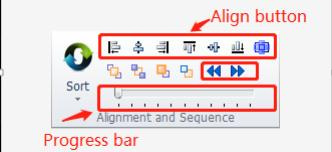
Gli utenti possono controllare il percorso utensile prima di iniziare la lavorazione. Clic Allineare il pulsante allineerà la grafica; trascina il Barra di avanzamento mostrerà rapidamente la sequenza grafica; clic Anteprima interattiva Il pulsante può controllare la sequenza una per una.
Facendo clic sul pulsante sul pannello della console, il programma simulerà il percorso di lavorazione e la macchina non è in funzione. Gli utenti possono regolare la velocità di simulazione nel sottomenu.
1.4.6 Avviare la lavorazione
Si prega di notare che sono necessari una scheda di controllo e un dongle compatibili per realizzare effettivamente la lavorazione.
Prima di iniziare la lavorazione è necessario che corrisponda alla posizione della grafica e del basamento della macchina. Fare clic sul pulsante sul lato sinistro del pannello di controllo per mostrare la posizione della grafica sul basamento della macchina. Questa posizione viene calcolata dalla posizione del segno di riferimento sullo schermo e dalla posizione della testa laser sulla macchina. Sullo schermo sono presenti alcuni simboli, fare clic su "Anteprima" e il contrassegno "Riferimento" si sposterà nella posizione della testa del laser.

Se la Croce Rossa non corrisponde alla posizione reale della testa laser, controllare l'origine meccanica e correggere l'origine tramite CNC-Return Origin. Se si fa clic su "Anteprima" e la grafica è parzialmente o completamente fuori dalla cornice bianca, significa che la macchina supererà l'intervallo di spostamento.
Facendo clic nel menu Home è possibile modificare la posizione di riferimento della grafica. Ad esempio, se la testa del laser si trova nella parte inferiore sinistra della grafica, impostare il riferimento come in basso sinistra.
Dopo aver controllato la posizione, fare clic sul pannello di controllo, la testa del laser si sposterà lungo la cornice rettangolare del grafico, è possibile verificare se l'area di lavorazione sul basamento della macchina è corretta. È inoltre possibile fare clic per simulare l'intero percorso di lavorazione sul basamento della macchina senza laser/gas per verificare se il processo non è corretto.
Fare clic su Avvia lavorazione, Fare clic su Metti in pausa il processo ed è possibile controllare manualmente la testa del laser su e giù, aprire o chiudere laser e gas, ecc.; Nello stato di pausa gli utenti possono cliccare per andare avanti o indietro lungo il percorso grafico. Fare clic su Riprendi il processo di lavorazione.
Fare clic su Termina il processo di lavorazione. La testa del laser ritornerà alla posizione preimpostata. Se non hai cambiato grafica o non hai avviato un nuovo processo di lavorazione, fai clic su per posizionarti nella posizione di interruzione in cui era terminata l'ultima lavorazione e fai clic su Avvia lavorazione dal punto di interruzione.
2. Grafico Modificare
2.1 Grafico Schermo
Nel menu Home, la colonna "Visualizza" fornisce varie opzioni di visualizzazione grafica.
Fai clic sul pulsante di opzione, avrà effetto immediatamente e potrai vedere la modifica dell'effetto di visualizzazione sullo schermo. Il pulsante di opzione visualizzato in giallo indica l'opzione abilitata. Se il pulsante di opzione non è di colore giallo significa che la funzione non è abilitata. Ad esempio, se è abilitato, la grafica mostrerà il percorso di taglio con il simbolo della freccia, chiudendo il simbolo della freccia scomparirà.
Quando si apre "Mostra Micons", puoi vedere il segno bianco nella posizione in cui aggiungi il micro-giunto:

Quando si fa clic al centro, l'immagine verrà visualizzata al centro della cornice bianca.
Facendo clic con il pulsante destro del mouse si aprirà una casella di opzioni che fornisce opzioni di impostazione dettagliate in cui consentire agli utenti di aprire o chiudere la funzione di assorbimento grafico, il righello, ecc.
Scorrere con il mouse sullo schermo ingrandirà la visualizzazione. Fare clic su F3 per centrare tutta la grafica sullo schermo, fare clic su F4 per centrare il telaio della macchina sullo schermo. Facendo clic con il tasto destro del mouse verrà visualizzata la casella delle opzioni, selezionando lo zoom è anche possibile eseguire le stesse operazioni sopra.
2.2 Selezione
CypCut offre vari modi per selezionare la grafica. L'operazione di base è 'Clic', fare clic sull'immagine per selezionarla. Un'altra operazione comunemente usata è 'Telaio', trascina il cursore sullo schermo per creare un riquadro con cornice. Ci sono 2 modelli di "Frame": Premere e tenere premuto da sinistra a destra creerà una casella blu, solo quando un'intera parte è stata incorniciata nella casella verrà selezionata. Da destra a sinistra verrà creata una casella verde, finché parte dell'immagine è stata inquadrata nella casella, verrà selezionata l'intera grafica.
L'effetto 'cornice' di questi 2 modelli è mostrato di seguito. L'immagine a sinistra ha l'effetto di inquadratura da sinistra a destra, verrà selezionato 'BC'; l'immagine a destra ha l'effetto di inquadratura da destra a sinistra, 'ABCD' tutto selezionato. È flessibile selezionare la grafica in base a questi due modelli.

Premendo Maiusc quando si seleziona un elemento grafico è possibile selezionare o deselezionare un elemento grafico senza modificare il risultato della selezione di altri elementi grafici.
Facendo clic su "Seleziona" si aprirà un menu a discesa che fornisce ulteriori opzioni:
Operazioni di base: Seleziona tutto (Ctrl+A), Inverti, Copia (Ctrl+C), Incolla (Ctrl+V), Taglia (Ctrl+X), Deseleziona, Copia con punto base.
Operazioni grafiche: seleziona grafica non chiusa, seleziona grafica simile, seleziona contorno interno/esterno e seleziona grafica più piccola della dimensione specificata.
Operazioni sui livelli: seleziona il livello (utilizzato per selezionare tutta la grafica in un livello) e blocca lo sfondo.
'Disabilita trascina e copia" disabiliterà l'operazione che prevede la pressione di Ctrl e il trascinamento della grafica per duplicare la grafica. Ciò impedirà il posizionamento errato della grafica nidificata.
'Seleziona un'immagine simile' selezionerà tutti gli elementi grafici con la stessa forma. Ad esempio, seleziona un cerchio con raggio di 5 mm, quindi fai clic su questa opzione per selezionare tutti i cerchi con raggio di 5 mm.
2.3 Geometrico Trasformare
"Trasformazione geometrica" nella home page fornisce numerose funzioni di trasformazione della geometria tra cui specchio, rotazione, allineamento e zoom, ecc.

2.3.1 Modifica delle dimensioni
CypCut fornisce 7 opzioni nel menu a discesa "Scala" per modificare rapidamente la dimensione grafica. Nella foto a destra:
Ad esempio, "100 mm" ingrandirà la larghezza dell'immagine fino a 100 mm in scala, "2 volte" ingrandirà la grafica di 2 volte.
Se si desidera inserire una dimensione precisa, fare clic sul pulsante Scala per visualizzare la finestra di dialogo sottostante. Inserisci la nuova dimensione e fai clic su OK per completare la modifica della dimensione.

Se l'icona del lucchetto in questo stato, la scala di lunghezza e larghezza è accoppiata, se si desidera modificare separatamente la lunghezza e la larghezza fare clic sull'icona per passare allo stato "Centro scala" specificare la posizione tra il nuovo grafico e quello originale. Per
esempio “In alto a sinistra” indica il grafico nella nuova scala in alto a sinistra rispetto a quella originale.
Avviso: le linee guida, la compensazione della cucitura ecc. non cambieranno con la modifica della dimensione.
2.3.2 Trasformazione dinamica
CypCut fornisce 3 modelli di trasformazione dinamica tra cui ridimensionamento dinamico, rotazione e specchio. Selezionare innanzitutto l'immagine e fare clic sul pulsante Trasforma, quindi seguire i suggerimenti operativi nella parte inferiore dello schermo.
Ad esempio, per ruotare un rettangolo di 45° nella linea di base in basso a sinistra, è possibile seguire le operazioni:
1) Seleziona la grafica.
2) Fare clic sul menu a discesa Trasforma e selezionare "Ruota", nella finestra in basso verrà visualizzato il messaggio "Specificare il punto base:
3) Spostare il cursore nell'angolo destro, il cursore verrà automaticamente assorbito nell'angolo del rettangolo:

4) Fare clic sull'angolo, la finestra in basso richiederà "Specificare il punto iniziale o l'angolo di rotazione:"
5) Immettere 45 e fare clic su Invio per completare l'operazione.
Se desideri ruotare il rettangolo e allinearlo con un altro elemento grafico, procedi come sopra, quindi segui i passaggi seguenti:
6) Fare clic sull'angolo destro del rettangolo per creare una linea di base.
7) La finestra in basso richiede "Specificare il punto finale della rotazione" mentre il cursore di spostamento grafico ruoterà e farà clic con il mouse nella posizione di destinazione. Come mostrato di seguito:

Il funzionamento dello specchio dinamico è lo stesso della rotazione.
2.3.3 Traduzione e copia
Puoi tradurre rapidamente l'immagine con il pulsante di direzione. Per prima cosa fare clic sul pulsante FineMove nella parte inferiore destra dello schermo per abilitare la funzione
Attivare il pulsante per inserire il parametro di regolazione fine. Seleziona un elemento grafico e fai clic sul pulsante di direzione: si sposterà in questa direzione e con precisione nella distanza. Questa funzione veniva utilizzata per allontanare temporaneamente un'immagine e riportarla esattamente dove si trovava. Premi il pulsante Ctrl e il tasto di direzione contemporaneamente per duplicare la grafica. Ad esempio, premendo i pulsanti 'Ctrl+destra' verrà duplicata l'immagine selezionata a 100 mm dal lato destro di quella originale.
2.4 Coordinata E Parametro Ingresso
In alcuni casi, gli utenti devono disegnare un grafico con coordinate precise. In CypCut gli utenti possono inserire direttamente le coordinate. Il formato di input è <coordinata X> . Ad esempio, le coordinate (100.100) immesse in CypCut sono
"100.100". Le coordinate e i parametri immessi sono visualizzati in blu.
La maggior parte delle operazioni di disegno consentono sia il clic del mouse su una posizione che l'immissione di coordinate. I passaggi seguenti mostrano come disegnare un rettangolo arrotondato di lunghezza 300 mm, larghezza 200, raggio di raccordo 25 mm.
1) Fare clic sul pulsante nella barra degli strumenti a sinistra, nel frattempo la finestra in basso richiederà "Specificare il punto iniziale".
2) Immettere '0, 0' premere Invio, quindi richiedere 'specificare il punto d'incrocio'.
3) Inserisci "300.200" premi Invio, chiedi "specificare il raggio".
4) Immettere 50 premere Invio. Tutte le operazioni sono completate. Come mostrato di seguito.

2.5 Automatico Adsorbimento
L'operazione di disegno attiverà l'assorbimento automatico, incluso l'assorbimento sulla griglia, il punto chiave grafico, l'assorbimento sul confine grafico ecc.
È possibile chiudere la funzione di assorbimento automatico nel menu, nella pagina 'Disegno' deselezionare l'opzione. In questa finestra di dialogo è inoltre possibile impostare la precisione di assorbimento.
2.6 Grafico Disegno
CypCut fornisce la funzione di disegno grafico. Sulla barra degli strumenti a sinistra dall'alto al basso c'è: punto isolato, linea retta, polilinea, cerchio, arco, rettangolo, poligono, testo, parti standard. Le prime 5 funzioni sono funzioni di disegno standard simili a
CAD.
2.6.1 Disegno grafico standard
Disegnare punti isolati, linee, linee poligonali, cerchi e rettangoli è facile da usare e non inserirà i dettagli qui. Ci sono due opzioni nel menu a discesa Disegna - cerchio: 'Sostituisci il cerchio come punto' E 'Sostituisci con un cerchio '. Questa funzione può sostituire il cerchio come punto isolato o sostituire l'immagine come cerchio.
Nel menu a discesa Poligono sono presenti il rettangolo arrotondato, il poligono e la forma a stella. Per disegnare un rettangolo arrotondato devi prima disegnare un rettangolo quindi specificare il raggio di raccordo o inserire direttamente il raggio di raccordo nella finestra in basso; Per disegnare un poligono o una forma a stella, devi specificare il numero di bordi (da 3 a 100); Il numero di bordi per la forma a stella è il numero dell'angolo del punto. Inoltre, nel menu Disegna, sotto c'è l'opzione Forma arrotondata, il modo per disegnare Obround simile al rettangolo, quindi aggiungere un semicerchio ad entrambe le estremità del rettangolo.
2.6.2 Inserimento di testo
In CypCut gli utenti possono inserire testo e trasferire testo in curve. Fare clic su Testo nella barra degli strumenti a sinistra e puntare sullo schermo per inserire il testo.
Seleziona il testo, ci sarà una colonna "Testo" nella barra degli strumenti in alto, gli utenti possono modificare il testo, il tipo, la dimensione, ecc., come mostrato di seguito:

Si noti che dopo il trasferimento del testo nella curva sopra le funzioni non saranno disponibili. Dopo aver terminato tutta la progettazione e le impostazioni del testo, trasferire il testo sulla curva durante l'ultima operazione.
2.6.3 Parti standard
C'è una libreria di parti standard in CypCut. Facendo clic sul pulsante sulla barra degli strumenti a sinistra è possibile disegnare parti di uso comune. Selezionare la forma della parte, quindi impostare i parametri. Come mostrato di seguito:

2.7 Misurare
CypCut fornisce uno strumento per misurare la distanza tra due punti.
Fare clic sul pulsante e selezionare un punto sul tavolo da disegno, quindi fare clic su un altro punto, la finestra in basso mostrerà un messaggio di posizione tra questi 2 punti.

2.8 Grafico Ottimizzazione
CypCut ottimizzerà automaticamente il file. Nel menu a discesa Home-Ottimizza gli utenti possono selezionare manualmente le opzioni di ottimizzazione.

Selezionare l'immagine, fare clic sull'opzione e seguire il suggerimento per completare l'operazione.
2.8.1 Liscio
Selezionare la linea poligonale da ottimizzare, quindi fare clic sul pulsante, la finestra di dialogo richiederà agli utenti di inserire una precisione uniforme, fare clic su Invio avrà effetto.
Il risultato uniforme mostrato di seguito. Questo risultato ottiene inserendo un valore di precisione elevato, quindi è facile osservare l'effetto uniforme. Gli utenti possono impostare la precisione uniforme secondo necessità.

2.8.2 Divisione
La funzione di divisione consiste nel rompere il grafico della curva chiusa e dividerlo come grafico separato per la modifica. Clic
nella posizione divisa. La funzione divisa sarà attivata finché non si preme ESC per disabilitare la funzione o passare ad un altro comando.
2.8.3 Rimuovere Trivial
A volte la grafica importata può contenere grafica visivamente impercettibile, determinando una posizione anomala nella lavorazione. Gli utenti possono utilizzare questa funzione per rimuovere la grafica minima impostando l'intervallo di dimensioni per definire la grafica minima. La grafica più piccola dell'intervallo di dimensioni verrà rimossa.
2.8.4 Rimuovere la duplicazione
Questa funzione veniva utilizzata per rimuovere la linea sovrapposta sul contorno chiuso.
2.8.5 Combina Vicino
La grafica creata da AutoCAD potrebbe essere un contorno visivamente chiuso ma non di fatto. Gli utenti possono utilizzare questa funzione per combinare il contorno non chiuso. Selezionare il contorno non chiuso e fare clic, inserire la precisione della combinazione.

Tieni presente che potrebbe esserci una linea in eccesso all'estremità della geometria, dividi e rimuovi la linea in eccesso, quindi unisci il contorno.
2.8.6 Tritare
Questa funzione serve per aggiungere linee di taglio nei fori della parte per evitare collisioni di ribaltamento. Le linee di taglio in colore bianco devono essere diverse dalla parte grafica.

2.8.7 Piastra separata
Dividere un disegno grafico in più parti per adattarlo all'area di lavoro della macchina.
I disegni partizionati incorniciati da un riquadro rosso devono essere salvati separatamente.

2.9 Visualizzazione
Gli utenti possono ingrandire e modificare la grafica, regolare la posizione e la sequenza della grafica, ecc. L'immissione della funzione si trova nella parte superiore della barra degli strumenti di sinistra. Dall'alto al basso è possibile selezionare, modificare il nodo, ordinare manualmente, visualizzare la panoramica e lo zoom.
2.9.1 Modifica nodo
CypCut fornisce la funzione di modifica dei nodi per la messa a punto della grafica. Seleziona la grafica e fai clic per visualizzare i nodi della grafica. Trascina l'anodo per regolare la grafica.
Fare nuovamente clic per disattivare la funzione.

I nodi in blu e giallo sono entrambi modificabili.
3. Grafico Tecnica E Utensili
Questo capitolo descrive le funzioni relative alla tecnica di taglio. Gli utenti devono impostare i parametri in base al materiale, laser, gas ecc., che sono direttamente coinvolti nella tecnica di taglio. Tutti i parametri devono essere considerati come riferimento e non come valore guida.
Avvertimento! Parametri non corretti o errati potrebbe risultare negativo taglio le prestazioni addirittura danneggiano il macchinae.
3.1 Guida Linea
3.1.1 Distinguere il contorno interno ed esterno
CypCut distinguerà automaticamente il contorno interno ed esterno quando si importa un file esterno come DXF. I contorni interno ed esterno verranno invertiti durante la modifica della grafica. Se è necessario distinguere nuovamente il contorno interno ed esterno, fare clic, selezionare nel menu a discesa "distinguere il contorno interno ed esterno durante l'ordinamento" o fare clic su "Distingui contorno interno ed esterno" nel menu a discesa "Piattaforma".
CypCut distingue il contorno interno ed esterno in base alle relazioni di confine. Definirà il contorno più esterno come contorno esterno, il secondo sarà il contorno interno, il successivo sarà il contorno esterno e la grafica non chiusa non verrà definita come contorno. Se si desidera impostare un contorno come contorno esterno, selezionare il contorno e il contorno interno come gruppo.
Quindi fare clic con il pulsante destro del mouse sull'ordinamento del gruppo per distinguere il contorno interno ed esterno.
Quando si aggiungono linee guida, il contorno esterno viene tagliato dall'esterno, la linea guida aggiunta al contorno interno inizierà dall'interno. Facendo clic sul menu Home è possibile impostare manualmente il contorno interno o esterno.
3.1.2 Linea guida automatica
Seleziona la grafica e clicca come nell'immagine qui sotto:

Gli utenti possono aggiungere diversi tipi di linea guida tra cui linea retta, arco, linea retta e arco e altre impostazioni tra cui angolo guida, lunghezza e raggio. Puoi anche aggiungere un piccolo cerchio al punto iniziale della linea guida.
Quando si seleziona la linea guida come tipo di arco, la fine dell'arco sarà tangente alla grafica.
La linea collega l'arco alle due estremità dell'angolo con il confine grafico. Lo schema principale è simile a questo.

Tieni presente che l'esecuzione dell'aggiunta automatica della linea guida modificherà l'impostazione precedente. È possibile selezionare per fissare la posizione della linea guida.
3.1.3 Linea guida impostata manualmente
Fare clic per modificare manualmente l'attacco in linea. Facendo clic sull'immagine si modifica solo la posizione in linea del cavo, la lunghezza e l'angolo del cavo rimangono gli stessi.
Fare clic all'esterno dell'immagine, quindi fare di nuovo clic sull'immagine per creare una nuova linea guida.
3.1.4 Controllare la linea guida
Fare clic sul menu a discesa "lead" e selezionare "controlla linea lead". Questa funzione esaminerà tutta la linea guida e regolerà la lunghezza della linea guida se è troppo lunga e si incrocia con la grafica. Fare clic su "distinguere stampo interno ed esterno", verranno esaminate tutte le linee guida e verrà regolata la direzione della linea guida in base al fatto che la linea guida viene aggiunta al contorno interno o esterno.
3.1.5 Sovrataglio, Spazio, Sigillatura e Taglio Multiplo

Ci sono 4 opzioni nella colonna dei parametri tecnici. Selezionare l'immagine e fare clic sul pulsante funzione per avere effetto. L'impostazione 'spazio/sovrataglio' non avrà effetto sullo spazio o sul sovrataglio grafico già impostato.
3.2 Cucitura Compensazione
Seleziona la grafica e fai clic su Compensa nella barra degli strumenti per aggiungere la compensazione della cucitura di taglio.
È necessario accedere alla compensazione della cucitura misurando il risultato del taglio reale. La compensazione visualizzata in bianco sul tavolo da disegno. La lavorazione farà riferimento alla linea di compensazione come percorso utensile. La grafica originale è ancora visualizzata sul tavolo da disegno ma
non come percorso utensile effettivo.
La compensazione del contorno interno/esterno può essere impostata manualmente o automaticamente.
Gli utenti possono anche aggiungere un raccordo sulla linea di compensazione nell'angolo come nella foto sotto:

Nella foto, la linea verde è la grafica originale, la linea bianca è il percorso compensato. Richiede la levigatura dell'angolo. Solitamente l'angolo arrotondato rende più fluido il percorso di lavorazione e garantisce la coerenza del risultato grafico e di taglio.
Gli utenti possono modificare i parametri di compensazione e creare una libreria nella modifica della configurazione della compensazione.
Per rimuovere la compensazione è necessario prima selezionare la grafica e poi fare clic

selezionare dal menu a discesa "cancella compensazione".
3.3 Micro-giunto
La micro-giunzione consiste nell'aggiungere una piccola giunzione sulla grafica. Il laser non si attiva sulla grafica in cui vengono aggiunte le micro-giunzioni. In questo modo le parti non cadranno dallo scheletro della piastra e si eviteranno anche collisioni di ribaltamento. Microgiunzione visualizzata come rottura sul tavolo da disegno:

Fare clic su >MicroJoint, nella colonna dei parametri tecnici per attivare la funzione, quindi fare clic sul grafico dove è necessario aggiungere il microgiunto. È possibile fare clic più volte per aggiungere più di un microgiunto finché non si preme ESC o si passa ad un altro comando. È inoltre possibile fare clic sulla linea compensata per aggiungere micro-giunzioni.
L'impostazione della lunghezza della microgiunzione non modificherà la microgiunzione precedentemente impostata.
Puoi anche aggiungere la micro-giunzione automatica. Fare clic su >Micro giunto, menu a discesa e selezionare Auto Micro giunto verrà visualizzata una finestra di dialogo per l'impostazione dei parametri. Puoi aggiungere per conteggio microgiunzioni, ad esempio, se impostato 10, ogni grafica aggiungerà 10 microgiunzioni; oppure per distanza, impostando 100 verrà aggiunto un microgiunto ogni intervallo di 100mm.
La micro-giunzione dividerà la grafica in segmenti separati. Se desideri modificare ciascun segmento separatamente, seleziona nel menu a discesa.
Dopo aver eseguito 'esplodi micro-giunto', ogni segmento è un oggetto individuale da modificare, puoi aggiungere una linea guida su ciascun segmento.
Per eliminare la micro-giunzione, selezionare l'immagine, quindi fare clic su "Cancella micro-giunzione" nel menu a discesa "Cancella".
CypCut V731 e versioni successive adotta la strategia FlyCut per tagliare il segmento di micro-giunzioni, la testa laser non si solleverà e non supererà il segmento di micro-giunzioni senza rallentare, il che aumenterà l'efficienza della lavorazione.
3.4 Raffreddamento Punto
Fare clic sul pulsante, quindi fare clic sull'immagine per aggiungere un punto di raffreddamento. Quando la lavorazione esegue il punto di raffreddamento, spegnerà il laser e aprirà il gas mantenendo un ritardo preimpostato, quindi aprirà il laser spegnendo il gas e riprenderà nuovamente la normale lavorazione. Il punto di raffreddamento viene visualizzato come un punto bianco con punto solido nel tavolo da disegno come segue:

Come il micro-giunto, è possibile fare clic continuamente sul punto di raffreddamento per inserirne più di uno. Dopo aver finito di impostare il micro-giunto e la compensazione è ancora possibile aggiungere il punto di raffreddamento.
CypCut può anche aggiungere automaticamente il punto di raffreddamento. Clic

menu a discesa e selezionare 'Punto di raffreddamento automatico' e impostare i parametri nella finestra di dialogo. Sono disponibili due posizioni che gli utenti possono selezionare per aggiungere automaticamente il punto di raffreddamento: angolo acuto e linea guida. Il punto di raffreddamento aggiunto sulla linea principale si integrerà con la linea principale. Ad esempio, se si fa clic su "Cancella punto di raffreddamento" il punto di raffreddamento sulla linea guida non verrà eliminato. Solo l'eliminazione della linea guida può rimuovere il punto di raffreddamento aggiunto alla linea guida.
Premi Maiusc e fai clic sul punto di raffreddamento per eliminarlo. Se si desidera eliminare il punto di raffreddamento, fare clic sul menu a discesa del punto di raffreddamento e selezionare "pulisci punto di raffreddamento".
Il punto di raffreddamento viene spesso utilizzato nella lavorazione dell'angolo del pezzo, si fermerà nel punto di raffreddamento, spegnerà il laser e la gassificazione per abbassare la temperatura dell'angolo evitando che l'angolo venga bruciato.
3.5 Squillo Taglio
Selezionare la grafica e fare clic sulle prestazioni di taglio degli angoli.

3.6 Filetto/Pubblicazione
Fare clic per trasferire l'angolo acuto in un angolo arrotondato.
Fare clic per creare una tacca di rilascio per il processo di piegatura.


3.7 Gruppo
La funzione di gruppo in CypCut è quella di integrare più grafici come un gruppo. Un gruppo verrà riconosciuto come oggetto indipendente. La sequenza e la posizione della grafica all'interno di un gruppo sono tutte fisse e non cambieranno con altre operazioni.
Seleziona la grafica e fai clic per creare un gruppo. Se è necessario disperdere un gruppo, selezionare il gruppo e fare clic. Se è necessario separare tutti i gruppi, fare clic sul menu a discesa del gruppo e selezionare .
'Degroup' non disperderà la grafica ma solo il gruppo. 'Esplodi grafica' disperderà la grafica come segmenti di linea.
'Multi contour cut Together' creerà un percorso che collegherà il gruppo riducendo i tempi di perforazione e migliorando l'efficienza. 'Esplodi taglio contorno multiplo' cancellerà il percorso di connessione.
Per un gruppo, se è presente un elemento grafico che contiene tutti gli altri elementi grafici, questo elemento grafico verrà definito come contorno. Il gruppo con contorno verrà definito come una 'parte'.
Si consiglia agli utenti CypCut di creare un "Gruppo" per integrare una parte e non solo raggruppare la grafica in modo casuale. Potremmo usare il termine "parte" con lo stesso concetto di "gruppo".
CypCut integrerà la grafica co-edge come gruppo. Inoltre, utilizzare la funzione 'Bridge' per connettere un gruppo con un altro gruppo: il risultato sarà un gruppo.
3.7.1 Ordinamento del gruppo
Il gruppo verrà definito come oggetto indipendente nell'ordinamento. La sequenza degli elementi grafici all'interno di un gruppo non cambierà nell'ordinamento.
Se è necessario modificare la sequenza di elementi grafici all'interno di un gruppo, selezionare un gruppo e fare clic con il pulsante destro del mouse, selezionare 'ordinamento gruppo'.
L'operazione 'Gruppo sor' non modificherà la sequenza dei grafici nel sottogruppo. Distinguerà il contorno interno ed esterno della grafica all'interno di un gruppo tramite relazioni geometriche.
3.7.2 Lavorazione del Gruppo
Il gruppo verrà definito come oggetto indipendente, finché un gruppo non sarà completamente elaborato non passerà al grafico successivo. Il piercing del gruppo segue la stessa regola.
Si prega di notare che il contorno più esterno di una parte/gruppo verrà sempre elaborato per ultimo.
3.8 Volare Taglio
Quando la grafica è costituita da forme standard come rettangolo, cerchio o poligono e layout in linea di principio, è possibile utilizzare la funzione di taglio al volo per migliorare l'efficienza della lavorazione.
Prima di utilizzare il taglio al volo, eseguire prima l'ordinamento, questo ottimizzerà il percorso di taglio.
Fare clic sul menu a discesa per selezionare i modelli di taglio al volo e impostare i parametri.
La posizione iniziale definisce il punto in cui iniziare il taglio al volo. Distanza massima del giunto: creerà un percorso di taglio uniforme per l'inversione se la distanza di svolta è inferiore a questo valore. Lunghezza massima scansione: se la distanza tra due elementi grafici è maggiore di questo valore non è possibile creare un percorso di taglio al volo.


Quando la grafica in un layout è costituita da tutti cerchi, seleziona il motivo 'Taglio volante cerchi'.
Distanza massima tra due cerchi: solo la distanza tra due cerchi più corta di questo valore può creare un percorso di taglio al volo.
Seleziona eseguirà prima l'ordinamento, quindi creerà il percorso di taglio al volo, se seleziona con esso elaborerà poi la grafica all'interno di un gruppo
elaborare il gruppo successivo.

Seleziona solo, eseguirà l'ordinamento e creerà il percorso di taglio al volo.

Nella pagina dei parametri globali, impostare una distanza di taglio eccessivo per il taglio al volo garantirà che le parti cadano dalla piastra di scheletro.
3.9 Co-bordo

Unisci la linea condivisa di due parti poiché una sola ridurrà la lunghezza di taglio. In CypCut, le parti dello spazio inferiori a 0,1 mm possono utilizzare la funzione co-edge. CypCut fornisce la funzione di assorbimento grafico per scattare due elementi grafici e unire le linee condivise.
Selezionare la grafica e fare clic per unire le linee condivise della grafica selezionata.
CypCut non può unire le linee concave interne della grafica.
Le linee condivise grafiche unite verranno integrate come un gruppo. Se la grafica che unirà le linee condivise contiene altre grafiche all'interno di cerchi simili, è necessario prima raggruppare le grafiche.
3.9.1 Assorbimento automatico

Quando si trascina l'immagine, questa si collegherà automaticamente a un'altra immagine quando si trova nella posizione adatta per il bordo condiviso. La funzione di assorbimento ti aiuterà a regolare rapidamente la posizione della grafica adatta per il co-edge.
Una volta collegate le immagini tra loro con linee condivise, fare clic per creare il bordo condiviso. Se desideri distribuire la grafica con co-edge, fai clic su "esplodi grafica" nel menu a discesa "Gruppo".
3.9.2 Co-edge con compensazione
Se vuoi aggiungere la compensazione della cucitura di taglio alla grafica, devi prima aggiungere la compensazione e poi eseguire co bordo. La grafica del co-edge aggiunge la compensazione, quindi rimane solo la linea di compensazione.

Ad esempio, nell'immagine sopra, la grafica P è la linea di compensazione della grafica A, solo la grafica P può co-edge con la grafica B poiché la grafica A non è un vero e proprio percorso di taglio.
3.10 Ponte
Quando un pezzo contiene più parti e si desidera mantenerle collegate, è possibile aggiungere un ponte tra la grafica. E le grafiche con ponte riducono anche i tempi di sfondamento.
Fare clic e trascinare un segmento di linea sul tavolo da disegno, la grafica incrociata con il segmento di linea verrà collegata come nell'immagine seguente.

Ci sono due parametri per definire la funzione bridge. Uno è la distanza massima tra due grafici adiacenti, solo la distanza tra due grafici più piccoli di questo valore può aggiungere un ponte. L'altro è la larghezza del ponte.
Il ponte di aggiunta grafica verrà riconosciuto come gruppo, fare attenzione che il taglio continuo possa causare effetti termici sulla qualità del taglio.
3.11 Vettore
La funzione 'Array' utilizza la duplicazione rapida di un'immagine, ci sono 4 modelli di Array in CypCut.
3.11.1 Serie rettangolare
Fare clic sul menu a discesa Array per visualizzare la pagina seguente:

Imposta le linee e le colonne dell'array per duplicare l'immagine selezionata.

3.11.2 Array manuale
Seleziona 'Array manuale', imposta lo spazio della riga e dello spazio della colonna, trascina il cursore per duplicare l'immagine selezionata.

3.11.3 Serie circolare
Questo modello duplicherà la grafica in un centro e creerà un layout circolare.

3.11.4 Riempimento completo
Questo modello viene utilizzato per duplicare la grafica e coprire l'intera piastra in base alla dimensione della piastra preimpostata.

3.12 Quantità Modificare
Per modificare un elemento grafico e applicare il risultato a tutti gli elementi grafici uguali a questo elemento grafico, è possibile utilizzare la modifica della quantità.
Selezionare la grafica e fare clic sul menu Home per aprire la finestra di modifica della quantità. Se si imposta la linea guida sulla grafica, verrà applicata alla grafica la stessa grafica corrente.


3.13 Taglio tecnica
Ci sono 16 strati in CypCut, gli utenti possono impostare i parametri di taglio su ciascuno strato tra cui velocità di taglio, potenza del laser, pressione del gas e altezza dell'ugello ecc. Gli ultimi due strati sono "processo al primo" e "processo all'ultimo".
Facendo clic su "Livello" nel menu Home si aprirà la finestra dei parametri del livello che contiene quasi tutti i parametri relativi alla lavorazione. La prima pagina è "Parametri globali" utilizzata per impostare i parametri predefiniti utilizzati universalmente nella lavorazione. Le altre pagine elencano tutto
i livelli applicati, fare clic sulla pagina del livello per impostare il parametro di questo livello.

Avviso: le opzioni dei parametri possono differire per la diversa sorgente laser e configurazione del gas, il parametro nell'immagine può solo essere di riferimento, gli utenti devono impostare i parametri tramite l'effettivo display del software nella propria macchina.
3.13.1 Descrizione parametrica
La tabella seguente fornisce una breve descrizione di alcuni parametri del livello.
① Parametri di base | |
Velocità di taglio | Impostare la velocità target del taglio effettivo. A causa dell'accelerazione e della decelerazione nella lavorazione dell'angolo del pezzo, la velocità di taglio effettiva è solitamente inferiore al valore impostato. |
Sollevare altezza | Dopo il processo, la testa laser del segmento grafico si solleverà a questa altezza e si sposterà al punto iniziale successivo. Quando si mette in pausa la lavorazione, la testa laser si solleverà a questa altezza. |
② Modalità di lavorazione | |
Standard | La lavorazione seguirà i parametri preimpostati. |
Altezza fissa taglio | La testa del laser batterà un'altezza fissa durante l'intero processo di taglio. |
Extra piatto seguire | Selezionando questa modalità, la testa del laser inizierà all'esterno della piastra e seguirà l'altezza di taglio una volta spostata all'interno della piastra. Individuare la testa laser in una posizione adatta, in CypCut-CNC-BCS100-Salva piastra extra seguire l'altezza di riferimento impostare il parametro. |
③ Parametri di lavorazione | |
Taglio altezza | Impostare la seguente distanza tra ugello e piastra. |
Tipo di gas | Imposta il tipo di gas ausiliario utilizzato nel taglio. |
Pressione del gas | Impostare la pressione del gas ascellare nella lavorazione, ciò richiede valvola proporzionale. |
Picco di potenza | Impostare la potenza di picco del laser a fibra. La potenza di picco determina la potenza di taglio massima che la macchina può raggiungere. Se la corrente di picco è impostata su 80%, la potenza di taglio massima è 3000 W * 80% = 2400 W. |
Taglia pwr | Il ciclo di lavoro del segnale di modulazione PWM. |
Frequenza di taglio | La frequenza del segnale di modulazione PWM che corrisponde ai tempi di accensione del laser entro 1 secondo. |
Taglia la messa a fuoco | La posizione tra il fuoco e la punta dell'ugello. |
Ritardo | La durata dell'attivazione del laser per confermare il taglio del laser pezzo in lavorazione all'inizio. |
Laser spento ritardo | Un ritardo prima dello spegnimento del laser. |
Fare un passo tempo | Impostare il tempo necessario affinché la testa laser scenda dall'altezza di sfondamento all'altezza di taglio. |
Sbuffo extra | Al termine delle azioni di sfondamento, il laser si spegnerà e il gas verrà aperto per raffreddare la temperatura del materiale. |
④ Altri parametri | |
disattivare | Questo livello non verrà elaborato. |
disattivare seguire | Durante la lavorazione di questo strato si chiuderà la funzione Segui, la testa del laser batterà un'altezza fissa. |
Continua a sbuffare | Il gas è aperto durante l'intero processo di lavorazione. |
Breve mossa | Questa funzione è correlata al parametro 'Ottimizzazione del movimento in movimento breve'. Se la distanza da un punto finale grafico al punto iniziale grafico successivo è inferiore a questo valore, l'asse Z non si solleverà su questo percorso. |
Preforatura | Perforerà tutti i punti iniziali della grafica o la linea guida, quindi inizierà a tagliare. Nella finestra 'Parametri globali' c'è 'Pre-sfondamento del gruppo', abilitando questa funzione verrà eseguito lo sfondamento di un gruppo e completerà la lavorazione di questo gruppo, quindi passerà a quello successivo. Nota: la preforatura non può essere selezionata con la pellicola evaporativa. |
Evaporare film | Eseguirà i parametri di ripresa lungo la grafica, quindi inizierà a tagliare. Dopo aver selezionato questa opzione verrà mostrata una pagina del livello di evaporazione. |
Percorso fantastico | Dopo aver terminato la lavorazione di una grafica, il laser verrà spento e il gas soffiato lungo la grafica verrà spento per raffreddare il materiale e ridurre l'effetto termico sulla precisione del pezzo. Dopo aver selezionato questa opzione verrà mostrata una pagina del livello interessante. |
⑤ Guida lenta | |
Lunghezza | Utilizzato per tagliare materiale spesso, inizierà a tagliare a bassa velocità per garantire il taglio della piastra. |
Velocità | La velocità in questa lunghezza iniziale. |
⑥ Curva di potenza | |
Tempo reale potenza/frequenza regolare | Dopo aver abilitato questa funzione è possibile modificare la curva di potenza/frequenza e il programma regolerà la potenza e la frequenza del laser in base alla curva. Questa funzione è molto praticabile migliorando la precisione dell'angolo. Avviso: 'Regolazione frequenza dinamica' non può essere selezionato da solo. |
3.13.2 Regolazione potenza/frequenza in tempo reale
Se si seleziona il ciclo di lavoro del laser e la frequenza si regolerà con la velocità in tempo reale. È possibile fare clic sul pulsante per modificare il file
curva potenza/frequenza.

Come mostrato nella foto sopra, l'asse orizzontale indica la velocità, l'asse verticale è la potenza/frequenza, l'unità è la percentuale. È possibile selezionare il modello della curva e impostare il livello di potenza quando la macchina raggiunge una velocità specifica. È possibile fare clic su Copia la curva di potenza nella curva di frequenza. Avviso: Solo quando si abilita la curva 'Dymc pwradjust' la selezione 'dymc freq adjustment' avrà effetto.
Ad esempio, potenza del laser 500 W, potenza di picco 90%, potenza di taglio 80%, quando la velocità effettiva rallenta a 29 mm/s, la potenza del laser è: 500 W X 90% X 80% X 79.00% = 284,4 W
La potenza non sarà inferiore a 10% della potenza del laser, ad esempio il laser da 500 W non sarà inferiore a 500*10%=50 W.
Se non selezionata, la potenza di taglio rimarrà immutata nel processo di taglio. Nell'esempio sopra, se non si selezionano queste due opzioni, la potenza nel processo di taglio è 500 WX 90% X 80% = 360 W.
3.13.3 Mappatura dei livelli
Facendo clic sul menu a discesa "Livello", gli utenti possono bloccare o visualizzare un livello specificato selezionando le opzioni. Quando sono presenti più livelli durante l'importazione del file DXF, fare clic su "Mappatura livelli" per distinguere i livelli. Mostrato come di seguito:

3.13.4 Tecnica della linea guida
Quando il taglio di lastre spesse di acciaio inossidabile genera una nuvola di plasma che assorbe l'energia del laser e riduce l'energia di taglio, il gas difficilmente riesce a soffiare via dalla nuvola di plasma all'altezza di taglio. Per risolvere questo problema viene applicata la tecnica della linea guida. Dopo aver eseguito lo sfondamento, la testa del laser rimarrà in una posizione più alta e soffierà via la nuvola di plasma, quindi rallenterà la velocità in direzione orizzontale per compensare la perdita di pressione.
Quando si taglia una lamiera spessa è possibile impostare la tecnica della linea guida inclusa velocità, potenza, altezza guida e distanza stabile.

La linea guida del processo di azioni:
1. Sfondare nel punto iniziale della linea guida;
2. La testa del laser si solleva all'altezza del cavo per eliminare la nuvola di plasma;
3. Discesa della testa laser all'altezza di taglio e taglio a 'velocità di anticipo' per la lunghezza della 'distanza stabile';
4. Dopo aver tagliato la distanza stabile, inizierà il taglio normale.

3.14 Nido
La funzione Nest viene utilizzata per disporre le parti in una piastra con il massimo utilizzo. Gli utenti possono fare clic sul pulsante di nidificazione per completare la nidificazione. CypCut fornisce anche opzioni per personalizzare l'annidamento come: distanza tra le parti, margine della piastra, angolo di rotazione, gestione dei bordi adiacenti e dei residui, ecc. È possibile trovare il pulsante della funzione annidamento nel menu Home e nel menu Nest.
3.14.1 Annidamento
Durante l'operazione di annidamento sarà presente una barra laterale sullo schermo sinistro per visualizzare le parti, la piastra e la piastra annidata.

La libreria delle parti elencherà tutte le parti, è possibile aggiungere nuove parti facendo clic con il pulsante destro del mouse sulla libreria delle parti e selezionando "carica parti", oppure è possibile selezionare le parti sul tavolo da disegno facendo clic con il pulsante destro del mouse sulla parte e selezionando "aggiungi alla libreria delle parti". Il limite del tipo di parti è 50. Facendo clic con il pulsante destro del mouse sulla barra laterale è possibile scegliere di importare parti standard, eliminare parti o salvare parti non nidificate.
La libreria piastre elenca la piastra e la quantità di piastra, è possibile aggiungere una nuova piastra con la stessa operazione aggiungendo parti. Facendo clic con il pulsante destro del mouse sulla barra laterale è possibile scegliere di eliminare la piastra o salvarla come file.
Piastra annidata elenca tutte le piastre annidate e le piastre già elaborate. CypCut ora supporta solo l'annidamento di 20 piastre alla volta.
Gli utenti devono impostare i parametri di base per la nidificazione. Il "Part gap" è lo spazio minimo tra le parti; 'Margine della piastra' è il margine della piastra lasciato durante il nidificazione; La "strategia Nest" supporta solo l'array in CypCut.

Nelle 'impostazioni dettagli' è possibile impostare l'angolo di rotazione delle parti consentito, la direzione del layout, la gestione dei bordi adiacenti e dei materiali rimanenti.

3.14.2 Rapporto di nidificazione
Nell'elenco "Piatto Nest" fare clic con il pulsante destro del mouse sulla piastra selezionare "genera rapporto" e completare l'impostazione sui prezzi, quindi fare clic su "genera rapporto", verrà visualizzata la finestra del livello, i parametri del livello utilizzati per stimare il costo. Come mostrato di seguito:

3.14.3 Cambio file
Aprire nrp ornrp2 (pacchetto di file generato dal software di nidificazione CypNest), elencherà tutte le piastre annidate, anche i tempi di lavorazione e i tempi di processo pianificati. I tempi elaborati verranno sommati al termine della lavorazione dell'attività della piastra corrente. Quando i tempi elaborati raggiungono i tempi pianificati si passerà al file successivo.
Versione software richiesta: CypCut V712.6 e successive
3.15 Ordinamento E Sentiero Pianificazione
La colonna funzione sottostante si trova nel menu "Disegna" che elenca tutti i modelli di ordinamento e gli strumenti di allineamento.

Se non è richiesto il risultato dell'ordinamento, seleziona semplicemente "ordinamento a griglia".
3.15.1 Anteprima della sequenza
Trascinando la barra di avanzamento o facendo clic è possibile visualizzare in anteprima la sequenza di lavorazione del grafico. L'immagine sotto mostra lo stato grafico durante l'anteprima della sequenza:

L'anteprima della sequenza è completamente interattiva, è più facile controllare l'avanzamento in avanti o all'indietro. È possibile visualizzare il percorso di spostamento per verificare la sequenza complessiva. Apri il menu a discesa "Visualizza" e seleziona .
3.15.2 Ordinamento manuale
Se desideri modificare il risultato dell'ordinamento, puoi modificare manualmente la sequenza grafica. Selezionare la grafica quindi fare clic su , i pulsanti da sinistra a destra sono:
Primo |  | L'immagine selezionata sarà la prima ad essere elaborata. |
Scorso |  | L'immagine selezionata sarà l'ultima ad essere elaborata. |
Priore |  | Regola la sequenza dell'immagine selezionata un passo avanti. |
Prossimo |  | Regola la sequenza dell'immagine selezionata un passo indietro. |
Dopo aver terminato l'ordinamento, è possibile fare clic per controllare la sequenza una per una.
È possibile aprire la "Modalità ordinamento manuale" per modificare la sequenza. Facendo clic sulla barra sinistra della schermata principale si accede alla modalità 'ordinamento manuale'. Verrà visualizzata la sequenza grafica e il percorso.
Fare clic sui grafici uno per uno secondo la sequenza richiesta. Se si fa clic accidentalmente su un elemento grafico, fare di nuovo clic su tale elemento grafico o fare clic con il pulsante destro del mouse per annullare l'operazione. Se vuoi solo modificare la sequenza tra due elementi grafici, basta fare clic su un elemento grafico e trascinare una linea rossa sull'altro elemento grafico per impostare la nuova sequenza di questi due elementi grafici.
3.15.3 Ordinamento di gruppi
Se desideri correggere la sequenza di determinati elementi grafici, puoi raggrupparli. La sequenza dell'immagine all'interno di un gruppo non cambierà in altre operazioni di ordinamento. Quando si elabora la grafica all'interno di un gruppo, non ne verranno elaborati altri
la grafica non apparterrà a questo gruppo finché il gruppo non sarà terminato.
Se desideri ordinare solo determinati elementi grafici, raggruppa questi elementi grafici e utilizza la funzione "Ordina gruppo". Seleziona la grafica e fai clic su "Gruppo" - fai clic con il pulsante destro del mouse su Gruppo - seleziona "Ordina gruppo".

4. Lavorazione controllo
CypCut integra funzioni CAD e CAM, tutte le operazioni, inclusa la modifica del file e l'impostazione dei parametri di taglio, possono essere eseguite in ufficio o sul proprio computer. Quindi è possibile aprire direttamente il file sulla macchina per l'elaborazione.
4.1 Coordinata Sistema
Grafica di progettazione delle coordinate di modellazione non rilevante per la macchina, punto zero contrassegnato da . Le coordinate riferite al processo di lavorazione e alla posizione della macchina sono mostrate di seguito:

Facendo clic sulla console verrà visualizzata la posizione della testina laser che corrisponde al grafico.
4.1.1 Sistema di Coordinate Meccaniche
La coordinata meccanica della macchina è definita dal meccanismo. Il sistema di coordinate è coerente ogni volta che viene eseguito il ritorno all'origine.
CypCut definisce le coordinate con le stesse regole indipendentemente dal meccanismo applicato. Stare davanti alla testa del laser, la testa del laser verso destra è la direzione X+, verso il retro è la direzione Y+, il che significa che il basso sinistro è la coordinata minima.
4.1.2 Sistema di Coordinate del Programma

Le coordinate meccaniche sono coerenti, CypCut adotta anche le coordinate del pezzo. Direzione X/Y delle coordinate del pezzo uguale al sistema di coordinate meccanico, solo 0 punti diversi e richiamati programma 0 punto. Il sistema di coordinate del programma è suddiviso in sistema di coordinate mobili e sistema di coordinate del pezzo.
Facendo clic sul pulsante sopra il pannello della console è possibile selezionare "Coordinata mobile", "Coordinata del pezzo" o "Coordinata esterna".
Coordinate mobili utilizzate nel taglio di campioni o piccole quantità papàrts. Laser la testa inizierà la lavorazione dalla corrente posizione.
Se selezionato coordinata del pezzo, il punto zero viene impostato manualmente dagli utenti.
Coordinate del pezzo applicate per la produzione di grandi quantità. Ciò garantirà che la lavorazione inizi ogni volta dalla stessa posizione sulla macchina.

Fare clic sul pulsante di stato nella schermata inferiore.
È possibile scegliere di visualizzare la coordinata meccanica o la coordinata del programma e specificare il punto zero della coordinata. Selezionare 'posizionamento coordinate' per individuare la testa di taglio nella posizione delle coordinate specificata.
4.1.3 Trova il punto zero dopo l'interruzione
Situazione 1
Se il processo di lavorazione viene interrotto a causa di un incidente ma non influisce sulle coordinate, è possibile fare clic su Ritorna al punto zero.
Situazione 2
Se incidenti come lo spegnimento o l'allarme del servo interrompono il processo di lavorazione e deviano le coordinate, è necessario eseguire il ritorno all'origine, quindi fare clic su Localizza al punto zero.
Situazione 3

Se il processo di lavorazione viene interrotto da un incidente o da un utilizzo errato, è ancora possibile individuare il punto zero dell'ultimo processo di lavorazione.
Fare clic nel pannello della console e selezionare "ricorda zero", quindi fare clic su "vai a registrare".
Versione software richiesta: CypCut V731 e successive.
4.2 Allarme
CypCut monitora tutti i componenti durante il funzionamento della macchina. Una volta monitorato, un allarme interromperà la lavorazione e visualizzerà il messaggio di allarme con titolo rosso. La funzione di movimento sarà disabilitata fino alla rimozione dell'allarme. Controllare la fonte dell'allarme e
rimuovere l'allarme quindi riprendere la lavorazione. Il titolo dell'allarme mostrato di seguito:

Anche la finestra 'Allarme' nella parte inferiore dello schermo visualizza il messaggio di allarme. Dopo aver rimosso la sorgente dell'allarme, il titolo dell'allarme scomparirà ma verrà registrato il messaggio di allarme nella finestra di allarme. Facendo doppio clic sulla finestra "Sistema" è possibile controllare tutti i record della cronologia e gli eventi del software.
Oltre all'allarme, CypCut visualizzerà l'avviso, l'avviso e il messaggio importante in colori diversi una volta monitorato il processo anomalo. Questi messaggi non interromperanno la lavorazione ma suggeriscono comunque di prendere nota di queste informazioni e di prendere precauzioni in anticipo.
L'allarme può essere rimosso automaticamente o manualmente. Nella finestra "Parametri globali livello", in basso a destra è presente l'opzione "tutti gli allarmi devono essere ripristinati manualmente".
Di seguito sono riportate le restrizioni una volta attivato l'allarme:
Disabilita il servo quando è attivato l'allarme di arresto di emergenza (previene il movimento accidentale)
Disabilita le funzioni di movimento X/Y quando viene rilevato l'allarme BCS100 (in questo stato, condizione dell'asse Z sconosciuta, potrebbe verificarsi una collisione se X/Y si muove)
Disabilita la funzione di movimento XYZ quando è attivato l'allarme di arresto di emergenza (in stato di arresto completo)
Limite Z: allarme, disabilita la corsa a secco e il jog.
'Lo spostamento richiede conferma in caso di allarme BCS100'.
Come usare 🙁 Versione software richiesta: CypCut V731 e successive)
1. Nello strumento di configurazione-Allarme, selezionare le opzioni 'L'allarme BCS100 deve essere riconosciuto' e 'rimuovi allarmi manualmente'.

2. Se l'allarme BCS100 è attivato, nella schermata inferiore verrà visualizzato, fare clic per consentire nuovamente il funzionamento del motore.

4.3 Prova manuale
I pulsanti funzione nel pannello della console come mostrato di seguito:

Il pulsante sarà inserito una volta attivata la funzione. Premere emetterà il laser, il pulsante di rilascio chiuderà il laser; per gli altri pulsanti, fare clic sul pulsante per attivare la funzione, fare nuovamente clic per chiudere la funzione. Ad esempio, fare clic su Apri gas, fare nuovamente clic su Chiudi gas. Per i diversi modelli di laser, si verificherà un clic ritardato finché non diventa . Questo stato è accessibile dall'unità laser. Facendo clic si aprirà il laser guida/pilota.
Si prega di notare che ciascuna funzione è realizzata dai relativi componenti della macchina. Senza hardware o impostazioni non corrette nello strumento di configurazione, il pulsante funzione potrebbe non funzionare.
Fare clic per contrassegnare la posizione corrente, fare clic se è necessario individuare la posizione contrassegnata. Gli utenti possono registrare 6 voti in totale, selezionare in .
4.4 Morbido Limite Protezione
CypCut fornisce la funzione di limite del software. È possibile abilitare questa funzione softlmtprotection nel pannello della console.
Quando l'area di movimento rilevata dal sistema supera il limite preimpostato, verrà visualizzata una finestra di messaggio per avvisare gli utenti e interrompere l'invio del comando di movimento per evitare collisioni.
Controlla la grafica sul tavolo da disegno e assicurati che sia all'interno della cornice bianca.
Il sistema monitorerà la posizione corrente in tempo reale e interromperà la funzione del motore una volta rilevato il superamento del limite flessibile.
Avviso: la protezione del limite flessibile si basa sulle coordinate corrette. Pertanto, ogni volta che si verifica una modifica alla configurazione della macchina o un arresto anomalo del sistema, gli utenti devono eseguire il ritorno all'origine alle coordinate corrette.
4.5 Telaio
La testina laser Click si muoverà lungo il contorno del pezzo in lavorazione in una cornice rettangolare per aiutare gli utenti a identificare la posizione di lavorazione e la dimensione del pezzo sulla piastra. La velocità della cornice è impostata in 'Layer-global parameter-frame speed'.
Nota: se la piastra non è posizionata verticalmente sul tavolo della macchina e viene eseguita l'operazione di ricerca del bordo, anche la direzione del telaio non sarà orizzontalmente.
4.6 Inizio E Asciutto Correre
Fare clic su ! Avvia la lavorazione, verrà monitorato il processo di lavorazione, come coordinate, velocità, conteggio del tempo e altezza successiva, ecc.

Nello stato sopra indicato non è possibile passare ad altre pagine, è disponibile solo il menu File.
Se è necessario modificare il parametro in macchinaprocesso di ng dovere pausa IL processo quindi fare clic su pulsante. Gli utenti possono mettere in pausa la lavorazione e modificare i parametri nella finestra dei livelli; le impostazioni avranno effetto dopo la ripresa del processo.
Versione supportata: CypCut V731 e successive.
La testa laser Click si muoverà lungo il percorso di taglio effettivo con la stessa velocità e accelerazione, ma la funzione laser, gas e follow si spegnerà. Nel frattempo, altre funzioni come pausa, ripresa, avanti, indietro e informazioni sul punto di interruzione sono tutte
lo stesso vale per il taglio effettivo. La prova a secco può essere utilizzata per controllare il processo di lavorazione senza tagliare la piastra.
Se si desidera aprire la seguente funzione in 'Esecuzione di prova', selezionare la finestra dei parametri del livello - parametro globale.

Per impostazione predefinita, la testa laser tornerà al punto zero dopo aver terminato la lavorazione. Se si desidera che la testa laser torni a un punto specificato
posizione che puoi impostare sul pannello della console, inclusi punto zero, punto di partenza, punto finale, origine e punto di marcatura. Se non selezionato, la testa laser si fermerà nel punto in cui termina la lavorazione. Se stai usando 'coordinate mobili', si consiglia di selezionare 'punto zero'. Se vuoi che la testa laser torni a un punto di marcatura, seleziona 'record&'.
Dopo che un processo di lavorazione è stato completato, verrà aggiunto 1 su 'Pezzo' nel pannello della console. Quando il 'Pezzo' raggiunge i tempi 'Piano', verrà visualizzato un messaggio per ricordare all'utente. È possibile impostare includendo i tempi di lavorazione target e le azioni della testa laser dopo
processo di lavorazione completato. Se è necessario ciclare la lavorazione, fare clic e terminare l'impostazione.
4.7 Fermare, Pausa E Continua
Cliccando o sul pannello della console si interromperà la lavorazione. Interrompere il processo di lavorazione, la testa laser si sposterà al punto zero. Se si desidera che la testa laser resti ferma, annullare l'opzione sul pannello della console.
Cliccando o sul pannello della console è possibile mettere in pausa il processo di lavorazione. Nel frattempo è possibile modificare i parametri nella finestra layer o eseguire le funzioni nel pannello della console come burst laser, gas, accendere/spegnere la funzione follow ecc.
Fare clic sulla barra degli strumenti CNC o sul pannello di controllo per riprendere il processo di lavorazione dalla posizione interrotta. Fare clic su FasResume per riprendere il processo di lavorazione direttamente senza foratura.
Fare clic su o per posizionare la testa laser all'indietro o in avanti sul percorso di lavorazione. La distanza e la velocità di un passo impostate su
al pannello di controllo.
4.8 Punto di interruzione
Quando il processo di lavorazione si interrompe accidentalmente, come per esempio per mancanza di corrente, finché la grafica e i parametri correlati al processo di lavorazione e alla sequenza non sono stati modificati, è possibile fare clic su Individua per raggiungere il punto di interruzione. Il programma di clic riprenderà la lavorazione dal punto di interruzione.
Se si modificano i parametri di lavorazione, il pulsante sul pulsante di controllo diventerà , in questo stato la funzione del punto di interruzione non sarà disponibile.
4.9 Inizio A Specificato Posizione
CypCut consente agli utenti di iniziare la lavorazione da qualsiasi posizione del grafico. Fai clic con il pulsante destro del mouse sul grafico in cui vuoi iniziare la lavorazione e seleziona l'elaborazione da qui (F. Come nell'immagine a destra:

Per motivi di sicurezza, selezionare l'elaborazione da qui (F, il programma visualizzerà una finestra di dialogo che chiederà agli utenti di confermare l'operazione. Quindi la testa laser si posizionerà prima nella posizione specificata, quindi inizierà la lavorazione.
Se si seleziona , la testina laser si posizionerà nella posizione specificata e poi entrerà in pausa.
Puoi eseguire il posizionamento Here(L) più volte. Oppure puoi regolare la posizione di partenza con .
4.10 Globale Parametro
L'impostazione dei parametri nella finestra 'Parametri globali' inciderà sulle condizioni di funzionamento della macchina, sulle prestazioni di taglio del pezzo e sull'efficienza.
Nella tabella sottostante sono elencati alcuni dei parametri.
Parametri di controllo del movimento | |
Velocità di movimento | Velocità di funzionamento a secco (diversa dalla velocità di taglio). |
Accelerazione dello spostamento | L'asse di accelerazione massima può essere raggiunto durante la prova a secco. |
Frequenza di spostamento | Lo scatto di accelerazione dell'accelerazione del movimento. |
Velocità del fotogramma | Velocità di percorrenza del telaio lungo il contorno del pezzo. |
Accelerazione ridotta | La velocità massima che l'asse può raggiungere durante il taglio. |
Frequenza di lavoro | Scossa di accelerazione dell'accelerazione di taglio nel taglio. |
Impostazione predefinita | |
PWMfreq | Frequenza del segnale PWM quando il laser emette un segnale luminoso. |
Def Coraggioso | Potenza massima quando si emette un raggio laser. |
Def Pressione | Pressione del gas quando il gas è controllato manualmente sul pannello della console. |
Gas ritardo | Ritardo del gas nel processo di perforazione. |
Ritardo iniziale del gas | Ritardo extra quando si apre il gas per la prima volta dopo l'avvio della macchina. |
Cambia gas ritardo | Tempo necessario per assicurarsi che il vecchio gas venga completamente scaricato e che arrivi il nuovo gas quando si cambia gas. |
Ritardo pt raffreddamento | Tempo di soffiaggio del gas nel punto di raffreddamento. |
Ritorno dopo la sosta | Quando il processo di lavorazione riprende dallo stato di pausa, la testa laser si sposterà indietro di una certa distanza. |
Parametro seguente | |
Altezza massima di inseguimento | C'è un limite di distanza di inseguimento tra l'ugello e la superficie della piastra. Se l'altezza di inseguimento è maggiore di questo valore, l'asse Z inseguirà fino a questa altezza, quindi si solleverà fino all'altezza di destinazione. Questo parametro è utilizzato per impostare la distanza di inseguimento massima tra l'ugello e la superficie della piastra. |
Rana stile sollevare | L'asse Z si muove come se stesse saltando una rana. |
Abilita il follow nella prova di prova | Per impostazione predefinita, l'asse Z non si muove durante l'esecuzione a secco. Selezionando questa opzione si aprirà la funzione follow durante l'esecuzione a secco. |
disattivare seguire | Selezionando questa opzione la funzione verrà disattivata durante il processo di lavorazione. |
Solo posizionamento | Applicata al taglio di materiali metallici, selezionando questa opzione verrà disabilitata la funzione di inseguimento nella lavorazione. |
Sblocca quando lo spostamento è distantenon ancora meno di | Se nelle impostazioni del livello si seleziona "movimento breve", quando la distanza di prova è inferiore a questo valore, l'asse Z non si solleverà e rimarrà all'altezza di taglio. |
Interruttore unità | Selezionare il sistema di unità in base alle abitudini dell'utente. |
Avanzato | |
Abilitare NURBS scanalatura funzione di interpolazione. | Selezionando l'opzione è possibile attenuare la curva grafica e migliorare la velocità di taglio. |
Perforare e ambientazione cinematografica | Impostare i dettagli in 3.13.3. |
Tutti gli allarmi Bisogno reset manualmente | Tutti gli allarmi devono essere ripristinati manualmente |
Abilita macchina protezione | Nascondi alcuni parametri che, se impostati in modo errato, potrebbero influire sulla durata utile della macchina. |
Compensare la precisione | Precisione della compensazione del taglio di cucitura. |
Volare tagliato a distanza | Distanza di taglio extra all'estremità grafica. Ciò garantirà che l'intera grafica verrà tagliata. |
5. CNC Assistente Funzione
5.1 Simulazione
Gli utenti possono simulare il processo di taglio e controllare la sequenza di taglio nel programma.
Questo processo viene eseguito solo nel software, senza inviare alcun comando alla macchina. Simulando la lavorazione, gli utenti possono controllare la sequenza tra le parti e nelle parti.
Cliccando sul pannello di controllo si passerà automaticamente al menu CNC; è possibile regolare la velocità di simulazione nella barra degli strumenti.

5.2 Trovare Bordo
CypCut supporta tre modelli per trovare il bordo della piastra: BCS100 find edge, sensore fotoelettrico o localizzatore manuale del bordo. Cliccando sul menu a discesa ' ' puoi selezionare il modello find-edge per localizzare la posizione e il bordo della piastra. Il risultato di find edge sarà
visualizzato nell'area in alto a destra del tavolo da disegno.
5.2.1 BCS100 Trova Edge (Apri nello strumento di configurazione della piattaforma)
Facendo clic sul menu a discesa Seleziona si aprirà la finestra dei parametri di ricerca del bordo BCS100.
La dimensione X della piastra è la lunghezza della piastra nella direzione X della macchina; la dimensione Y della piastra è la lunghezza della piastra nella direzione Y della macchina. La posizione del 2° e 3° punto per individuare il bordo della piastra è calcolata dalla dimensione della piastra, si consiglia di inserire un valore leggermente inferiore alla dimensione effettiva per evitare la collisione della testina laser con i denti della macchina.
Margine: Il risultato di Find edge determinerà un punto 0 della piastra. Questo margine può regolare il punto 0 verso l'interno o verso l'esterno della piastra. Se hai impostato il margine della piastra nella piastra di annidamento, puoi immettere 0 qui.
6-punto Trovare bordo: Si consiglia di utilizzarlo su una piastra sottile. La testa laser eseguirà 6 volte le azioni di ricerca del bordo per ridurre l'interferenza dei denti della macchina.
'Da di partenza punto'-puoi impostare una posizione fissa, quindi find edge partirà da questa posizione ogni volta. Puoi posizionare la testa laser in una posizione adatta come punto di partenza per trovare il bordo. Questa posizione deve essere all'interno della piastra.
'Dalla posizione attuale'-La testina laser inizierà a trovare il bordo dalla posizione corrente.
Assicurarsi che la testina laser sia all'interno della piastra.
Se si seleziona "Trova bordo prima di lavorare", verrà eseguita la ricerca del bordo prima di iniziare la lavorazione.
Avviso: prima di eseguire la funzione di ricerca del bordo, assicurarsi che la testa laser possa seguire correttamente il materiale. L'angolo di inclinazione della piastra non deve superare i 10 gradi.
Trova la finestra dei parametri del bordo mostrata di seguito.

Puoi anche impostare azioni più dettagliate cliccando sul pulsante in basso

Trovare bordo velocità influisce sulla precisione del risultato, consigliato 100 mm/s;
'Segui l'altezza' è la distanza tra l'ugello e la piastra nel processo di ricerca del bordo, consigliata 4 mm;
'Regola il valore' serve per spostare il risultato del bordo trovato verso l'interno o verso l'esterno della piastra;
'Rack dif' è la differenza tra macchina punta dei denti.
5.2.2 Rilevamento del bordo a infrarossi (sensore fotoelettrico, aperto nello strumento di configurazione della piattaforma)
Il sensore fotoelettrico supporta Omron E3Z-L61.
Se si usa la funzione di ricerca bordo a infrarossi per la prima volta, misurare la distanza orizzontale tra il sensore e il raggio laser. Prima di eseguire la ricerca bordo, posizionare la testa laser nella posizione di partenza (in alto a sinistra, in basso a sinistra, in alto a destra o in basso a destra).

È richiesta l'impostazione dei parametri per avviare questa funzione. La velocità di localizzazione grossolana è consigliata a 100 mm/s; la velocità di localizzazione precisa influirà sulla precisione del risultato, consigliata a 10 mm/s e non più di 30 mm/s. Individuare il bordo con una velocità inferiore otterrà un risultato del bordo più preciso. Le dimensioni della piastra e la "correzione del bordo X/Y" sono le stesse dell'impostazione di ricerca del bordo BCS100.
Le impostazioni avanzate ridurranno l'interferenza della punta dei denti della macchina e l'offset tra sensore e raggio laser.

È possibile impostare i seguenti parametri: 'Deviazione Y' è la distanza orizzontale tra l'interruttore del sensore e il raggio laser a cui accede automaticamente il programma; 'Spessore della barra di rinforzo' (spessore del dente) riduce l'effetto del dente della macchina sul sensore; 'Altezza di ricerca' utilizzata nello scenario in cui l'interruttore del sensore è montato sulla testa laser. Gli utenti possono spostare l'asse Z verso l'alto o verso il basso per regolare la posizione del sensore e impostarla come 'altezza di ricerca'. Ogni volta che si avvia la ricerca del bordo, verrà individuata questa posizione.
Nota: l'angolo di inclinazione della piastra d'acciaio non deve superare i 40 gradi.
5.2.3 Cut Off (apri nello strumento di configurazione della piattaforma)
Apri questa funzione e ti mostrerà le opzioni nel menu a discesa 'Seek edge'. Questa funzione era usata per dividere la piastra.

Tagliare la cassaforte distanza: La testa laser parte dalla piastra esterna a un'altezza fissa e dopo il passaggio questa distanza raggiungerà la piastra.
X taglio spento (Sinistra A Giusto): Selezionare questa opzione quando si esegue la funzione piastra divisa: la testina laser seguirà l'uscita dalla piastra, quindi taglierà dal lato sinistro, quindi seguirà l'uscita dalla piastra, quindi taglierà dal lato destro.
Nota: quando si divide una piastra, si dovrebbe usare il parametro del livello verde.
5.3 PLC Processi
Cliccando sul menu 'CNC' gli utenti possono modificare ed eseguire il processo PLC.
Nota: impostazioni PLC non appropriate possono portare a gravi conseguenze! In caso di dubbi, contattare i nostri tecnici.
5.4 Ritorno Origine Punto
5.4.1 Ritorno all'origine meccanica
Puoi cliccare nel menu CNC per riportare gli assi all'origine meccanica e ricostruire le coordinate. Vedi i dettagli nella sezione "coordinate". Cliccando o l'asse restituirà l'origine separatamente. Se selezioni o il programma eseguirà le azioni quando restituisce gli assi all'origine.
5.4.2 Sincronizzazione del Gantry

Per la macchina con design a portale, alcuni problemi come due assi Y non montati parallelamente, attrito o carico diversi, causeranno un errore di posizione del portale che influisce sulla precisione di taglio. Il sistema registrerà la posizione del segnale Z Y1/Y2 all'origine meccanica, quindi compenserà l'errore di posizione degli assi Y.
Fare clic sul menu a discesa Vai all'origine e selezionare .
Dopo aver completato la sincronizzazione del gantry, selezionare l'opzione. Il messaggio di offset verrà visualizzato nella finestra di sistema nella parte inferiore dello schermo.
Nota: una volta modificata la struttura della macchina, è necessario eseguire nuovamente la sincronizzazione del gantry.
Per i dettagli del funzionamento vedere l'appendice.
5.5 Ottico Sentiero Collocamento
Se è necessario posizionare la testa laser in una posizione specifica, fare clic sul menu CNC e immettere le coordinate in formato .
CypCut può anche aiutare l'interferometro a misurare l'offset del meccanismo.
5.6 Diagnosi Finestra
Gli utenti possono fare clic per controllare tutti gli stati dei segnali nel processo di lavorazione per eseguire il debug.

Monitora anche i segnali di ogni asse e il feedback dell'encoder. Gli utenti possono inviare impulsi a uno qualsiasi di questi 4 assi e verificare se l'equivalente dell'impulso è impostato correttamente confrontando il feedback dell'encoder. Il segnale di limite attivato significa che la testina laser colpisce l'interruttore di limite o altre situazioni attivano il sensore di limite. PWM monitora lo stato del laser di accensione o spegnimento. Monitora anche lo stato del terminale del segnale di 15 ingressi e 20 uscite.
'Analisi encoder' può verificare se il feedback dell'encoder è uguale alla rotazione del motore. Alcune funzioni richiedono coerenza tra il feedback dell'encoder e la rotazione del motore.

5.7 BCS100
Questa funzione richiede il controller BCS100. Gli utenti possono controllare il controller BCS100 nel software CypCut, incluso il ritorno dell'asse all'origine, il follow to plate, il posizionamento dell'asse nella posizione specificata e la calibrazione, ecc. Gli utenti possono anche effettuare le impostazioni BCS100
tramite software.
5.8 Controllo di qualità
QCW è una modalità di lavoro laser. La modalità di lavoro laser contiene CW e QCW. CW è un'onda continua e QCW è di tipo pulsato. Fare clic sulla modalità laser per impostare i parametri correlati a questo
5.9 Misurare Deviazione
Click laser head scorrerà attraverso la grafica. Quindi il programma visualizzerà una linea tratteggiata in blu calcolata dal feedback del motore. Gli utenti possono confrontare il percorso di riferimento con il percorso di feedback per regolare i parametri correlati per ridurre la deviazione.
5.10 Pulito Ugello (aprire In configurazione attrezzo)
Aprire la funzione in config tool-auto clean; nella colonna CypCut-CNC verrà visualizzato il pulsante funzione 'Pulisci ugello'.
Istruzioni:
Spostare la testina laser sulla spazzola e impostare la posizione Z (l'ugello deve essere sulla spazzola).
Gli utenti possono scegliere se soffiare gas quando puliscono l'ugello.
La testina laser può muoversi in linea retta, in cerchio o seguendo un percorso ondulato per pulire l'ugello.
Selezionare il modello in "Regola impostazioni". Dopo aver completato l'impostazione, fare clic su "Ok" per avviare la pulizia dell'ugello.

6. Appendice
6.1 Co-bordo Esempio
Di seguito è riportato un esempio reale di un'impostazione grafica di un componente del cliente co-edge. Il DXF originale è sul lato destro.
Il grafico in linea rossa è stato creato in CAD.
Si può notare brevemente che ci sono 6 parti più grandi e 10 strisce lunghe nella parte inferiore e 9*2=18 strisce corte sul lato destro.
Per prima cosa, separa queste 3 parti. Come mostrato di seguito:


Quindi raggruppa il grafico in tre parti singole.
Selezionare la parte 1 della matrice nello schema 3*2.
Seleziona le parti disposte e fai clic per completare il co-bordo di queste 6
Seleziona la parte 2 vicino alla parte 1, verrà collegata alla parte 1. Come mostrato di seguito:


Selezionando la parte 2 dell'array per 2*9 si otterrà il risultato come nell'immagine a destra.
Seleziona queste 18 parti.
Facendo clic si completa il taglio congiunto della parte 2. La sequenza di taglio della parte 2 deve procedere dal lato destro al lato sinistro, altrimenti il pezzo in lavorazione si sposterà per mancanza di forza di tenuta.
Fai clic con il pulsante destro del mouse sulla parte 2 e seleziona 'ordinamento gruppo-da destra a sinistra'. Come mostrato di seguito:

Potresti essere curioso di sapere perché unire la parte 2 con la parte 1 e poi bordare la parte 2.
L'ordine può essere invertito. Successivamente, co-borderemo la parte 3 e poi attaccheremo la parte 3 alla parte 1.
Seleziona la parte 3 e la matrice per 10*1, quindi otteniamo il risultato seguente:

Seleziona tutte le parti 3, fai clic su ' ' per co-bordare la parte 3. Come mostrato di seguito. Nota che il contorno della parte co-bordare è diverso. Dopo aver terminato il co-bordare di tutte le parti, la cornice dell'intero oggetto è mostrata in grassetto.
Quando il cursore si posiziona sul grafico, verrà visualizzato un messaggio che indica che si tratta di un gruppo.

Anche la sequenza di taglio della parte 3 dovrebbe essere dal basso verso l'alto.
Seleziona la parte 3 e allegala alla parte 1. Come di seguito:

Dopodiché è possibile bordare tutte le parti.
Se non hai bisogno delle parti 1/2/3 co-edge, allora supera questo passaggio.
6.2 Portale Sincronizzazione
6.2.1 Configurazione della piattaforma

La funzione di sincronizzazione Gantry dovrebbe essere aperta nello strumento di configurazione.
1) Strumento di configurazione della piattaforma -> Macchina -> seleziona 'Dual drive'

2)Strumento di configurazione della piattaforma -> Origine di ritorno -> seleziona 'Segnale Z'

2) Strumento di configurazione della piattaforma -> Allarme -> input "tolleranza deviazione gantry".
Quando il gantry devia a causa di un incidente o di un altro motivo, supera questo valore, dovresti controllare le parti della macchina. Puoi impostare il valore in base alle tue esigenze.

6.2.2 Inizializzazione e sincronizzazione del Gantry
Prima di iniziare l'inizializzazione del gantry, confermare i seguenti elementi:
1. È stata corretta la deviazione del portale.
2. Il motore degli assi funzionava normalmente.
3. L'interruttore di origine funziona normalmente.
4. Cablaggio corretto del pin del segnale di fase Z.
5. Impulso di feedback dell'encoder impostato correttamente. È possibile controllare il feedback dell'impulso nella finestra di diagnosi del monitor della scheda.

Aprire il programma principale CypCut, nel menu a discesa CNC-Return Origin, fare clic su .
Eseguirà il ritorno degli assi all'origine, quindi otterrà il segnale di fase Z dell'asse Y1/Y2. Dopo il ritorno all'origine, mostrerà la differenza del segnale di fase Z (offset Y2-Y1) nella schermata inferiore.

Dopo aver completato l'inizializzazione del gantry, selezionare la password di input e salvare l'impostazione.
Quindi ogni volta che si esegue 'Return origin' o 'Y return origin' il sistema confronterà la differenza di posizione del segnale Z e aggiungerà l'offset. I dettagli verranno mostrati nella finestra di sistema nella parte inferiore dello schermo.

6.2.3 Avviso
1. Questa funzione richiede il segnale di fase Z.
2. Una volta modificata la struttura della macchina, è necessario eseguire l'inizializzazione del gantry.
3. Quando il gantry devia visibilmente a causa di un forte urto meccanico, è necessario regolare il meccanismo del gantry ed eseguire l'inizializzazione del gantry.
6.3 BCS100 Trovare Bordo Istruzioni
CypCut6.3.712 e versioni successive migliorano la funzione find edge nella precisione di localizzazione del bordo della piastra. Richiede BCS100 V3.0.3299 e versioni successive. BCS100 V2.0 non supporta la nuova funzione.
6.3.1 Configurazione della piattaforma
Aprire lo strumento di configurazione, immettere "Trova pagina bordo" e selezionare.

6.3.2 Trova un singolo punto sul bordo

Ad esempio se selezioni la direzione sinistra:
1) Il laser segue la piastra e inizia a trovare il bordo nella direzione sinistra.
2) La testina laser si solleva.
3) La testina laser torna nella direzione corretta e si ferma sul bordo della piastra.
4) La testa laser si solleva e si ferma nella posizione di attracco.
5) Trova il processo di completamento del bordo.
6.3.3 Trova il bordo a tre punti

Ecco un esempio in cui il punto di riferimento è in basso a destra.
1) Dimensione della piastra di input. La dimensione della piastra dovrebbe essere uguale o leggermente inferiore alla piastra reale.
2) Posizionare la testina laser in basso a destra sulla piastra.
3) Il programma otterrà la posizione A/B/C in base alla posizione corrente e alle dimensioni della piastra.
4) La testina laser si muoverà nella direzione Y e otterrà X1;
5) La testina laser si sposterà verso B;
6) La testina laser si muoverà in Y- e otterrà X2;
7) La testina laser si sposta in C;
8) La testa laser si muove nella direzione X+ e ottiene Y1;
9) Dopo che il programma ha terminato il processo di ricerca del bordo, calcolerà l'angolo θ e definirà il punto 0 nell'angolo in basso a destra della piastra. La testa laser si posizionerà sul punto 0.
6.3.4 BCS100 Trova avvisi di bordo
1. Prima di avviare la funzione di ricerca del bordo del BCS100, è necessario eseguire il ritorno degli assi all'origine meccanica per costruire le coordinate corrette.
2. Aprire il monitor CypCut-Diagnosis-Card e controllare il feedback dell'encoder che deve essere uguale agli impulsi di comando.
3. L'impostazione delle dimensioni della piastra deve corrispondere alle dimensioni reali.
4. L'angolo di inclinazione della piastra d'acciaio non deve superare i 10 gradi.
5. Prima di iniziare a trovare il bordo, dovrebbe impostare il punto di riferimento come stop left, top right, bottom left o bottom right, altrimenti non è disponibile per la funzione find edge. Il punto di riferimento definisce la direzione in cui la testa laser inizia a trovare il bordo della piastra.
6. È necessario individuare la testina laser all'interno della piastra prima di avviare la funzione di ricerca del bordo.
7. Bisogna assicurarsi che la testina laser possa seguire correttamente la piastra.
6.4 Infrarossi Trovare Bordo
CypCut V6.3.642.6 e versioni successive supportano la ricerca del bordo tramite sensore fotoelettrico. Il sensore fotoelettrico supporta Omron E3Z-L61.
6.4.1 Interruttore fotoelettrico

Il campo di lavoro effettivo dell'interruttore fotoelettrico è 90 +30 mm.
La filettatura di installazione è M3; l'interruttore può passare a 2 modalità. Passa a L con luci accese quando emette un segnale e passa a D con luci spente quando emette un segnale. Il pulsante di rotazione può regolare la sensibilità dell'interruttore.
6.4.2 Cablaggio e configurazione

Apri lo strumento di configurazione e clicca sulla pagina 'Trova bordo' nella barra laterale sinistra. Seleziona 'abilita ottico'.

La linea di alimentazione 24V+ marrone è collegata al terminale di uscita del tiristore sulla scheda IO, la linea di alimentazione 24V- blu è collegata al terminale COM sulla scheda IO, la linea nera è collegata al terminale di ingresso sulla scheda IO.
La logica del segnale dello switch deve essere coerente nello strumento di configurazione CypCut e nella modalità effettiva dello switch. Si consiglia la modalità L.
Se la macchina è dotata di tavolo di scambio, selezionare anche 'Altezza di ricerca separata per pallet'.
6.4.3 Trova il bordo a tre punti

1) La prima volta che si utilizza la funzione di ricerca del bordo a 3 punti, è necessario misurare l'offset in direzione orizzontale tra l'interruttore e il centro della testina laser;
2) Aprire la guida laser e individuare la testina laser in basso a destra sulla piastra;
3) Selezionare "in basso a destra" nel menu a discesa Trova bordo a 3 punti;
4) Acquisire il punto A e il punto B tramite la lunghezza e la larghezza della piastra;
5) Individuare il punto A;
6) Trova il bordo nella direzione Y e ottieni X1;
7) Individuare il punto B;
8) Trova il bordo nella direzione Y e ottieni X2;
9) Localizzare il punto A;
10) Trova il bordo nella direzione X+ e ottieni Y1;
11) Una volta completato il processo del bordo, il programma calcolerà il grado di inclinazione della piastra θ e la testina laser localizzerà il punto 0 sulla piastra in basso a destra;
6.4.4 Precauzioni
1) Aprire il monitor CypCut-Diognosis-Card e verificare che il feedback dell'encoder sia uguale agli impulsi di comando.
2) Quando si regola la sensibilità dell'interruttore, assicurarsi che la spia verde sia sempre accesa.
3) I valori di impostazione della lunghezza e della larghezza della piastra sono coerenti con le dimensioni effettive.
4) L'angolo di inclinazione della piastra d'acciaio non deve superare i 40 gradi.
5) Nella pagina di test è possibile personalizzare la posizione del bordo di ricerca. Ma nella pratica effettiva deve impostare la posizione di riferimento come in alto a sinistra, in basso a sinistra, in alto a destra o in basso a destra in modo che il programma possa identificare la direzione del bordo di ricerca.
6) La prima volta che si utilizza la funzione di ricerca del bordo a 3 punti, è necessario misurare l'offset in direzione orizzontale tra l'interruttore e il centro della testina laser.
7) Quando si esegue la ricerca del bordo, è necessario individuare la guida laser all'interno della piastra.
6.5 Regionale Produzione
Nella pagina Outport dello strumento di configurazione CypCut è possibile impostare l'output regionale per la rimozione della polvere.
Seleziona 'Area output' imposta le linee e le colonne. Trascina la linea di confine per modificare l'area di ogni zona. Puoi assegnare l'output a ogni zona.

6.6 Movimento Parametro Regolazione
6.6.1 Parametro di controllo del movimento
CypCut apre agli utenti i parametri di controllo del movimento, tra cui velocità, accelerazione, filtro passa-basso, precisione di angoli e curve, ecc. Altri parametri correlati alle prestazioni del movimento sono stati ottimizzati automaticamente. La descrizione del parametro è mostrata nella seguente tabella:
Nome | Descrizione |
|---|---|
Velocità di movimento | La velocità massima di prova a secco. Puoi impostare questo valore in base al risultato calcolato dal Servo Tool. |
Accelerazione dello spostamento | Accelerazione massima della prova a secco. Puoi impostare questo valore in base al risultato calcolato dal Servo Tool. |
Accelerazione ridotta | L'accelerazione massima di taglio determina direttamente il tempo richiesto di ACC/DEC nel movimento in curva. È possibile regolare questo valore osservando la curva di coppia del servo. |
Frequenza del filtro passa-basso | Un valore più piccolo migliorerà la soppressione delle vibrazioni ma allungherà il tempo ACC/DEC. |
Precisione della curva | La massima precisione nella lavorazione delle curve. Più basso è il valore, più evidente è il limite di velocità nella lavorazione delle curve. |
Precisione degli angoli | La precisione della curva NURBS che si adatta al percorso angolare. Più basso è il valore, più il percorso angolare sarà netto e la riduzione della velocità più evidente. |
6.6.2 Accelerazione del taglio
Muovere l'asse ad alta velocità, ad esempio 500 mm/s, assicurarsi che l'asse si muova per una lunga distanza e raggiunga la velocità impostata.
Monitorare la curva di coppia nell'utensile servo quando si muove l'asse, aumentare l'accelerazione di lavoro se la coppia di picco è inferiore a 80% o ridurre l'accelerazione di lavoro se la coppia di picco è superiore a 80%.
Regolare l'accelerazione fino a quando la coppia massima raggiunge 80%. La struttura della vite conduttrice dell'accelerazione può sopportare solitamente un'accelerazione non superiore a 0,5G. La struttura della cremagliera dell'accelerazione può sopportare un'accelerazione non superiore a 2G.
6.6.3 Accelerazione dello spostamento
È possibile impostare questo valore in base al risultato calcolato da ServoTool. O più grande dell'accelerazione di lavoro di 1,5~2 volte. Quando l'asse funziona senza carico, la coppia del servo dovrebbe essere entro 150% e non ci sono deformazioni meccaniche e vibrazioni sotto questa accelerazione. La vite di comando dell'accelerazione può sopportare solitamente non più di 0,5G. E solitamente non più di 2G per la struttura dell'ingranaggio a cremagliera.
6.6.4 Frequenza passa-basso
Regola il filtro passa-basso tagliando un campione del pezzo in lavorazione. Imposta una piccola marcatura laser sulla piastra e osserva il percorso di taglio. La grafica campione potrebbe essere un piccolo cerchio di diverse dimensioni, un esagono, un dodecagono, una stella e un rettangolo. Come mostrato nella figura seguente:

Aumentare il filtro passa basso il più possibile senza compromettere la precisione del taglio. Lo standard di riferimento del taglio di prova è l'assenza di onde attorno all'angolo nel taglio rettangolare di tipo stellare. È possibile impostare il valore esperienziale nella tabella sottostante. Oppure è possibile impostare l'accelerazione di taglio, quindi regolare la frequenza del filtro passa basso verso l'alto e verso il basso entro 2 livelli. L'accelerazione di taglio e la frequenza del filtro passa basso devono corrispondere, non impostare un valore elevato e l'altro troppo piccolo.
Livello | 1 | 2 | 3 | 4 | 5 | 6 | 7 | 8 | 9 | 10 |
|---|---|---|---|---|---|---|---|---|---|---|
Taglio Accelerazione (G) | 0.1 | 0.2 | 0.3 | 0.4 | 0.5 | 0.6 | 0.8 | 1 | 1.5 | 2 |
Lavoro frequenza (Hz) | 3 | 3.5 | 4 | 5 | 5.5 | 6 | 6 | 6 | 7 | 8 |
6.6.5 Precisione di arco e angolo
Solo in circostanze particolari è opportuno adattare i parametri in piccola parte al valore predefinito, altrimenti si sconsiglia di modificare questi due parametri.
Se il parametro di precisione della curva è troppo grande e la precisione di taglio non è buona, puoi abbassare la precisione della curva, il che limiterà la velocità di taglio sulle curve. Se la precisione dell'angolo acuto non è buona, abbassare la precisione dell'angolo limiterà la velocità di taglio sull'angolo acuto. Se il valore è troppo grande, l'angolo acuto girerà intorno all'angolo.
6.7 Scorciatoia Chiave
La seguente tabella elenca le scorciatoie comunemente utilizzate in CypCut, alcune delle quali devono essere utilizzate in circostanze specifiche. Sono state introdotte nei capitoli pertinenti e non sono elencate qui.
Tasto di scelta rapida | Effetto | Utilizzando condizioni |
|---|---|---|
Ctrl + Una | Seleziona tutta la grafica | Nessuno |
Ctrl + C | Copia la grafica negli appunti | Selezionare la grafica su cui operare |
Ctrl+ Maiusc +C | Specificare il comando di copia della linea di base | Selezionare la grafica su cui operare |
Ctrl + O | Apri file: | Nessuno |
Ctrl + P | Mostra/Nascondi direzione grafica e percorso di spostamento | Nessuno |
Ctrl + E | Incolla la grafica degli appunti sul tavolo da disegno | Ci sono grafici copiati negli appunti |
Ctrl + L | Adatta la finestra | Nessuno |
Ctrl + X | Taglia la grafica negli appunti di Windows | Selezionare la grafica su cui operare |
Ctrl + E | Ripeti l'ordine appena revocato | Ci sono ordini revocati |
Ctrl + Z | Revoca l'ordine appena completato | Ci sono comandi completati |
La F2 | Aprire la finestra dei parametri del layer | Nessuno |
La F3 | Visualizza tutta la grafica | Nessuno |
F4 | Visualizza l'intera gamma di macchine utensili | Nessuno |
F7 | Mostra/Nascondi percorso di lavorazione | Nessuno |
F8 | Mostra/Nascondi percorso di spostamento | Nessuno |
DEL (elimina) | Elimina la grafica selezionata | Selezionare la grafica su cui operare |
SPAZIO (Spazio) | Ripeti il comando precedente | L'ultimo comando è ripetibile |
6.8 Prova di combustione
La macchina appena installata richiedeva un test di invecchiamento per confermare le prestazioni di esecuzione. Come aprire questa funzione: File -> Diagnosi -> Test di masterizzazione

Di seguito sono elencate le azioni per testare la macchina:
Asse XY in movimento sul basamento della macchina a gamma completa e a diverse velocità in 2-48 ore per verificare l'affidabilità delle prestazioni del motore.
L'asse Z si solleva e si abbassa continuamente per testare la stabilità della funzione del motore. Eseguire l'origine di ritorno più volte per verificare l'affidabilità dell'interruttore di finecorsa.
Test del movimento dell'asse Z senza che l'asse della testina laser si muova tra la posizione A e B, deve schermare l'allarme di capacità.
Test di movimento dell'asse Z con testa laser: l'asse Z si sposta tra la posizione A e B. Non schermare l'allarme di capacità BCS100, questa è una protezione per la collisione della testa laser.
Test del movimento Z/XY eseguito contemporaneamente.