









1. Começo rápido
1.1 Função Características
Suporta formato de arquivo AI, DXF, PLT, Gerber, LXD e código G padrão criado por Master Cam, Type3, ARTCUT etc.
O suporte à otimização de arquivos inclui: remover duplicatas, conectar segmentos não fechados, remover gráficos mínimos e distinguir contorno interno e externo e definir a sequência de usinagem automaticamente. As funções acima podem ser personalizadas ou executadas manualmente.
Suporta funções de edição gráfica, incluindo zoom, tradução, espelho, rotação, alinhamento, replicação, combinação, etc.
Linha de chumbo do conjunto de suporte, compensação de costura de corte, micro-junta, ponte, corte interno/externo, vedação etc.
Distinga automaticamente o contorno interno e externo, determine a direção de compensação e verifique a linha de avanço.
Curva de suporte dividida, mesclada e suave; transferir texto para curva; combinação de peças e explodir etc.
O agrupamento automático pode criar placas co-bordas e remanescentes.
Os usuários podem preencher o prato por função de array.
Funções de classificação flexíveis. Os usuários podem agrupar os gráficos para bloquear a sequência de corte.
Visualize a sequência de corte.
Configuração rápida do caminho de corte da mosca.
Suporta vários métodos de perfuração, incluindo perfuração segmentada, perfuração incremental, pré-perfuração e pré-perfuração em grupo. Os usuários também podem definir parâmetros separados de perfuração e corte, incluindo potência do laser, frequência, gás, pressão, potência de pico, atraso, altura de corte, etc.
Edição em tempo real de frequência e curva de potência. Defina parâmetros de início lento.
A poderosa função de biblioteca de materiais permite que todos os parâmetros do processo sejam salvos para reutilização do mesmo material.
Memória de breakpoint quando a usinagem é interrompida. E os usuários podem selecionar a posição de retomada antes ou depois do ponto de interrupção. Suporta usinagem do gráfico selecionado.
Os usuários podem localizar a posição especificada no status de parada ou pausa e retomar a usinagem.
Suporta corte de tubos redondos e chapas planas; Suporta corte de linha que se cruza.
Apoie o corte em altura fixa e a cabeça do laser segue da placa externa.1
Suporta vários métodos de localização de bordas com alta precisão.
Poderosa capacidade de expansão com 30 PLC, mais de 50 processos programáveis.2
Suporta porta de entrada e saída programável e entrada de alarme 2.
Suporta controle remoto do sistema por meio de operadora sem fio e ethernet.3
1.2 Acesso, Atualizar e Instalar Programas
Você pode entrar em contato com o fornecedor para obter o software ou baixá-lo diretamente no site da empresa Friendess www.fscut.com.
Antes da instalação, verifique se o seu sistema atende aos seguintes requisitos de configuração:
Sistema operacional Win7 e superior.
CPU I3 e superior.
Pelo menos 4 GB de memória.
Recomenda-se uma tela VGA com mais de 15 polegadas com resolução de 1280*1024. Recomenda-se a exibição em cores reais de 32 bits.
Pelo menos 2 interfaces USB.
Se o seu sistema operacional for baseado no Vista (incluindo Windows Vista, Windows 7, Windows 8, Windows 2008 Server), tente executar como administrador para evitar possíveis erros.
Depois de verificar o ambiente em execução, você pode instalar o software diretamente.
Em sistemas operacionais baseados no Vista, é necessário executar como administrador.
Para evitar arquivos de programa modificado durante a instalação e garantir todos motoristas instalado apropriadamente, por favor fechar anti-vírus Programas como 360 segurança guardas.
Aviso: o segurança 360 não pode garantir que não haja vírus no computador. Se o computador tiver sido infectado pelo vírus e o 360 Security Guard estiver em execução, ele pode indicar que o CypCut é um vírus, o que pode fazer com que o CypCut não funcione corretamente.
1.3 Começar Operação
1.3.1 Atalho na área de trabalho
Após a instalação, o ícone aparecerá na área de trabalho. Clique duas vezes para executar o software de controle de corte a laser CypCut.
Se você estiver usando a placa de controle PCI BMC1204 ou BMC1205, verifique se o cão de criptografia foi inserido na porta USB e está funcionando normalmente. Se a detecção de cães falhar, o software entrará no modo de demonstração.
Se você estiver usando uma placa de controle BMC16 ** e superior (como placa BMC1604, BMC1605, BMC1805), o cão de criptografia já foi integrado ao cartão de controle, sem a necessidade de um cão separado.
1.3.2 Interface do usuário

A zona central em preto é prancheta de desenho, a moldura branca é a área de trabalho da máquina. A grade da prancheta e da régua será ajustada quando a visualização for ampliada.
Na tela principal de cima para baixo está título bar, cardápio bar e ferramenta bar. Você pode encontrar as funções mais usadas na barra de ferramentas onde o grupo de botões de função é exibido com ícones claros. A barra de menu inclui o menu 'Arquivo' e outros 5 menus de ferramentas 'Home', 'Draw', 'Nest', 'CNC' e 'View'. Clique no menu para exibir a barra de ferramentas relacionada. No canto superior esquerdo está "Rápido Acesso Bar", que é usado para criar, abrir e salvar arquivos.
Também desfaça e refaça a operação.
No lado esquerdo está "Desenho barra de ferramentas "; as funções básicas de desenho são fornecidas aqui. Os primeiros cinco botões são usados para alternar o modo de desenho, incluindo seleção, edição de nós e edição de sequência, arrastando e zoom. Os outros botões abaixo correspondem ao gráfico, clique para inserir novo gráfico na prancheta. Existem três atalhos de teclado na parte inferior, que são alinhar centro, explodir gráfico e adicionar filete.
No lado direito está o "Técnica barra de ferramentas"incluindo 1 botão 'camada' e outros 17 botões de cores de camada diferentes. Clique no botão 'Camada' para abrir a janela 'Técnica de Corte', onde os usuários podem definir a maioria dos parâmetros relacionados ao corte de material; 17 botões cada um corresponde a uma camada, clique em um O botão indicará uma camada para o gráfico selecionado; se nenhum gráfico for selecionado, clique no botão de cor da camada na próxima vez que você desenhar um gráfico, ele será usado como camada padrão. Atribua a primeira camada a um gráfico, o controlador definirá este gráfico como 'camada de fundo' e não usinagem. A última e a penúltima camadas são especiais, os gráficos destas 2 camadas serão cortados na última ou na primeira. A penúltima camada geralmente é usada como camada de marcação.
Existem três janelas de fita de texto com rolagem na parte inferior. No 'Empate'a janela exibirá todas as informações relacionadas ao comando de desenho; No 'Sistema'a janela exibirá todas as informações do sistema, exceto desenho, cada mensagem impressa com linha do tempo e marcada com cores diferentes para que os usuários possam reconhecer essas mensagens como erro, alarme ou aviso, etc.Alarme'a janela exibe todas as mensagens de alarme na cor vermelha.
Na parte inferior está 'Status'barra mostrando mensagem de acordo com operação diferente.
A barra de status esquerda mostra uma mensagem gráfica, no lado direito exibe a posição do cursor, status de usinagem e posição da cabeça do laser. O mais à direita é ajustar a posição gráfica e exibir o tipo de placa de controle.
Na área direita da página principal está 'Painel de controle'onde os usuários executam as operações de usinagem mais comumente usadas. De cima para baixo estão a seleção do sistema de coordenadas, botão de controle manual, controle de usinagem, configuração de processo e contagem de produção.
1.3.3 Barra de ferramentas
A barra de ferramentas CypCut é exibida no estilo Ribbon que particiona os botões de função. A figura abaixo irá ajudá-lo a entender:

A barra de ferramentas está dividida em cinco submenus 'Home', 'Draw', 'Nest', 'CNC', 'View'. Clique no título do submenu para mudar para a página relacionada; no processo de usinagem mostrará a página 'Trabalhando' e não poderá mudar para outra página até que o processo pare.
Em cada submenu existem botões de função divididos em diferentes regiões; o primeiro botão em cada submenu geralmente é grande para operação conveniente; Clique no ícone ' ' para abrir uma caixa de diálogo.
O ' ' no botão de função está no menu suspenso que oferece mais opções de operação. Clique no ícone e o menu suspenso abrirá uma caixa de diálogo diferente com opções diferentes.
Se você é usuário do Office 2007, Windows 7 ou de outros programas estilo faixa de opções, talvez já esteja familiarizado com esse arranjo. Até você é o primeiro usuário vai gostar do estilo.
1.3.4 Menu Arquivo
No canto superior esquerdo está o 'Menu Arquivo' que contém opções relacionadas à operação do arquivo, clique para abrir o menu:

Na coluna da direita lista o arquivo aberto recentemente, você pode encontrar rapidamente o arquivo necessário na lista.
Clique em 'salvar como' para salvar o arquivo no formato Lxd ou Dxf.
A partir de 'File-Import', adicionar arquivo não limpará o gráfico atual. Se você precisar apenas abrir um arquivo, basta clicar em Abrir arquivo.
CypCut V712.6 e superior podem abrir arquivos thenrp e nrp2 gerados pelo software CypNest.
Através do 'File-Report' os usuários podem exportar o relatório de usinagem, o relatório de agrupamento e o relatório de status de operação da máquina.
O menu "Parâmetros do usuário" é utilizado para definir alguns parâmetros de acordo com os hábitos do usuário; Por 'Backup param' no menu de arquivo, os usuários podem fazer backup de todas as configurações de parâmetros em um arquivo compactado. Por 'BCS100 Monitor' no menu arquivo para monitorar a interface do controlador BCS100;
A janela 'Diagnóstico' no menu de arquivo serve para monitorar e solucionar problemas do programa.
Clique em 'Sobre' no canto inferior direito do menu de arquivo para verificar as informações da versão do software CypCut.
1.4 Operação Processo

1.4.1 Arquivo de Importação
Clique no botão no canto superior esquerdo e selecione o arquivo a ser aberto. A janela de visualização da caixa de diálogo de arquivo aberto o ajudará a localizar rapidamente o arquivo que você precisa.

Você também pode desenhar no CypCut, clicar e usar funções na barra de ferramentas esquerda.
1.4.2 Pré-processamento
Ao importar gráficos, o CypCut remove automaticamente gráficos mínimos e linhas duplicadas, mescla linhas não fechadas, suavização e classificação automáticas. Geralmente, você pode começar a definir os parâmetros de corte sem outras operações. Se o processamento automático não atender às suas necessidades, você pode abrir o menu "arquivo" - "parâmetros do usuário" para definir as opções de função necessárias.
Geralmente, o software considera que todos os gráficos a serem processados devem ser linhas fechadas. Se você abrir um arquivo contendo gráficos não fechados, o software poderá solicitar uma mensagem e exibi-los em vermelho. Esta função pode estar desativada. Para visualizar os gráficos não fechados na prancheta, você pode clicar no botão 'Exibir' no menu inicial para destacar os gráficos não fechados; você também pode selecionar gráficos não fechados clicando em 'Selecionar' e escolher 'Selecionar curva não fechada'.
Se você precisar dividir os gráficos manualmente, clique no menu suspenso "Otimizar" e clique no gráfico onde deseja dividir. Para mesclar gráficos, selecione os gráficos que deseja mesclar e clique no menu suspenso 'otimizar'.
1.4.3 Técnica de Corte
Você pode usar a maioria das funções em "Parâmetro técnico" na barra de menu inicial, incluindo configuração de linhas de guia e compensação, etc. O botão de tamanho grande usado para definir linhas de guia e o botão usado para definir os parâmetros de corte excessivo, folga ou vedação. O botão 些compensar é usado para definir compensação. O botãoot· é usado para definir uma microjunta que não será processada no objeto. O botão serve para inverter a direção de usinagem de um único objeto selecionado. O botão coolngpont~ serve para definir o ponto de resfriamento. Clique no botão , aponte no gráfico onde deseja que o corte comece definirá um ponto inicial. Se você apontar para fora do gráfico, aponte para o gráfico definirá uma linha principal.
Você pode pressionar Ctrl + A para selecionar todos os gráficos, clicar em 'Lead' para definir os parâmetros e o programa definirá a linha de lead automaticamente. Clique no menu suspenso 'Lead' e selecione 'Check', o programa verificará se a linha lead cruza com o gráfico ou na direção errada e otimizará o resultado.
Clique no botão na barra de ferramentas direita para definir os parâmetros de corte detalhados. A caixa de diálogo de configuração dos parâmetros da camada contém quase todos os parâmetros relacionados ao desempenho de corte.
1.4.4 Planejamento do Caminho de Corte
Defina a sequência de corte do gráfico conforme necessário. Clicar na coluna Home ou Nest definirá automaticamente a sequência de corte de todos os gráficos. Abra o menu suspenso, você pode escolher o padrão de classificação e reconhecer o contorno interno e externo do gráfico das peças.
Você também pode escolher Classificação manual para otimizar o resultado da classificação automática clicando na barra de ferramentas esquerda e, em seguida, clicando no gráfico para definir a sequência. Clique em um gráfico e clique em próximo para definir a sequência de corte desses dois gráficos.
Selecione os gráficos que foram classificados (definir sequência) e clique no botão no menu inicial para definir um grupo. A sequência dos gráficos dentro de um grupo será fixa. E o grupo será definido como um objeto inteiro.
Clique com o botão direito em um grupo e selecione classificação de grupo para modificar a sequência dos gráficos dentro de um grupo.
1.4.5 Verificação Pré-Usinagem
Os usuários podem verificar o caminho da ferramenta antes de iniciar a usinagem. Clique Alinhar botão irá alinhar o gráfico; arrastar o Barra de progresso mostrará rapidamente a sequência gráfica; clique Visualização interativa botão pode verificar a sequência uma por uma.
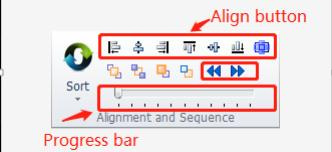
Clique no botão no programa do painel do console para simular o caminho de usinagem e a máquina não está funcionando. Os usuários podem ajustar a velocidade da simulação no submenu.
1.4.6 Iniciar Usinagem
Observe que ele requer cartão de controle e dongle compatíveis para realmente realizar a usinagem.
Antes de iniciar a usinagem deve-se combinar a posição do gráfico e da base da máquina. Clique no botão no lado esquerdo do painel de controle para mostrar a posição do gráfico na base da máquina. Esta posição é calculada pela localização da marca de referência na tela e pela posição da cabeça do laser na máquina. Existem alguns símbolos na tela, clique em 'Visualizar' e a marca 'Referência' se moverá para a posição da cabeça do laser.

Se a Cruz Vermelha não corresponder à posição real da cabeça do laser, verifique a origem mecânica e corrija a origem pela origem de retorno CNC. Se clicar em 'Visualizar' e o gráfico estiver parcial ou totalmente fora da moldura branca, significa que a máquina excederá a faixa de deslocamento.
Clicar no menu inicial pode modificar a posição de referência do gráfico. Por exemplo, se a cabeça do laser estiver na parte inferior esquerda do gráfico, defina a referência como parte inferior esquerda.
Após verificar a posição, clique no painel de controle, a cabeça do laser se moverá ao longo da moldura retangular do gráfico, você poderá verificar se a área de usinagem na base da máquina está correta. Você também pode clicar para simular todo o percurso de usinagem na base da máquina sem laser/gás para verificar se há processo inadequado.
Clique em iniciar usinagem, clique em pausar o processo e você pode controlar manualmente a cabeça do laser para cima e para baixo, abrir ou fechar o laser e o gás, etc.; No status de pausa, os usuários podem clicar para avançar ou retroceder ao longo do caminho gráfico. Clique em retomar o processo de usinagem.
Clique em finalizar o processo de usinagem. A cabeça do laser retornará à posição predefinida. Se você não alterou o gráfico ou iniciou um novo processo de usinagem, clique para localizar a posição de interrupção onde a última usinagem foi finalizada e clique em iniciar a usinagem a partir do ponto de interrupção.
2. Gráfico Editar
2.1 Gráfico Mostrar
No menu inicial - a coluna 'Visualizar' oferece várias opções de exibição gráfica.
Clique no botão de opção para entrar em vigor imediatamente e você poderá ver a mudança do efeito de exibição na tela. O botão de opção mostrado em amarelo indica a opção habilitada. Se o botão de opção não estiver na cor amarela significa que a função não está habilitada. Por exemplo, se estiver ativado, o gráfico mostrará o caminho de corte com o símbolo de seta, feche o símbolo de seta e desapareça.
Quando 'Show Micons' for aberto, você poderá ver a marca branca na posição onde você adicionou a micro-junta:

Quando você clica no centro, o gráfico será exibido no centro do quadro branco.
Clicar no botão direito para baixo abrirá uma caixa de opções que fornece opções de configuração detalhadas onde permite aos usuários abrir ou fechar a função de absorção gráfica, régua, etc.
Role o mouse na tela para ampliar a visualização. Clique em F3 para centralizar todos os gráficos na tela, clique em F4 para centralizar a estrutura da máquina na tela. Clique com o botão direito do mouse para exibir a caixa de opções, selecione zoom e você também pode executar as mesmas operações acima.
2.2 Seleção
CypCut oferece várias maneiras de selecionar gráficos. A operação básica é 'Clique', clique no gráfico para selecioná-lo. Outra operação comumente usada é 'Quadro', arraste o cursor na tela para criar uma caixa de quadro. Existem 2 padrões de 'Moldura': Pressionar e segurar da esquerda para a direita criará uma caixa azul, somente quando uma parte inteira for enquadrada na caixa será selecionada. Da direita para a esquerda será criada uma caixa verde, desde que parte do gráfico esteja enquadrada na caixa, todo o gráfico será selecionado.
O efeito de 'quadro' desses 2 padrões é mostrado abaixo. A imagem à esquerda é o efeito de enquadramento da esquerda para a direita, 'BC' será selecionado; a imagem direita é o enquadramento do efeito da direita para a esquerda, 'ABCD' tudo selecionado. É flexível selecionar gráficos por esses dois padrões.

Pressione Shift ao selecionar o gráfico para selecionar ou desmarcar o gráfico sem alterar o resultado da seleção de outros gráficos.
Clique em 'Selecionar' para abrir um menu suspenso com mais opções:
Operações básicas: Selecionar tudo (Ctrl+A), Inverter, Copiar (Ctrl+C), Colar (Ctrl+V), Recortar (Ctrl+X), Desmarcar, Copiar com ponto base.
Operações gráficas: Selecione gráficos não fechados, selecione gráficos semelhantes, selecione contorno interno/externo e selecione gráficos menores que o tamanho especificado.
Operações de camada: Selecione a camada (usada para selecionar todos os gráficos em uma camada) e bloqueie o plano de fundo.
'Desativar arrastar e copiar" desativará a operação que pressiona Ctrl e arrasta os gráficos para duplicar gráficos. Isso evitará o mau posicionamento de gráficos aninhados.
'Selecione gráfico semelhante' selecionará todos os gráficos com a mesma forma. Por exemplo, selecione um círculo com raio de 5 mm e clique nesta opção para selecionar todos os círculos com raio de 5 mm.
2.3 Geométrico Transformar
'Geometric Transform' na página inicial fornece funções abundantes de transformação de geometria, incluindo espelhar, girar, alinhar e aplicar zoom, etc.

2.3.1 Modificação de tamanho
CypCut oferece 7 opções no menu suspenso 'Escala' para modificar rapidamente o tamanho do gráfico. Na foto à direita:
Por exemplo, '100mm' ampliará a largura do gráfico para 100mm em escala, '2 Vezes' aumentará o tamanho do gráfico 2 vezes.
Se você deseja inserir uma dimensão precisa, clique no botão Escala para exibir a caixa de diálogo abaixo. Insira o novo tamanho e clique em Ok para finalizar a modificação do tamanho.

Se o ícone de cadeado estiver neste estado, a escala de comprimento e largura é acoplada, se você deseja modificar o comprimento e a largura separadamente clique no ícone, mude para o estado "Centro de escala" especifique a posição entre o novo gráfico e o original. Para
exemplo, “Topo esquerdo” indica o gráfico em nova escala no canto superior esquerdo do original.
Aviso: As linhas de chumbo e a compensação de costura, etc., não serão alteradas com a modificação do tamanho.
2.3.2 Transformação Dinâmica
CypCut fornece 3 padrões de transformação dinâmica, incluindo escala dinâmica, rotação e espelho. Primeiro selecione o gráfico e clique no botão transformar e siga as dicas de operação na parte inferior da tela.
Por exemplo, para girar um retângulo 45° na linha de base do canto inferior esquerdo, você pode seguir as operações:
1) Selecione gráfico.
2) Clique no menu suspenso de transformação e selecione 'Girar', na janela inferior será solicitado 'Por favor, especifique o ponto base:
3) Mova o cursor para o canto direito, o cursor será absorvido automaticamente para o canto do retângulo:

4) Clique no canto, a janela inferior solicitará 'Especifique o ponto inicial ou o ângulo de rotação:'
5) Insira 45 e clique em Enter para finalizar a operação.
Se você deseja girar o retângulo e alinhá-lo com outro gráfico, primeiro faça o mesmo passo acima e depois siga os passos abaixo:
6) Clique no canto direito do retângulo para criar uma linha de base.
7) A janela inferior solicita 'Especifique o ponto final da rotação', enquanto o movimento do gráfico do cursor irá girar e clicar com o mouse na posição alvo.

Operação de espelho dinâmico igual à rotação.
2.3.3 Tradução e Cópia
Você pode traduzir rapidamente o gráfico com o botão de direção. Primeiro clique no botão FineMove na parte inferior direita da tela para ativar a função
Ative o botão para inserir o parâmetro de ajuste fino. Selecione um gráfico, clique no botão de direção, ele se moverá nessa direção e ajustará a distância. Esta função costumava afastar um gráfico temporariamente e retroceder o gráfico exatamente onde estava. Pressione o botão Ctrl e a tecla de direção ao mesmo tempo para duplicar o gráfico. Por exemplo, pressionar os botões 'Ctrl+direita' duplicará o gráfico selecionado no lado direito de 100 mm do original.
2.4 Coordenada e Parâmetro Entrada
Em alguns casos, os usuários precisam desenhar gráficos em coordenadas precisas. No CypCut os usuários podem inserir coordenadas diretamente. O formato de entrada é<coordenada X> . Por exemplo, a entrada de coordenadas (100,100) no CypCut é
"100.100".As coordenadas e parâmetros de entrada são mostrados em azul.
A maioria das operações de desenho permite clicar com o mouse em uma posição e inserir coordenadas. As etapas a seguir mostram como desenhar um retângulo arredondado de comprimento 300 mm, largura 200 e raio de filete 25 mm.
1) Clique no botão na barra de ferramentas esquerda, enquanto a janela inferior solicitará 'Por favor, especifique o ponto inicial'.
2) Insira '0, 0', pressione enter e, em seguida, pergunte 'especifique o ponto cruzado'.
3) Insira '300.200', pressione Enter, prompt 'por favor, especifique o raio'.
4) Entrada 50 pressione enter. Todas as operações foram concluídas. Como mostrado abaixo.

2.5 Automático Adsorção
A operação de desenho ativará a absorção automática, incluindo absorção para a grade, ponto-chave gráfico, absorção para limite gráfico, etc.
Você pode fechar a função de absorção automática no menu, na página 'Desenho' desmarque a opção. Você também pode definir a precisão de absorção nesta caixa de diálogo.
2.6 Gráfico Desenho
CypCut fornece função de desenho gráfico. Na barra de ferramentas esquerda, de cima para baixo, há: Ponto isolado, linha reta, linha poli, círculo, arco, retângulo, polígono, texto, peças padrão. As primeiras 5 funções são funções de desenho padrão semelhantes a
CAFAJESTE.
2.6.1 Desenho Gráfico Padrão
Desenhar ponto isolado, linha, linha poli, círculo, retângulo é fácil de operar e não colocará detalhes aqui. Existem duas opções no menu suspenso Desenhar - círculo: 'Substitua o círculo como ponto' e 'Substituir por círculo '. Esta função pode substituir o círculo como ponto isolado ou substituir o gráfico como círculo.
No menu suspenso Polígono, há retângulo arredondado, polígono e formato de estrela. Para desenhar um retângulo arredondado você deve primeiro desenhar um retângulo e depois especificar o raio do filete ou inserir diretamente o raio do filete na janela inferior; Para desenhar um polígono ou forma de estrela, você deve especificar o número de arestas (de 3 a 100); O número de arestas para a forma de estrela é o número do ângulo do ponto. Além disso, no menu Desenhar, abaixo está a opção de formato Obround, a forma de desenhar Obround semelhante ao retângulo, depois adicionar um semicírculo em ambas as extremidades do retângulo.
2.6.2 Entrada de Texto
No CypCut os usuários podem inserir texto e transferir texto em curvas. Clique em Texto na barra de ferramentas esquerda e aponte para a tela para inserir o texto.
Selecione o texto, haverá uma coluna 'Texto' na barra de ferramentas superior, os usuários podem modificar o texto, tipo e tamanho etc., conforme mostrado abaixo:

Observe que após a transferência do texto para a curva acima, as funções não estarão disponíveis. Depois de terminar todo o desenho e configurações do texto, transfira o texto para a curva na última operação.
2.6.3 Peças Padrão
Existe uma biblioteca de peças padrão no CypCut. Clique no botão na barra de ferramentas esquerda para desenhar peças comumente usadas. Selecione a forma da peça e defina os parâmetros. Como mostrado abaixo:

2.7 Medir
CypCut fornece uma ferramenta para medir a distância entre dois pontos.
Clique no botão e selecione um ponto na prancheta e clique em outro ponto, a janela inferior mostrará a mensagem de posição entre esses 2 pontos.

2.8 Gráfico Otimização
CypCut otimizará automaticamente o arquivo. No menu suspenso Home-Optimize, os usuários podem selecionar manualmente as opções de otimização.

Selecione o gráfico, clique na opção e siga a dica para finalizar a operação.
2.8.1 Suave
Selecione a linha poli que precisa ser otimizada e clique no botão, a caixa de diálogo solicitará que os usuários insiram uma precisão suave, clique em Enter para entrar em vigor.
O resultado suave mostrado abaixo. Este resultado obtém ao inserir um grande valor de precisão para que seja fácil observar o efeito suave. Os usuários podem definir a precisão suave conforme necessário.

2.8.2 Divisão
A função Split serve para quebrar o gráfico da curva fechada e dividir como gráfico separado para edição. Clique
na posição dividida. A função split será ativada até que pressione ESC para desabilitar a função ou mudar para outro comando.
2.8.3 Remover Trivial
Às vezes, os gráficos importados podem conter gráficos visualmente imperceptíveis, resultando em uma posição anormal na usinagem. Os usuários podem usar esta função para remover esses gráficos mínimos, definindo o intervalo de dimensões para definir os gráficos mínimos. Gráficos menores que a faixa de dimensão serão removidos.
2.8.4 Remover Duplicação
Esta função serve para remover a linha sobreposta no contorno fechado.
2.8.5 Combinar próximo
O gráfico criado pelo AutoCAD pode ter um contorno visualmente fechado, mas não de fato. Os usuários podem usar esta função para combinar contornos não fechados. Selecione o contorno não fechado e clique, insira a precisão da combinação.

Observe que pode haver excesso de linha no final da geometria, divida e remova o excesso de linha e combine o contorno.
2.8.6 Cortar
Esta função serve para adicionar linhas de corte em furos parciais para evitar colisão de tombamento. As linhas de corte na cor branca ficam diferenciadas com a peça gráfica.

2.8.7 Placa Separada
Dividir um desenho gráfico em várias partes para caber na área de trabalho da máquina.
Os desenhos particionados emoldurados por uma caixa vermelha precisam ser salvos separadamente.

2.9 Visualizar
Os usuários podem ampliar e editar gráficos, ajustar a posição e sequência do gráfico, etc. A entrada da função está na parte superior da barra de ferramentas esquerda. De cima para baixo estão seleção, edição de nó, classificação manual, visualização panorâmica e zoom.
2.9.1 Edição de nó
CypCut fornece função de edição de nós para ajuste fino de gráficos. Selecione o gráfico e clique para ver os nós do gráfico. Arraste o ânodo para ajustar o gráfico.
Clique novamente para desativar a função.

Os nós em azul e amarelo são editáveis.
3. Gráfico Técnica e Ferramentas
Este capítulo descreve as funções relacionadas à técnica de corte. Os usuários precisam definir os parâmetros de acordo com o material, laser, gás etc., que estão diretamente envolvidos na técnica de corte. Todos os parâmetros devem ser considerados como referência e não como valor guia.
Aviso! Parâmetros inadequados ou incorretos pode resultar em mau corte desempenho até danificar o máquinae.
3.1 Pista Linha
3.1.1 Distinguir contorno interno e externo
CypCut distinguirá o contorno interno e externo automaticamente ao importar arquivos externos como DXF. Os contornos interno e externo serão invertidos na edição do gráfico. Se você precisar distinguir o contorno interno e externo novamente, clique em, selecione no menu suspenso 'distinguir contorno interno e externo ao classificar' ou clique em 'Distinguir contorno interno e externo' no menu suspenso 'Lead'.
CypCut distingue o contorno interno e externo pelas relações de limite. Ele definirá o contorno externo como contorno externo, o segundo é o contorno interno, o próximo é o contorno externo e o gráfico não fechado não será definido como contorno. Se desejar definir um contorno como contorno externo, selecione o contorno e o contorno interno como um grupo.
Em seguida, clique com o botão direito e use a classificação de grupo para distinguir o contorno interno e externo.
Ao adicionar linhas principais, o contorno externo é cortado de fora, a linha principal adicionada ao contorno interno começará de dentro. Clique no menu inicial para definir manualmente o contorno interno ou externo.
3.1.2 Linha de chumbo automática
Selecione o gráfico e clique conforme imagem abaixo:

Os usuários podem adicionar diferentes tipos de linha de ataque, incluindo linha reta, arco, linha reta e arco, e outras configurações, incluindo ângulo de ataque, comprimento e raio. Você também pode adicionar um pequeno círculo no ponto inicial da linha principal.
Ao selecionar a linha principal como tipo de arco, o final do arco será tangente ao gráfico.
A linha conecta o arco com duas extremidades do ângulo com o limite gráfico. O esboço principal é semelhante a este.

Observe que a execução da adição automática de linha principal alterará a configuração anterior. Você pode selecionar para corrigir a posição da linha principal.
3.1.3 Linha de chumbo definida manualmente
Clique para alterar o lead-inline manualmente. Clique no gráfico para alterar apenas a posição inline do lead, o comprimento e o ângulo do lead permanecem os mesmos.
Clique fora do gráfico e depois clique novamente no gráfico para criar uma nova linha principal.
3.1.4 Verifique a linha principal
Clique no menu suspenso 'lead' e selecione 'check lead line'. Esta função examinará todas as linhas de guia e ajustará o comprimento da linha de guia se ela for muito longa e cruzar com o gráfico. Clique em 'distinguir molde interno e externo' para examinar todas as linhas de chumbo e ajustar a direção da linha de chumbo de acordo com a linha de chumbo adicionada ao contorno interno ou externo.
3.1.5 Sobrecorte, Gap, Vedação e Multicorte

Existem 4 opções na coluna de parâmetros técnicos. Selecione o gráfico e clique no botão de função para entrar em vigor. A configuração 'gap/overcut' não terá efeito no gráfico já definido como gap ou overcut.
3.2 Costura Compensação
Selecione gráfico e clique em compensar na barra de ferramentas para adicionar compensação de costura de corte.
A compensação da costura deve ser acessada medindo o resultado real do corte. A compensação exibida em branco na prancheta. A usinagem referirá a linha de compensação como caminho da ferramenta. O gráfico original ainda é exibido na prancheta, mas
não como o caminho real da ferramenta.
A compensação do contorno interno/externo pode ser definida manualmente ou automaticamente.
Os usuários também podem adicionar filetes na linha de compensação no canto, como na foto abaixo:

Na foto, a linha verde é o gráfico original, a linha branca é o caminho compensado. Requer alisamento nos cantos. Normalmente, o canto arredondado suaviza o caminho de usinagem e garante a consistência do resultado gráfico e de corte.
Os usuários podem editar os parâmetros de compensação e construir uma biblioteca na edição de configuração de compensação.
Para remover a compensação você precisa selecionar primeiro o gráfico e depois clicar

menu suspenso selecione 'compensação clara'.
3.3 Micro-articulação
Micro-junta consiste em adicionar uma junta de pequena distância no gráfico. O laser não disparará no gráfico onde for adicionada micro-junta. Ao fazer isso, as peças não cairão do esqueleto da placa e também evitarão a colisão inclinada. Micro-junta exibida como uma brecha na prancheta:

Clique em >MicroJoint, na coluna de parâmetros técnicos para ativar a função e clique no gráfico onde é necessário adicionar micro-junta. Você pode clicar várias vezes para adicionar mais de uma microjunta até pressionar ESC ou mudar para outro comando. Você também pode clicar na linha compensada para adicionar microjunta.
A configuração do comprimento da microjunta não alterará a microjunta definida anteriormente.
Você também pode adicionar microjunta automática. Clique em >Micro Joint, menu suspenso e selecione Auto Micro Joint para abrir uma caixa de diálogo para configuração de parâmetros. Você pode adicionar por contagem de microjuntas, por exemplo, se definir 10, cada gráfico adicionará 10 microjuntas; ou por distância, defina 100 e adicionará uma microjunta a cada intervalo de 100 mm.
A microjunta dividirá o gráfico em segmentos separados. Se quiser editar cada segmento separadamente, selecione no menu suspenso.
Depois de executar 'explodir micro-junta', cada segmento é um objeto individual para editar, você pode adicionar linha de chumbo em cada segmento.
Para excluir a microjunta, selecione o gráfico e clique em 'Limpar microjunta' no menu suspenso 'Limpar'.
CypCut V731 e superior adotam a estratégia FlyCut de corte do segmento de microarticulação, a cabeça do laser não levanta e passa pelo segmento de microarticulação sem desacelerar, o que aumentará a eficiência da usinagem.
3.4 Resfriamento Apontar
Clique no botão e depois clique no gráfico para adicionar um ponto de resfriamento. Quando a usinagem executa o ponto de resfriamento, ele desliga o laser e abre o gás, mantém um atraso predefinido, depois abre o laser, desliga o gás e retoma a usinagem normal novamente. O ponto de resfriamento é mostrado como um ponto branco sólido na prancheta como segue:

Assim como a microjunta, o ponto de resfriamento pode ser clicado continuamente para inserir mais de um. Depois de terminar de configurar a microjunta e a compensação, ainda é possível adicionar ponto de resfriamento.
CypCut também pode adicionar ponto de resfriamento automaticamente. Clique

menu suspenso e selecione 'Ponto de resfriamento automático' e defina os parâmetros na caixa de diálogo. Existem duas posições que os usuários podem selecionar para adicionar ponto de resfriamento automaticamente: canto agudo e linha principal. A linha de chumbo adicional do ponto de resfriamento será integrada à linha de chumbo. Por exemplo, se clicar em 'Limpar ponto de resfriamento' não excluirá o ponto de resfriamento na linha principal. Somente excluir a linha principal pode remover a adição do ponto de resfriamento na linha principal.
Pressione shift e clique em ponto de resfriamento para excluí-lo. Se você deseja excluir o ponto de resfriamento, clique no menu suspenso do ponto de resfriamento e selecione 'limpar ponto de resfriamento'.
O ponto de resfriamento é frequentemente usado no processamento do canto da peça de trabalho, ele fará uma pausa no ponto de resfriamento, desligará o laser e a gaseificação para diminuir a temperatura do canto, evitando queimaduras no canto.
3.5 Anel Corte
Selecione gráfico e clique em desempenho de corte de canto.

3.6 Filé/Liberar
Clique para transferir o canto agudo para o canto arredondado.
Clique para criar um entalhe de liberação para o processo de dobra.


3.7 Grupo
A função de grupo no CypCut é integrar vários gráficos como um grupo. Um grupo será reconhecido como um objeto independente. A sequência e a posição dos gráficos dentro de um grupo são todas fixas e não serão alteradas por outras operações.
Selecione os gráficos e clique em criará um grupo. Se precisar dispersar um grupo, selecione o grupo e clique. Se você precisar dispersar todos os grupos, clique no menu suspenso do grupo e selecione.
'Desagrupar' não irá dispersar os gráficos apenas o grupo. 'Explodir gráficos' irá dispersar os gráficos como segmentos de linha.
'Multi contorno cortado em conjunto' criará um caminho conectando o grupo que reduzirá os tempos de perfuração e melhorará a eficiência. 'Explodir corte de múltiplos contornos' limpará o caminho de conexão.
Para um grupo, se houver um gráfico que contenha todos os outros gráficos, esse gráfico será definido como contorno. O grupo com esboço será definido como uma 'parte'.
É recomendado que os usuários do CypCut criem um 'Grupo' para integrar uma parte e não apenas agrupar gráficos aleatoriamente. Poderíamos usar o termo 'parte' com o mesmo conceito de 'grupo'.
CypCut integrará gráficos co-edge como um grupo. Além disso, use a função 'Bridge' para conectar um grupo a outro grupo e o resultado será um grupo.
3.7.1 Classificação do Grupo
O grupo será definido como um objeto independente na classificação. A sequência dos gráficos dentro de um grupo não mudará na classificação.
Se você precisar editar a sequência de gráficos dentro de um grupo, selecione um grupo e clique com o botão direito, selecione 'classificação de grupo'.
A operação 'Group sor' não alterará a sequência dos gráficos no subgrupo. Ele distinguirá o contorno interno e externo dos gráficos dentro de um grupo por meio de relações geométricas.
3.7.2 Usinagem do Grupo
O grupo será definido como um objeto independente, até que um grupo seja totalmente processado ele não passará para o próximo gráfico. A perfuração do grupo segue a mesma regra.
Observe que o contorno mais externo de uma peça/grupo sempre será finalmente processado.
3.8 Vôo Corte
Quando os gráficos têm formas padrão como retângulo, círculo ou polígono e layout em princípios, você pode usar a função de corte flutuante para melhorar a eficiência da usinagem.
Antes de usar o corte flutuante, execute primeiro a classificação, isso otimizará o caminho de corte.
Clique no menu suspenso para selecionar padrões de corte voador e definir parâmetros.
A posição inicial define onde começar o corte voador. Distância máxima da junta: criará um caminho de corte suave para rotação se a distância de rotação for menor que este valor. Comprimento máximo de varredura: se a distância entre dois gráficos for maior que esse valor, não será possível criar um caminho de corte instantâneo.


Quando todos os gráficos em um layout forem círculos, selecione o padrão 'Círculos voando cortados'.
Distância máxima entre dois círculos: somente a distância entre dois círculos menor que esse valor pode criar um caminho de corte instantâneo.
Select executará a classificação primeiro e depois criará o caminho de corte instantâneo; se selecionar, ele processará os gráficos dentro de um grupo e então
processar o próximo grupo.

Selecione apenas, ele executará a classificação e criará um caminho de corte fly.

Na página de parâmetros globais, defina uma distância de sobrecorte para garantir que as peças caiam da placa de esqueleto.
3.9 Co-borda

Mesclar a linha compartilhada de duas partes, pois uma reduzirá o comprimento de corte. No CypCut, as partes do espaço menores que 0,1 mm podem usar a função co edge. CypCut fornece função de absorção gráfica para encaixar dois gráficos e mesclar as linhas compartilhadas.
Selecione os gráficos e clique, irá mesclar as linhas compartilhadas dos gráficos selecionados.
CypCut não pode mesclar as linhas côncavas internas dos gráficos.
As linhas compartilhadas mescladas de gráficos serão integradas como um grupo. Se os gráficos que vão mesclar as linhas compartilhadas contiverem outros gráficos dentro, como círculos, você deverá agrupar os gráficos primeiro.
3.9.1 Absorção Automática

Ao arrastar o gráfico, ele será anexado a outro gráfico automaticamente quando estiver na posição adequada para co-borda. A função Absorver irá ajudá-lo a ajustar rapidamente a posição dos gráficos adequados para co-borda.
Depois que os gráficos se unirem com linhas compartilhadas, clicar criará a co-aresta. Se você quiser dispersar os gráficos com co-edge, clique em 'explodir gráficos' no menu suspenso 'grupo'.
3.9.2 Co-edição com remuneração
Se você deseja adicionar compensação de costura de corte aos gráficos, você deve primeiro adicionar a compensação e depois executar co-borda. Os gráficos da co-borda adicionam compensação, restando apenas a linha de compensação.

Por exemplo, na imagem acima, o gráfico P é a linha de compensação do gráfico A, apenas o gráfico P pode coincidir com o gráfico B porque o gráfico A não é um caminho de corte real.
3.10 Ponte
Quando uma peça de trabalho contém diversas peças e você deseja mantê-las conectadas, você pode adicionar pontes entre gráficos. E os gráficos com ponte também reduzem os tempos de perfuração.
Clique e arraste um segmento de linha na prancheta, os gráficos cruzados com o segmento de linha serão interligados como na imagem abaixo.

Existem dois parâmetros para definir a função da ponte. Uma é a distância máxima entre dois gráficos adjacentes, apenas a distância entre dois gráficos menor que esse valor pode adicionar ponte. A outra é a largura da ponte.
A ponte de adição de gráficos será reconhecida como grupo. Tenha cuidado, pois o corte contínuo causará efeito térmico na qualidade do corte.
3.11 Variedade
A função 'Array' usada para duplicar rapidamente um gráfico, existem 4 padrões de Array no CypCut.
3.11.1 Matriz Retangular
Clique no menu suspenso Array para exibir a página abaixo:

Definir as linhas e colunas do array irá duplicar o gráfico selecionado.

3.11.2 Matriz Manual
Selecione 'Manual Array', defina o espaço entre linhas e colunas, arraste o cursor para duplicar o gráfico selecionado.

3.11.3 Matriz Circular
Este padrão duplicará os gráficos em um centro e criará um layout circular.

3.11.4 Preenchimento Completo
Este padrão é usado para duplicar o gráfico e cobrir toda a placa de acordo com as dimensões pré-definidas da placa.

3.12 Quantidade Modificar
Para editar um gráfico e aplicar o resultado a todos os gráficos iguais a este gráfico, você pode usar a modificação de quantidade.
Selecione o gráfico e clique no menu inicial para abrir a janela de modificação de quantidade, se você definir a linha principal para o gráfico, ela será aplicada aos gráficos da mesma forma que o gráfico atual.


3.13 Corte técnica
Existem 16 camadas no CypCut, os usuários podem definir os parâmetros de corte para cada camada, incluindo velocidade de corte, potência do laser, pressão do gás e altura do bico, etc.
Clique em 'Camada' no menu inicial para abrir a janela de parâmetros da camada que contém quase todos os parâmetros relacionados à usinagem. A primeira página é 'Parâmetro global' usado para definir os parâmetros padrão usados universalmente na usinagem. As outras páginas listam todos
as camadas aplicadas, clique na página da camada para definir o parâmetro desta camada.

Aviso: As opções de parâmetros podem diferir para diferentes fontes de laser e configurações de gás, o parâmetro na imagem só pode ser referência, os usuários devem definir os parâmetros pela exibição real do software em sua própria máquina.
3.13.1 Descrição Paramétrica
A tabela a seguir fornece uma breve descrição de alguns dos parâmetros da camada.
① Parâmetros básicos | |
Velocidade de corte | Defina a velocidade alvo do corte real. Devido à aceleração e desaceleração na usinagem do canto da peça, a velocidade de corte real geralmente é mais lenta que o valor definido. |
Elevador altura | Após o processo, um cabeçote de laser de segmento gráfico se elevará até esta altura e se moverá para o próximo ponto inicial. Ao pausar a usinagem, a cabeça do laser se elevará até esta altura. |
② Modo de usinagem | |
Padrão | A usinagem seguirá os parâmetros predefinidos. |
Altura fixa corte | A cabeça do laser atingirá uma altura fixa em todo o processo de corte. |
Extra placa seguir | Selecione este modo, a cabeça do laser começará fora da placa e seguirá para a altura de corte quando se mover dentro da placa. Localize a cabeça do laser em uma posição adequada, em CypCut-CNC-BCS100-Save extra-plate siga a altura de referência e defina o parâmetro. |
③ Parâmetros de usinagem | |
Corte altura | Defina a seguinte distância entre o bico e a placa. |
Tipo de gás | Defina o tipo de gás auxiliar utilizado no corte. |
Pressão do gás | Definir a pressão do gás axilar na usinagem, isso requer válvula proporcional. |
Pico de energia | Defina a potência de pico do laser de fibra. A potência máxima determina a potência máxima de corte que a máquina pode atingir. Se a corrente de pico for definida como 80%, a potência máxima de corte será 3000W * 80% = 2400W. |
Cortar energia | O ciclo de trabalho do sinal de modulação PWM. |
Frequência de corte | A frequência do sinal de modulação PWM, que é o tempo de disparo do laser em 1 segundo. |
Cortar foco | A posição entre o foco e a ponta do bico. |
Tempo de atraso | A duração do disparo do laser para confirmar o corte do laser através do peça de trabalho no início. |
Laser desligado atraso | Um atraso antes de desligar o laser. |
Etapa tempo | Defina o tempo necessário para que a cabeça do laser desça da altura de perfuração até a altura de corte. |
Sopro extra | Após terminar as ações de perfuração, ele desligará o laser e abrirá o gás para resfriar a temperatura do material. |
④ Outros parâmetros | |
Desativar | Esta camada não será processada. |
Desativar seguir | Ao usinar esta camada, ela fechará a função de acompanhamento, a cabeça do laser atingirá uma altura fixa. |
Continue bufando | O gás está aberto em todo o processo de usinagem. |
Movimento curto | Esta função está relacionada com o parâmetro 'Otimização de movimento em movimento curto'. Se a distância de um ponto final gráfico ao próximo ponto inicial gráfico for menor que esse valor, o eixo Z não subirá nesse caminho. |
Pré-perfurar | Ele perfurará todos os pontos iniciais dos gráficos ou linhas principais e começará a cortar. Na janela 'Parâmetro global' existe 'pré-perfuração de grupo', ative esta função e executará a perfuração de um grupo e completará a usinagem deste grupo e depois passará para o próximo. Aviso: a pré-perfuração não pode ser selecionada com filme evaporativo. |
Evaporar filme | Ele executará os parâmetros de filmagem ao longo dos gráficos e iniciará o corte. Depois de selecionar esta opção, será exibida uma página da camada de evaporação. |
Caminho legal | Após o acabamento da usinagem de um gráfico, ele desligará o laser e soprará gás ao longo do gráfico para resfriar o material e reduzir o efeito do calor na precisão da peça de trabalho. Depois de selecionar esta opção, será exibida uma página de camada Cool. |
⑤ Liderança lenta | |
Comprimento | Usado no corte de materiais grossos, ele começará a cortar em velocidade lenta para garantir o corte da placa. |
Velocidade | A velocidade neste comprimento inicial. |
⑥ Curva de potência | |
Tempo real potência/frequência regular | Depois de ativar esta função você pode editar a curva de potência/frequência, e o programa regulará a potência e a frequência do laser de acordo com a curva. Esta função é muito prática melhorando a precisão dos cantos. Aviso: 'Ajuste de frequência Dymc' não pode ser selecionado sozinho. |
3.13.2 Regulação de potência/frequência em tempo real
Se selecionar o ciclo de trabalho do laser e a frequência serão reguladas com velocidade em tempo real. Você pode clicar no botão para editar o
curva potência/frequência.

Conforme mostrado na foto acima, o eixo horizontal é a velocidade, o eixo vertical é potência/frequência, a unidade é porcentagem. Você pode selecionar o padrão de curva e definir o nível de potência quando a máquina atingir uma velocidade especificada. Você pode clicar em copiar a curva de potência para a curva de frequência. Aviso: Somente quando a curva 'Dymc pwradjust' estiver habilitada, selecione 'dymc freq Adjust' terá efeito.
Por exemplo, potência do laser 500W, potência de pico 90%, potência de corte 80%, quando a velocidade real diminui para 29 mm/s, a potência do laser é: 500W X 90% X 80% X 79,00% = 284,4W
A potência não será inferior a 10% da potência do laser, por exemplo, o laser de 500W não será inferior a 500*10%=50W.
Se não for selecionado, a potência de corte permanecerá inalterada no processo de corte. No exemplo acima, caso não selecione essas duas opções, a potência no processo de corte é 500 WX 90% X 80% = 360W.
3.13.3 Mapeamento de Camadas
Clique no menu suspenso 'Camada', os usuários podem bloquear ou exibir uma camada especificada selecionando opções. Quando houver mais de uma camada ao importar o arquivo DXF, clique em 'mapeamento de camada' para distinguir as camadas. Mostrado abaixo:

3.13.4 Técnica de Linha de Condução
Ao cortar chapas grossas de aço inoxidável irá gerar nuvem de plasma que absorverá a energia do laser e reduzirá a energia de corte, o gás dificilmente poderá ser expelido da nuvem de plasma na altura do corte. A técnica da linha de chumbo é aplicada para resolver esse problema. Após executar a perfuração, a cabeça do laser permanecerá em uma posição mais alta e explodirá a nuvem de plasma e, em seguida, diminuirá a velocidade na direção horizontal para compensar a perda de pressão.
Ao cortar chapas grossas, você pode definir a técnica da linha de avanço, incluindo velocidade, potência, altura do avanço e distância estável.

A linha principal do processo de ações:
1. Perfure no ponto inicial da linha de chumbo;
2. A cabeça do laser é elevada até a altura do chumbo para eliminar a nuvem de plasma;
3. Descida da cabeça do laser até a altura de corte e corte na 'velocidade de avanço' no comprimento da 'distância estável';
4. Depois de cortar a distância estável, o corte normal será iniciado.

3.14 Ninho
A função Nest é usada para organizar as peças em uma placa com maior aproveitamento. Os usuários podem clicar no botão aninhar para finalizar o aninhamento. CypCut também oferece opções para personalizar o agrupamento, como: folga das peças, margem da placa, ângulo de rotação, gerenciamento de co-bordas e remanescentes, etc. Você pode encontrar o botão de função de agrupamento no menu inicial e no menu Agrupamento.
3.14.1 Aninhamento
Na operação de agrupamento haverá uma barra lateral na tela esquerda para exibir as peças, placa e placa agrupada.

A biblioteca de peças listará todas as peças, você pode adicionar novas peças clicando com o botão direito na biblioteca de peças e selecionar 'carregar peças', ou você pode selecionar as peças na prancheta de desenho clicando com o botão direito na peça e selecionar 'adicionar à biblioteca de peças'. Os limites de tipo de peças são 50. Clique com o botão direito na barra lateral para escolher importar peças padrão, excluir peças ou salvar peças não aninhadas.
A biblioteca de placas lista a placa e a quantidade de placas, você pode adicionar uma nova placa na mesma operação com a adição de peças. Clique com o botão direito na barra lateral e você pode optar por excluir a placa ou salvar como arquivo.
Placa aninhada lista todas as placas aninhadas e placas já processadas. CypCut agora suporta apenas 20 agrupamentos de placas por vez.
Os usuários precisam definir parâmetros básicos para aninhamento. 'Part gap' é o espaço mínimo entre as peças; 'Margem da placa' é a margem da placa deixada durante o aninhamento; A 'estratégia Nest' suporta apenas array no CypCut.

Em 'configurações de detalhes' você pode definir o ângulo de rotação permitido das peças, direção do layout, gerenciamento de material co-borda e remanescente.

3.14.2 Relatório de aninhamento
Na lista 'Nest plate', clique com o botão direito na placa, selecione 'gerar relatório' e finalize a configuração sobre preços e clique em 'gerar relatório', será exibida a janela da camada, os parâmetros da camada usados para estimar o custo. Como mostrado abaixo:

3.14.3 Troca de arquivos
Abra nrp ornrp2 (pacote de arquivos gerado pelo software de agrupamento CypNest), ele listará todas as placas aninhadas, também os tempos processados e os tempos de processo planejados. Os tempos processados serão somados após a conclusão da usinagem da tarefa atual da placa. Quando os tempos processados atingirem os tempos planejados ele passará para o próximo arquivo.
Versão do software necessária: CypCut V712.6 e superior
3.15 Ordenação e Caminho Planejamento
A coluna de função abaixo está no menu 'Desenhar', que lista todos os padrões de classificação e ferramentas de alinhamento.

Se não houver nenhum requisito para o resultado da classificação, basta selecionar 'classificação em grade'.
3.15.1 Pré-visualização da Sequência
Arraste a barra de progresso ou clique para visualizar a sequência de usinagem do gráfico. A imagem abaixo mostra o status gráfico durante a sequência de visualização:

A visualização da sequência é totalmente interativa, mais fácil de controlar o progresso para frente ou para trás. Você pode visualizar o caminho do movimento para verificar a sequência geral. Abra o menu suspenso 'Visualizar' e selecione .
3.15.2 Classificação manual
Se desejar ajustar o resultado da classificação, você pode editar manualmente a sequência gráfica. Selecione os gráficos e clique em , os botões da esquerda para a direita são:
Primeiro |  | O gráfico selecionado será o primeiro a ser processado. |
Durar |  | O gráfico selecionado será o último a ser processado. |
Anterior |  | Ajuste a sequência do gráfico selecionado um passo à frente. |
Próximo |  | Ajuste a sequência do gráfico selecionado um passo para trás. |
Após terminar a classificação, você pode clicar para verificar a sequência uma por uma.
Você pode abrir o 'modo de classificação manual' para editar a sequência. Clique na barra esquerda da tela principal para entrar no modo 'classificação manual'. Ele exibirá a sequência gráfica e o caminho.
Clique no gráfico um por um conforme a sequência necessária. Se um gráfico clicar acidentalmente, clique neste gráfico novamente ou clique com o botão direito para cancelar a operação. Caso queira apenas editar a sequência entre dois gráficos, basta clicar em um gráfico e arrastar uma linha vermelha até o outro gráfico para definir a nova sequência desses dois gráficos.
3.15.3 Classificação de Grupo
Se quiser fixar a sequência de determinados gráficos, você pode agrupar esses gráficos. A sequência do gráfico dentro de um grupo não será alterada em outras operações de classificação. Ao processar os gráficos dentro de um grupo, não processará outros
graphics não pertence a este grupo até que o grupo termine.
Se você deseja apenas classificar determinados gráficos, agrupe-os e use a função 'classificação de grupo'. Selecione os gráficos e clique em 'grupo' - clique com o botão direito do mouse em grupo - selecione 'classificação de grupo'.

4. Usinagem ao controle
CypCut integra funções CAD e CAM, todas as operações, incluindo edição de arquivo e definição de parâmetros de corte, podem ser feitas no escritório ou em seu próprio computador. Então você pode abrir o arquivo na máquina para processamento diretamente.
4.1 Coordenada Sistema
Gráfico de desenho de coordenadas de modelagem não relevante para a máquina, ponto zero marcado por . As coordenadas referidas no processo de usinagem e posição da máquina são mostradas abaixo:

Clique no console para exibir a posição da cabeça do laser correspondente ao gráfico.
4.1.1 Sistema de Coordenadas Mecânicas
A coordenada mecânica da máquina é definida pelo mecanismo. O sistema de coordenadas é consistente sempre que executa a origem do retorno.
CypCut define coordenadas com as mesmas regras, independentemente do mecanismo aplicado. Fique na frente da cabeça do laser, a cabeça do laser voltada para a direita está na direção X +, para trás está na direção Y +, o que significa que a parte inferior esquerda é a coordenada mínima.
4.1.2 Sistema de Coordenadas do Programa

A coordenada mecânica é consistente, o CypCut também adota a coordenada da peça. Coordenada da peça de trabalho direção X/Y igual ao sistema de coordenadas mecânicas, apenas 0 ponto diferente e chamado programa 0 apontar. O sistema de coordenadas do programa é dividido em sistema de coordenadas flutuante e sistema de coordenadas da peça.
Clique no botão acima do painel do console para selecionar 'Coordenada flutuante', 'Coordenada da peça' ou 'Coordenada externa'.
Coordenadas flutuantes usadas no corte de amostras ou pequenas quantidades paiRts. Laser cabeçote começará a usinar do atual posição.
Se selecionar coordenada da peça, o ponto zero é definido manualmente pelos usuários.
Coordenada da peça aplicada para produção em grande quantidade. Isso garantirá que a usinagem sempre comece na mesma posição na máquina.

Clique no botão de status na tela inferior.
Você pode optar por exibir a coordenada mecânica ou a coordenada do programa e especificar o ponto zero da coordenada. Selecione 'posicionamento de coordenadas' para localizar a cabeça de corte na posição de coordenadas especificada.
4.1.3 Encontrar o ponto zero após a interrupção
Situação 1
Se o processo de usinagem for interrompido por acidente, mas não afetar as coordenadas, você poderá clicar em retornar ao ponto zero.
Situação 2
Caso acidentes como desligamento ou alarme de servo parem o processo de usinagem e desviem as coordenadas, deve-se executar retornar origem e clicar em localizar para ponto zero.
Situação 3

Se o processo de usinagem for interrompido por acidente ou operação incorreta, você ainda poderá localizar o ponto zero do último processo de usinagem.
Clique no painel do console e selecione 'lembrar zero' e clique em 'ir gravar'.
Versão do software necessária: CypCut V731 e superior.
4.2 Alarme
CypCut monitora todos os componentes durante a operação da máquina. Uma vez monitorado, um alarme interromperá a usinagem e exibirá a mensagem de alarme em título vermelho. A função de movimento será desativada até que o alarme seja removido. Verifique a origem do alarme e
remova o alarme e retome a usinagem. O título do alarme mostrado abaixo:

A janela 'Alarme' na parte inferior da tela também exibe a mensagem de alarme. Depois de remover a fonte do alarme, o título do alarme desaparecerá, mas a mensagem de alarme na janela de alarme será gravada. Clique duas vezes na janela 'Sistema' para verificar todos os registros históricos e eventos de software.
Além do alarme, o CypCut exibirá o aviso, aviso e mensagem importante em cores diferentes, uma vez monitorado um processo anormal. Estas mensagens não irão parar a usinagem, mas ainda sugerem observar essas informações e tomar precauções com antecedência.
O alarme pode ser removido automática ou manualmente. Na janela 'Parâmetro Layer-Global', no canto inferior direito há a opção 'todos os alarmes precisam ser redefinidos manualmente'.
Abaixo estão as restrições quando o alarme é ativado:
Desativar o servo quando o alarme de parada de emergência for ativado (evitar movimentos acidentais)
Desativar funções de movimento X/Y quando o alarme BCS100 for detectado (sob este status, condição do eixo Z desconhecida, pode haver colisão se X/Y se mover)
Desativar a função de movimento XYZ quando o alarme de parada de emergência for ativado (no status de parada completa)
Limite Z- alarme, desabilita funcionamento a seco e jog.
'O movimento precisa ser confirmado quando o alarme BCS100' .
Como usar 🙁 Versão do software necessária: CypCut V731 e superior)
1. Na ferramenta de configuração-Alarme, selecione as opções 'O alarme BCS100 deve ser reconhecido' e 'remover alarmes manualmente'.

2. Se o alarme BCS100 estiver ativado, a tela inferior será exibida, clique para permitir a função do motor novamente.

4.3 Teste manual
Os botões de função no painel do console conforme mostrado abaixo:

O botão estará ativado assim que a função for ativada. Pressione emitirá o laser, o botão de liberação fechará o laser; para outros botões, clique no botão ativar a função, clique novamente para fechar a função. Por exemplo, clique em abrir o gás, clique novamente em fechar o gás. Para diferentes modelos de laser, haverá um clique de atraso até que ele mude. Este status é acessado pela unidade laser. Clique para abrir o laser guia/piloto.
Observe que cada função é realizada pelos componentes da máquina relacionados. Sem hardware ou configurações não corretas na ferramenta de configuração, o botão de função pode não funcionar.
Clique para marcar a posição atual, clique se precisar localizar a posição da marca. Os usuários podem gravar 6 marcas no total de seleção em formato .
4.4 Macio Limite Proteção
CypCut fornece função de limite de software. Você pode ativar esta função softlmtprotection no painel do console.
Quando a área de detecção de movimento do sistema exceder o limite predefinido, ele solicitará que a caixa de mensagens avise os usuários e pare de enviar comandos de movimento para evitar colisão.
Verifique o gráfico na prancheta e certifique-se de que esteja dentro da moldura branca.
O sistema monitorará a posição atual em tempo real e interromperá a função do motor assim que for detectado que exceda o limite flexível.
Aviso: A proteção de limite suave depende de coordenadas corretas. Portanto, sempre que ocorrer uma alteração na configuração da máquina ou um desligamento anormal do sistema, os usuários deverão executar o retorno à origem para corrigir as coordenadas.
4.5 Quadro
A cabeça do laser Click se moverá ao longo do contorno da peça em uma moldura retangular para ajudar os usuários a identificar a posição de usinagem e a dimensão da peça na placa. A velocidade do quadro é definida em 'Velocidade do quadro do parâmetro global da camada'.
Aviso: Se a placa não estiver na posição vertical, colocada na base da máquina e executada a operação de busca de borda, a direção da estrutura também não estará na posição vertical.
4.6 Começar e Seco Correr
Clique! iniciar a usinagem, haverá monitoramento do processo de usinagem como coordenadas, velocidade, contagem de tempo e altura seguinte, etc.

Quando no status acima não é possível alternar para outras páginas, apenas o menu Arquivo está disponível.
Se você precisa modificar o parâmetro no máquinaprocesso deve pausa o processo e clique no botão. Os usuários podem pausar a usinagem e modificar os parâmetros na janela da camada, as configurações entrarão em vigor após a retomada do processo.
Versão suportada: CypCut V731 e superior.
A cabeça do laser de clique se moverá ao longo do caminho de corte real com a mesma velocidade e aceleração, mas as funções de laser, gás e acompanhamento serão desativadas. Enquanto isso, outras funções como pausar, retomar, avançar, retroceder e informações de ponto de interrupção, todas
mesmo com o corte real. O funcionamento a seco pode ser usado para verificar o processo de usinagem sem cortar a placa.
Se você deseja abrir a função de acompanhamento em 'Dry run', selecione o parâmetro global da janela do parâmetro da camada.

Por configuração padrão, o cabeçote do laser retornará ao ponto zero após o acabamento da usinagem. Se você quiser que a cabeça do laser retorne a um valor especificado
posição que você pode definir no painel do console, incluindo ponto zero, ponto inicial, ponto final, origem e ponto de marca. Se não for selecionado, o cabeçote do laser irá parar no final da usinagem. Se você estiver usando 'coordenada flutuante', é recomendado selecionar 'ponto zero'. Se você quiser que a cabeça do laser retorne a um ponto marcado, selecione 'record&'.
Após a conclusão do processo de usinagem, será adicionado 1 em 'Piece' no painel do console. Quando a 'Peça' atingir os tempos do 'Plano', será exibida uma mensagem para lembrar o usuário. Você pode definir a inclusão de tempos de usinagem alvo e ações do cabeçote do laser após
processo de usinagem concluído. Se precisar realizar o ciclo de usinagem clique e finalize a configuração.
4.7 Parar, Pausa e Continuar
Clique em ou no painel do console para interromper a usinagem. Pare o processo de usinagem, a cabeça do laser se moverá para o ponto zero. Se você quiser que a cabeça do laser fique parada, cancele a opção no painel do console.
Clique em ou no painel do console para pausar o processo de usinagem. Enquanto isso, você pode modificar os parâmetros na janela da camada ou executar as funções no painel do console, como laser de explosão, gás, ativar/desativar a função de acompanhamento, etc.
Clique na barra de ferramentas do CNC ou no painel de controle para retomar o processo de usinagem a partir da posição interrompida. Clique em FasResume para retomar o processo de usinagem diretamente, sem perfuração.
Clique em ou para posicionar o cabeçote do laser para trás ou para frente no caminho de usinagem. A distância e a velocidade de um passo definidas
no painel de controle.
4.8 Ponto de interrupção
Quando o processo de usinagem é interrompido por acidente, como desligamento, desde que os gráficos e parâmetros relacionados ao processo e sequência de usinagem não tenham sido alterados, você pode clicar em localizar o ponto de interrupção. O programa Click retomará a usinagem a partir do ponto de interrupção.
Se você alterar os parâmetros de usinagem, o botão no botão de controle mudará para, sob este status a função de ponto de interrupção não estará disponível.
4.9 Começar no Especificadas Posição
CypCut permite aos usuários iniciar a usinagem a partir de qualquer posição do gráfico. Clique com o botão direito no gráfico onde deseja iniciar a usinagem e selecione o processamento a partir daqui (F.Como na imagem à direita:

Por questões de segurança, selecione o processamento aqui (F, o programa exibirá uma caixa de diálogo solicitando aos usuários que confirmem a operação. Em seguida, o cabeçote do laser será localizado primeiro na posição especificada e, em seguida, iniciará a usinagem.
Se selecionar , o cabeçote do laser será localizado na posição especificada e entrará no status de pausa.
Você pode executar o posicionamento Here(L) diversas vezes. Ou você pode ajustar a posição inicial em .
4.10 Global Parâmetro
A configuração dos parâmetros na janela 'Parâmetro Global' afetará a condição de funcionamento da máquina, o desempenho e a eficiência do corte da peça.
A tabela abaixo lista parte dos parâmetros.
Parâmetros de controle de movimento | |
Velocidade de movimento | Velocidade de funcionamento a seco (diferente da velocidade de corte). |
Aceleração de movimento | O eixo de aceleração máxima pode atingir em funcionamento a seco. |
Frequência de movimento | O empurrão de aceleração da aceleração do movimento. |
Velocidade de quadro | Velocidade de deslocamento do quadro no contorno da peça de trabalho. |
Cortar aceleração | O eixo de velocidade máxima pode atingir o corte. |
Frequência de trabalho | Aceleração jerk de aceleração de corte no corte. |
Configuração padrão | |
PWMFreq | Frequência do sinal PWM quando laser burst. |
Definitivamente Cur | A potência máxima quando o laser estoura. |
Definitivamente Pressão | Pressão do gás quando o gás é controlado manualmente no painel do console. |
Gás atraso | O atraso do gás no processo de perfuração. |
Atraso inicial do gás | Atraso extra na primeira abertura do gás após a inicialização da máquina. |
Trocar gás atraso | O tempo necessário para garantir que o gás antigo seja totalmente descarregado e o gás novo chegue ao trocar o gás. |
Atraso de resfriamento pt | O tempo de sopro do gás no ponto de resfriamento. |
De volta depois da parada | Ao retomar o processo de usinagem a partir do status de pausa, o cabeçote do laser recuará uma distância. |
Seguinte parâmetro | |
Altura máxima de acompanhamento | Há um limite de distância de acompanhamento entre o bico e a superfície da placa. Se a altura de seguimento for maior que este valor, o eixo Z seguirá até esta altura e então subirá até a altura alvo. Este parâmetro é usado para definir a distância máxima de seguimento entre o bico e a superfície da placa. |
Sapo estilo levantar | O eixo Z se move no estilo de salto de sapo. |
Ativar acompanhamento em simulação | Por configuração padrão, o eixo Z não se move no teste. Selecione esta opção para abrir a função de acompanhamento em simulação. |
Desativar seguir | Selecione esta opção, a função de acompanhamento será desativada no processo de usinagem. |
Apenas posicionamento | Aplicado no corte de materiais não metálicos, selecione esta opção para desativar a função de acompanhamento na usinagem. |
Desenrole ao mover-se para longeuma vez menos que | Se na configuração da camada selecionar 'movimento curto', quando a distância de teste for menor que este valor, o eixo Z não levantará e permanecerá na altura de corte. |
Interruptor de unidade | Selecione o sistema de unidades pelos hábitos do usuário. |
Avançado | |
Habilitar NURBS ranhura função de interpolação. | Selecione a opção para suavizar a curva gráfica e melhorar a velocidade de corte. |
Perfurar e cenário de filme | Defina os detalhes em 3.13.3. |
Todos os alarmes precisar reiniciar manualmente | Todos os alarmes precisam ser redefinidos manualmente |
Habilitar máquina proteção | Oculte alguns parâmetros que afetarão a vida útil da máquina se configurados incorretamente. |
Compensar a precisão | Precisão da costura de corte compensatória. |
Mosca cortada à distância | Distância de corte extra no ponto final gráfico. Isso garantirá que todo o gráfico seja cortado. |
5. CNC Assistente Função
5.1 Simulação
Os usuários podem simular o processo de corte e verificar a sequência de corte no programa.
Este processo é executado apenas em software, não enviando nenhum comando para a máquina. Ao simular a usinagem, o usuário pode verificar a sequência entre peças e nas peças.
Clique no painel de controle, ele mudará para o menu CNC automaticamente, você pode ajustar a simulação de velocidade na barra de ferramentas.

5.2 Encontrar Borda
CypCut suporta três padrões para encontrar a borda da placa: BCS100 encontrar borda, sensor fotoelétrico ou localizar borda manualmente. Clique no menu suspenso ' ' para selecionar o padrão de localização da borda para localizar a posição e a borda da placa. O resultado da localização da borda será
exibido na área superior direita da prancheta.
5.2.1 BCS100 Find Edge (aberto na ferramenta de configuração da plataforma)
Clique no menu suspenso e selecione para abrir a janela de parâmetro de localização de borda do BCS100.
O tamanho da placa X é o comprimento da placa na direção X da máquina; o tamanho da placa Y é o comprimento da placa na direção Y da máquina. A posição do 2º e 3º ponto para localizar a borda da placa é calculada pela dimensão da placa, sugere-se que o valor de entrada seja um pouco menor que a dimensão real para evitar colisão da cabeça do laser nos dentes da máquina.
Margem: O resultado da localização da borda determinará um ponto 0 da placa. Esta margem pode ajustar o ponto 0 para dentro ou para fora da placa. Se você definiu a margem da placa na placa de agrupamento, poderá inserir 0 aqui.
6-apontar encontrar borda: Recomendado para uso em chapa fina. A cabeça do laser executará 6 vezes ações de borda para reduzir a interferência dos dentes da máquina.
'De iniciando apontar'-você pode definir uma posição fixa e encontrar a borda começará sempre nesta posição. Você pode localizar a cabeça do laser em uma posição adequada como ponto inicial para encontrar a borda. Esta posição deve estar dentro da placa.
'Da posição atual'-a cabeça do laser começará a encontrar a borda a partir da posição atual.
Certifique-se de que a cabeça do laser esteja dentro da placa.
Se selecionar 'encontrar aresta antes de trabalhar', será executado localizar aresta antes de iniciar a usinagem.
Aviso: Antes de executar a função de localização de borda, certifique-se de que a cabeça do laser possa seguir o material corretamente. O ângulo de inclinação da placa não deve exceder 10 graus.
Encontre a janela de parâmetros de borda mostrada abaixo.

Você também pode definir ações mais detalhadas clicando no botão inferior

Encontrar borda velocidade afeta a precisão do resultado, recomendado 100 mm/s;
'Siga a altura'é a distância entre o bico e a placa no processo de localização da borda, recomendado 4mm;
'Ajustar valor'é deslocar o resultado da borda encontrada para dentro ou para fora da placa;
'Rack dif' é a palavra entre máquina ponta dos dentes.
5.2.2 Borda de localização infravermelha (sensor fotoelétrico, aberto na ferramenta de configuração da plataforma)
O sensor fotoelétrico suporta Omron E3Z-L61.
Se usar a função de localização de borda por infravermelho pela primeira vez, meça a distância horizontal entre o sensor e o feixe de laser. Antes de executar a localização da borda, localize a cabeça do laser na posição inicial (canto superior esquerdo, canto inferior esquerdo, canto superior direito ou canto inferior direito).

É necessária a configuração de parâmetros para iniciar esta função. A velocidade de localização aproximada é recomendada de 100 mm/s; A velocidade de localização precisa afetará a precisão do resultado, recomendado 10 mm/s e não mais que 30 mm/s. Localize a borda com velocidade mais lenta para obter resultados de borda mais precisos. Dimensão da placa e 'correção de borda X/Y' iguais à configuração de localização de borda do BCS100.
As configurações avançadas reduzirão a interferência da ponta do dente da máquina e o deslocamento entre o sensor e o feixe de laser.

Você pode definir os seguintes parâmetros: 'Desvio Y' é a distância horizontal entre a chave do sensor e o feixe de laser acessado automaticamente pelo programa; 'Espessura da barra de suporte' (espessura do dente) reduz o efeito do dente da máquina no sensor; 'Altura de busca' usada no cenário em que o interruptor do sensor é montado na cabeça do laser. Os usuários podem movimentar o eixo Z para cima ou para baixo para ajustar a posição do sensor e definir como 'altura de busca'. Cada vez que iniciar a localização da borda, ele se localizará nesta posição.
Aviso: O ângulo de inclinação da placa de aço não deve exceder 40 graus.
5.2.3 Cut Off (aberto na ferramenta de configuração da plataforma)
Abra esta função e mostrará opções no menu suspenso 'Seek edge'. Esta função é usada para dividir a placa.

Corte seguro distância: A cabeça do laser começa na parte externa da placa em uma altura fixa após a passagem, esta distância seguirá até a placa.
X corte desligado (esquerda para certo): Selecione esta opção ao executar a função de placa dividida, a cabeça do laser seguirá para fora da placa, depois cortará pelo lado esquerdo e, em seguida, sairá da placa cortada pelo lado direito.
Aviso: Ao dividir a placa deve-se usar o parâmetro da camada verde.
5.3 PLC Processo
Clique no menu 'CNC' para que os usuários possam editar e executar o processo do PLC.
Aviso: Configurações inadequadas do PLC podem levar a consequências graves! Entre em contato com nossos técnicos caso tenha alguma dúvida.
5.4 Retornar Origem Apontar
5.4.1 Retorno à Origem Mecânica
Você pode clicar no menu CNC para retornar os eixos à origem mecânica e reconstruir as coordenadas. Veja detalhes na seção 'coordenadas'. Clique ou eixo retornará a origem separadamente. Se selecionar o programa executará as ações quando retornar os eixos à origem.
5.4.2 Sincronização do Pórtico

Para a máquina com projeto de pórtico, alguns problemas como dois eixos Y não montados paralelamente, atrito ou carga diferente, causarão erros de posição do pórtico e afetarão a precisão do corte. O sistema registrará a posição do sinal Z Y1/Y2 na origem mecânica e, em seguida, compensará o erro de posição dos eixos Y.
Clique no menu suspenso Ir origem e selecione .
Após finalizar a sincronização do pórtico selecione a opção. A mensagem de deslocamento será exibida na janela do sistema na parte inferior da tela.
Atenção: Uma vez modificada a estrutura da máquina ela deverá executar novamente a sincronização do pórtico.
Detalhes da operação veja no apêndice.
5.5 Óptico Caminho Contexto
Se você precisar localizar o cabeçote do laser em uma posição específica, clique no menu CNC e insira as coordenadas em .
CypCut também pode auxiliar o interferômetro para medir o deslocamento do mecanismo.
5.6 Diagnóstico Janela
Os usuários podem clicar para verificar todo o status do sinal no processo de usinagem para depurar.

Ele também monitora os sinais de cada eixo e o feedback do encoder. Os usuários podem enviar pulsos para qualquer um desses 4 eixos e verificar se o equivalente de pulso está correto comparando o feedback do codificador. Sinal de limite ativado significa que a cabeça do laser atingiu o interruptor de limite ou outra situação acionou o sensor de limite. O PWM monitora o status do laser ao ligar ou desligar. Ele também monitora o status do terminal de sinal de 15 entradas e 20 saídas.
A 'análise do encoder' pode verificar se o feedback do encoder é igual à rotação do motor. Algumas funções exigem consistência do feedback do encoder e da rotação do motor.

5.7 BCS100
Esta função requer o controlador BCS100. Os usuários podem controlar o controlador BCS100 no software CypCut, incluindo retorno do eixo à origem, acompanhamento da placa, localização do eixo na posição especificada e calibração, etc. Os usuários também podem fazer configurações do BCS100
através de software.
5.8 QCW
QCW é um modo de trabalho a laser. O modo de trabalho do laser contém CW e QCW.CW é onda contínua e QCW é do tipo pulsante. Clique no modo laser para definir os parâmetros relacionados a este
5.9 Medir Desvio
Clique na cabeça do laser para percorrer o gráfico. Então o programa exibirá uma linha pontilhada em azul calculada pelo feedback do motor. Os usuários podem comparar o caminho de referência com o caminho de feedback para ajustar os parâmetros relacionados e reduzir o desvio.
5.10 Limpar Bocal (abrir em configuração ferramenta)
Abra a função na ferramenta de configuração-auto clean que será exibida na coluna CypCut-CNC botão de função 'Limpar bico'.
Instruções:
Mova a cabeça do laser para a escova e defina a posição Z (o bico deve estar na escova).
Os usuários podem selecionar se sopram gás ao limpar o bico.
A cabeça do laser pode se mover em linha reta, círculo ou padrão de onda para limpar o bico.
Selecione o padrão em 'ajustar configuração'. Depois de terminar a configuração, clique em 'Ok' para iniciar a limpeza do bico.

6. Apêndice
6.1 Co-borda Exemplo
Abaixo está um exemplo real de co-edge de configuração gráfica de peça de um cliente. O DXF original está no lado direito.
O gráfico em linha vermelha não foi criado em CAD.
Você pode dizer brevemente que existem 6 peças maiores e 10 tiras longas na parte inferior e 9 * 2 = 18 tiras curtas no lado direito.
Primeiro, separe essas 3 partes. Conforme mostrado abaixo:


Em seguida, agrupe o gráfico em três partes únicas.
Selecione a matriz da parte 1 no padrão 3*2.
Selecione as partes dispostas e clique para finalizar a co-borda dessas 6
Selecione a parte 2 próxima à parte 1, ela será anexada à parte 1. Conforme mostrado abaixo:


Selecione a matriz da parte 2 por 2 * 9 para obter o resultado como na imagem à direita.
Selecione essas 18 partes.
O clique finalizará a co-aresta da peça 2. A sequência de corte da peça 2 deve ser do lado direito para o lado esquerdo, caso contrário a peça de trabalho se desviará por falta de força de retenção.
Clique com o botão direito na parte 2 e selecione 'classificar grupo da direita para a esquerda'. Como mostrado abaixo:

Você pode estar curioso para saber por que anexar a parte 2 à parte 1 e depois unir a parte 2.
A ordem pode ser trocada. Em seguida, uniremos a parte 3 e, em seguida, anexaremos a parte 3 à parte 1.
Selecione a parte 3 e a matriz por 10*1 e obteremos o resultado abaixo:

Selecione toda a parte 3, clique em '' para unir a parte 3. Conforme mostrado abaixo. Observe que o contorno da peça co-aresta é diferente. Depois de terminar a co-borda de todas as peças, a moldura de todo o objeto é mostrada em linha mais grossa.
Quando o cursor apontar sobre o gráfico aparecerá a mensagem indicando que se trata de um grupo.

A sequência de corte da parte 3 também deve ser de baixo para cima.
Selecione a parte 3 anexada à parte 1. Conforme abaixo:

Então você pode unir todas as peças.
Se você não precisar da co-aresta da parte 1/2/3, passe esta etapa.
6.2 Pórtico Sincronização
6.2.1 Configuração da Plataforma

A função de sincronização do pórtico deve estar aberta na ferramenta de configuração.
1) Ferramenta de configuração da plataforma -> Máquina -> selecione 'Dual drive'

2) Ferramenta de configuração da plataforma -> Origem de retorno -> selecione 'Sinal Z'

2) Ferramenta de configuração da plataforma -> Alarme -> insira "tolerância de desvio do pórtico".
Quando o pórtico desviado por acidente ou outro motivo exceder este valor deve-se verificar as peças da máquina. Você pode definir o valor conforme necessário.

6.2.2 Inicialização e sincronização do pórtico
Antes de iniciar a inicialização do pórtico, confirme os seguintes itens:
1. O desvio do pórtico foi corrigido.
2. O motor dos eixos funcionou normalmente.
3. A chave de origem funciona normalmente.
4. Fiação correta do pino do sinal da fase Z.
5. Pulso de feedback do codificador ajustado corretamente. Você pode verificar o feedback de pulso no monitor de cartão de janela de diagnóstico.

Abra o programa principal do CypCut, no menu suspenso CNC-Return Origin, clique em .
Ele executará os eixos de retorno à origem e, em seguida, obterá o sinal da fase Z do eixo Y1/Y2. Após a origem de retorno, mostrará a diferença do sinal da fase Z (deslocamento Y2 -Y1) na tela inferior.

Após concluir a inicialização do pórtico, selecione a senha de entrada e salve a configuração.
Então, sempre que executar o sistema 'Origem de retorno' ou 'Origem de retorno Y', comparará a diferença de posição do sinal Z e adicionará o deslocamento. Os detalhes serão exibidos na janela do sistema na tela inferior.

6.2.3 Aviso
1. Esta função requer sinal de fase Z.
2. Uma vez modificada a estrutura da máquina, deve-se executar a inicialização do pórtico.
3. Quando o pórtico se desviou visivelmente devido a um grande choque mecânico, é necessário ajustar o mecanismo do pórtico e executar a inicialização do pórtico.
6.3 BCS100 Encontrar Borda Instruções
CypCut6.3.712 e superiores melhoram a função de localização de borda na precisão da localização da borda da placa. Isso requer BCS100 V3.0.3299 e superior. BCS100 V2.0 não oferece suporte a novas funções.
6.3.1 Configuração da Plataforma
Abra a ferramenta de configuração, entre na página find edge e selecione .

6.3.2 Localização de Borda de Ponto Único

Por exemplo, se selecionar a direção esquerda:
1) O laser segue até a placa e começa a encontrar a borda na direção esquerda.
2) A cabeça do laser levanta.
3) A cabeça do laser retorna na direção correta e para na borda da placa.
4) A cabeça do laser levanta e para na posição de encaixe.
5) Encontre o processo de borda concluído.
6.3.3 Localização de aresta de três pontos

Aqui está um exemplo de que o ponto de referência está no canto inferior direito.
1) Dimensão da placa de entrada. A dimensão da placa deve ser igual ou um pouco menor que a placa real.
2) Localize a cabeça do laser no canto inferior direito da placa.
3) O programa obterá a posição A/B/C pela posição atual e dimensão da placa.
4) A cabeça do laser se moverá na direção Y e obterá X1;
5) A cabeça do laser se moverá para B;
6) A cabeça do laser se moverá em Y e obterá X2;
7) A cabeça do laser se move para C;
8) A cabeça do laser se move na direção X+ e obtém Y1;
9) Após o programa terminar o processo de localização da borda, ele calculará o ângulo θ e definirá o ponto 0 no canto inferior direito da placa. A cabeça do laser se localizará no ponto 0.
6.3.4 Avisos de localização de borda do BCS100
1. Antes de iniciar a função de localização de borda do BCS100, ele deve executar os eixos de retorno à origem mecânica para construir a coordenada correta.
2. Abra o monitor CypCut-Diagnosis-Card e verifique o feedback do encoder que deve ser igual aos pulsos de comando.
3. A configuração da dimensão da placa deve ser igual à dimensão real.
4. O ângulo de inclinação da placa de aço não deve exceder 10 graus.
5. Antes de iniciar a localização da borda, deve-se definir o ponto de referência para a esquerda, canto superior direito, canto inferior esquerdo ou canto inferior direito, caso contrário não estará disponível para a função de localização da borda. O ponto de referência define a direção em que a cabeça do laser começa a encontrar a borda da placa.
6. Você deve localizar a cabeça do laser dentro da placa antes de iniciar a função de localização da borda.
7. Você deve ter certeza de que a cabeça do laser pode seguir corretamente até a placa.
6.4 Infravermelho Encontrar Borda
CypCut V6.3.642.6 e superior suportam localização de borda por sensor fotoelétrico. O sensor fotoelétrico suporta Omron E3Z-L61.
6.4.1 Chave Fotoelétrica

A faixa efetiva de trabalho da chave fotoelétrica é de 90 +30 mm.
A rosca de instalação é M3; o switch pode mudar para 2 modos. Mude para as luzes L acesas quando o sinal de saída e mude para as luzes D apagadas quando o sinal de saída. O botão giratório pode ajustar a sensibilidade do interruptor.
6.4.2 Fiação e Configuração

Abra a ferramenta de configuração e clique na página ‘Encontrar borda’ na barra lateral esquerda. Selecione 'ativar óptico'.

A linha de alimentação de 24 V + marrom conectada ao terminal de saída do tiristor na placa IO, a linha de alimentação de 24 V azul conectada ao terminal COM na placa IO, a linha preta conectada ao terminal de entrada na placa IO.
A lógica do sinal do switch deve ser consistente na ferramenta de configuração CypCut e no modo real do switch. O modo L é recomendado.
Se a máquina estiver montada com mesa de troca, selecione também 'altura de busca separada para palete'.
6.4.3 Encontrar aresta de três pontos

1) Na primeira vez que usar a função de localização de borda de 3 pontos, você deve medir o deslocamento na direção horizontal entre o interruptor e o centro da cabeça do laser;
2) Abra o laser guia e localize a cabeça do laser no canto inferior direito da placa;
3) Selecione 'canto inferior direito' no menu suspenso de localização de borda de 3 pontos;
4) Adquira o ponto A e o ponto B pelo comprimento e largura da placa;
5) Localize no ponto A;
6) Encontre a aresta na direção Y e obtenha X1;
7) Localize no ponto B;
8) Encontre a aresta na direção Y e obtenha X2;
9) Localize no ponto A;
10) Encontre a aresta na direção X+ e obtenha Y1;
11) Encontre o processo de borda concluído, o programa calculará o grau de inclinação da placa θ e a cabeça do laser localizará o ponto 0 na placa inferior direita;
6.4.4 Precauções
1) Abra o monitor CypCut-Diognosis-Card e verifique se o feedback do encoder deve ser igual aos pulsos de comando.
2) Ao ajustar a sensibilidade do interruptor, certifique-se de que o indicador verde esteja sempre aceso.
3) Os valores de configuração do comprimento e largura da placa são consistentes com a dimensão real.
4) O ângulo de inclinação da placa de aço não deve exceder 40 graus.
5) Na página de teste está disponível para personalizar uma posição de localização da borda. Mas, na prática, é necessário definir a posição de referência como superior esquerdo, inferior esquerdo, superior direito ou inferior direito para que o programa possa identificar a direção da borda encontrada.
6) Na primeira vez que usar a função de localização de borda de 3 pontos, você deverá medir o deslocamento na direção horizontal entre o interruptor e o centro da cabeça do laser.
7) Ao executar a localização da borda, você deve localizar o laser guia dentro da placa.
6.5 Regional Saída
Na ferramenta de configuração CypCut - página Outport você pode definir a saída regional para limpeza.
Selecione 'Saída de área' e defina as linhas e colunas. Arrastar a linha limite pode alterar a área de cada zona. Você pode atribuir saída a cada zona.

6.6 Movimento Parâmetro Ajustamento
6.6.1 Parâmetro de controle de movimento
CypCut abre parâmetros de controle de movimento, incluindo velocidade, aceleração, filtro passa-baixa, precisão de cantos e curvas, etc., para os usuários. Outros parâmetros relacionados com o desempenho do movimento foram otimizados automaticamente. A descrição do parâmetro é mostrada na tabela a seguir:
Nome | Descrição |
|---|---|
Velocidade de movimento | A velocidade máxima de funcionamento a seco. Você pode definir este valor de acordo com o resultado calculado pela Servo Tool. |
Aceleração de movimento | A aceleração máxima de funcionamento a seco. Você pode definir este valor de acordo com o resultado calculado pela Servo Tool. |
Cortar aceleração | A aceleração máxima de corte determina diretamente o tempo necessário de ACC/DEC no movimento de canto. Você pode ajustar este valor observando a curva de torque do servo. |
Frequência do filtro passa-baixa | Um valor menor melhorará a supressão de vibração, mas prolongará o tempo ACC/DEC. |
Precisão da curva | A máxima precisão na usinagem de curvas. Quanto menor o valor, mais óbvio é o limite de velocidade na usinagem de curvas. |
Precisão de canto | A precisão da curva NURBS ajustando-se ao caminho do canto. Quanto menor for o valor, o caminho da curva será mais nítido e a redução da velocidade mais óbvia. |
6.6.2 Aceleração de Corte
Jog o eixo em alta velocidade, 500 mm/s por exemplo, certifique-se de que o eixo se mova por uma longa distância e alcance a velocidade definida.
Monitore a curva de torque na servoferramenta ao movimentar o eixo, aumente a aceleração de trabalho se o torque de pico estiver abaixo de 80% ou reduza a aceleração de trabalho se o torque de pico for maior que 80%.
Ajuste a aceleração até que o torque máximo atinja 80%. A estrutura do parafuso de avanço de aceleração geralmente não suporta mais que 0,5 G. A estrutura da cremalheira de aceleração pode suportar não mais que 2 G.
6.6.3 Aceleração de movimento
Você pode definir este valor de acordo com o resultado calculado pelo ServoTool. Ou maior que a aceleração do trabalho em 1,5 a 2 vezes. Quando o eixo funciona sem carga, o torque do servo deve estar dentro de 150% e não há deformação mecânica e vibração sob esta aceleração. O parafuso de avanço de aceleração geralmente não pode suportar mais do que 0,5G. E geralmente não mais do que 2G para estrutura de engrenagem de cremalheira.
6.6.4 Frequência passa baixa
Ajuste o filtro passa-baixa cortando uma amostra da peça. Defina uma pequena marcação de potência do laser na placa e observe o caminho de corte. O gráfico de amostra pode ser um pequeno círculo em diferentes tamanhos, hexágono, dodecágono, formato de estrela e retângulo. Conforme mostrado na figura a seguir:

Aumente o filtro passa-baixo tanto quanto possível sem afetar a precisão do corte. O padrão de referência do corte de teste é a ausência de ondas nos cantos no corte retangular tipo estrela. Você pode configurar como valor experiencial na tabela abaixo. Ou você pode configurar a aceleração de corte e depois ajustar a frequência do filtro passa-baixa para cima e para baixo em 2 níveis. A aceleração de corte e a frequência do filtro passa baixa devem corresponder, não configura um valor grande e o outro muito pequeno.
Nível | 1 | 2 | 3 | 4 | 5 | 6 | 7 | 8 | 9 | 10 |
|---|---|---|---|---|---|---|---|---|---|---|
Corte Aceleração (G) | 0.1 | 0.2 | 0.3 | 0.4 | 0.5 | 0.6 | 0.8 | 1 | 1.5 | 2 |
Trabalhar frequência (Hz) | 3 | 3.5 | 4 | 5 | 5.5 | 6 | 6 | 6 | 7 | 8 |
6.6.5 Precisão de arco e canto
Somente em circunstâncias especiais para ajustar os parâmetros em uma pequena extensão em torno do valor padrão, caso contrário não é recomendado modificar estes dois parâmetros.
Se o parâmetro de precisão da curva for muito grande e a precisão do corte não for boa, você poderá diminuir a precisão da curva, o que limitará a velocidade de corte nas curvas. Se a precisão do canto agudo não for boa, diminuir a precisão do canto limitará a velocidade de corte no canto agudo. O valor definido é muito grande e o canto agudo se transformará em canto.
6.7 Atalho Chave
A tabela a seguir lista os atalhos comumente usados no CypCut, alguns dos quais precisam ser usados em circunstâncias específicas. Eles foram introduzidos em capítulos relevantes e não estão listados aqui.
Tecla de atalho | Efeito | Usando condições |
|---|---|---|
Ctrl + UM | Selecione todos os gráficos | Nenhum |
Ctrl + C | Copiar gráficos para a área de transferência | Selecione os gráficos para operar |
Ctrl + Mudança +C | Especifique o comando de cópia de linha de base | Selecione os gráficos para operar |
Ctrl + Ó | Abrir arquivo: | Nenhum |
Ctrl + P | Exibir/ocultar direção gráfica e caminho de movimento | Nenhum |
Ctrl +V | Colar gráficos da área de transferência na prancheta | Existem gráficos copiados na área de transferência |
Ctrl + W | Adapte a janela | Nenhum |
Ctrl + X | Cortar gráficos para a área de transferência do Windows | Selecione os gráficos para operar |
Ctrl + S | Refaça o pedido que acabou de ser revogado | Existem ordens revogadas |
Ctrl + Z | Revogar o pedido recém-concluído | Existem comandos concluídos |
F2 | Abra a janela de parâmetros da camada | Nenhum |
F3 | Veja todos os gráficos | Nenhum |
F4 | Veja toda a gama de máquinas-ferramentas | Nenhum |
F7 | Exibir/ocultar caminho de usinagem | Nenhum |
F8 | Exibir/ocultar caminho de movimento | Nenhum |
DEL (excluir) | Excluir gráficos selecionados | Selecione os gráficos para operar |
ESPAÇO (Espaço) | Repita o comando anterior | O último comando é repetível |
6.8 Teste de queima
A máquina recém-instalada exigiu teste de envelhecimento para confirmar o desempenho de funcionamento. Como abrir esta função: Arquivo -> Diagnosticar -> Teste de gravação

As ações para testar a máquina listadas abaixo:
Eixo XY funcionando na base da máquina em plena faixa em velocidades diferentes em 2 a 48 horas para verificar o desempenho confiável da função do motor.
O eixo Z sobe e desce continuamente para testar a estabilidade da função motora. Execute a origem de retorno várias vezes para verificar a confiabilidade da chave limitadora.
O teste de movimento do eixo Z sem o eixo da cabeça do laser se move entre a posição A e B, deve proteger o alarme de capacitância.
Teste de movimento do eixo Z com cabeça de laser: o eixo Z se move entre a posição A e B. Não proteja o alarme de capacitância BCS100, esta é uma proteção para colisão da cabeça do laser.
Teste de movimento Z/XY executado ao mesmo tempo.