









1. Schnellstart
1.1 Funktion Eigenschaften
Unterstützt die Dateiformate AI, DXF, PLT, Gerber, LXD und Standard-G-Code, der von Master Cam, Type3, ARTCUT usw. erstellt wurde.
Die Optimierung der Supportdateien umfasst: Entfernen von Duplikaten, Verbinden nicht geschlossener Segmente, Entfernen minimaler Grafiken, Unterscheiden von Innen- und Außenkonturen und automatisches Festlegen der Bearbeitungsreihenfolge. Die oben genannten Funktionen können angepasst oder manuell ausgeführt werden.
Unterstützt Grafikbearbeitungsfunktionen, einschließlich Zoomen, Übersetzen, Spiegeln, Drehen, Ausrichten, Reproduzieren, Kombinieren usw.
Unterstützung beim Setzen von Führungslinien, beim Schnittnahtausgleich, bei Mikrofugen, Brücken, beim Innen-/Außenschnitt, bei Dichtungen usw.
Innen- und Außenkontur automatisch unterscheiden, dann Kompensationsrichtung bestimmen und Führungslinie prüfen.
Unterstützt das Teilen, Zusammenführen und Glätten von Kurven, das Übertragen von Text auf Kurve, das Kombinieren und Auflösen von Teilen usw.
Durch automatisches Verschachteln können gemeinsame Kanten und Restplatten erstellt werden.
Benutzer können die Platte mit der Array-Funktion füllen.
Flexible Sortierfunktionen. Benutzer können die Grafiken gruppieren, um die Schnittreihenfolge zu sperren.
Vorschau der Schnittfolge.
Schnelles Festlegen des Fly-Cut-Pfades.
Unterstützt verschiedene Durchstechmethoden, darunter segmentiertes Durchstechen, inkrementelles Durchstechen, Vordurchstechen, Gruppenvordurchstechen. Benutzer können auch separate Parameter für Durchstechen und Schneiden festlegen, darunter Laserleistung, Frequenz, Gas, Druck, Spitzenleistung, Verzögerung, Schnitthöhe usw.
Bearbeiten von Frequenz- und Leistungskurven in Echtzeit. Einstellen von Parametern für langsamen Start.
Dank der leistungsstarken Materialbibliotheksfunktion können alle Prozessparameter zur Wiederverwendung desselben Materials gespeichert werden.
Haltepunktspeicher bei unterbrochener Bearbeitung. Und Benutzer können die Fortsetzungsposition vor oder nach dem Haltepunkt auswählen. Unterstützt die Bearbeitung ausgewählter Grafiken.
Benutzer können im Stopp- oder Pausenstatus zu einer angegebenen Position gelangen und die Bearbeitung fortsetzen.
Unterstützt das Schneiden runder Rohre und ebener Bleche; Unterstützt das Schneiden sich kreuzender Linien.
Unterstützt das Schneiden auf fester Höhe und der Laserkopf folgt von der Außenplatte.1
Unterstützt verschiedene Methoden zum Finden von Kanten mit hoher Präzision.
Leistungsstarke Erweiterungskapazität mit 30 SPS, mehr als 50 programmierbare Prozesse.2
Unterstützt programmierbare Eingangs- und Ausgangsports sowie Alarmeingang 2.
Unterstützt die Fernsteuerung des Systems über WLAN und Ethernet.3
1.2 Zugang, Aktualisierung und Installieren Software
Sie können sich an den Lieferanten wenden, um die Software zu erhalten, oder sie direkt von der Website des Unternehmens Friendess unter www.fscut.com herunterladen.
Überprüfen Sie vor der Installation, ob Ihr System die folgenden Konfigurationsanforderungen erfüllt:
Betriebssystem Win7 und höher.
CPU I3 und höher.
Mindestens 4 GB Speicher.
Es wird ein VGA-Display über 15 Zoll mit einer Auflösung von 1280 x 1024 empfohlen. Es wird ein 32-Bit-True-Color-Display empfohlen.
Mindestens 2 USB-Schnittstellen.
Wenn Ihr Betriebssystem auf Vista basiert (einschließlich Windows Vista, Windows 7, Windows 8, Windows 2008 Server), versuchen Sie, es im Administratormodus auszuführen, um mögliche Fehler zu vermeiden.
Nach der Überprüfung der Laufumgebung können Sie die Software direkt installieren.
Unter Vista-basierten Betriebssystemen ist die Ausführung als Administrator erforderlich.
So vermeiden Sie Programmdateien während der Installation geändert und sicherstellen alle Treiber Eingerichtet richtig, Bitte schließen Anti-Virus Software wie 360 Sicherheit Wachen.
Hinweis: 360 Security Guard kann nicht sicherstellen, dass sich kein Virus auf dem Computer befindet. Wenn der Computer mit einem Virus infiziert ist und 360 Security Guard ausgeführt wird, kann dies dazu führen, dass CypCut als Virus eingestuft wird, was dazu führen kann, dass CypCut nicht ordnungsgemäß funktioniert.
1.3 Start Betrieb
1.3.1 Desktop-Verknüpfung
Nach der Installation wird das Symbol auf dem Desktop angezeigt. Durch Doppelklicken können Sie die CypCut-Laserschneidsteuerungssoftware ausführen.
Wenn Sie die PCI-Steuerkarte BMC1204 oder BMC1205 verwenden, überprüfen Sie, ob der Verschlüsselungshund in den USB-Anschluss eingesteckt ist und normal läuft. Wenn die Erkennung des Softwarehundes fehlschlägt, wechselt die Software in den Demomodus.
Wenn Sie eine Steuerkarte vom Typ BMC16** oder höher verwenden (z. B. BMC1604-, BMC1605-, BMC1805-Karte), ist der Verschlüsselungsschlüssel bereits in die Steuerkarte integriert, ein separater Schlüssel ist nicht erforderlich.
1.3.2 Benutzeroberfläche

Die mittlere Zone in Schwarz ist Zeichenbrett, der weiße Rahmen ist der Arbeitsbereich der Maschine. Das Raster von Zeichenbrett und Lineal passt sich beim Zoomen der Ansicht an.
Auf dem Hauptbildschirm ist von oben nach unten Titel Bar, Speisekarte Bar und Werkzeug Bar. Die am häufigsten verwendeten Funktionen finden Sie in der Symbolleiste, wo die Funktionsschaltflächengruppe mit klaren Symbolen angezeigt wird. Die Menüleiste enthält das Menü „Datei“ und weitere 5 Werkzeugmenüs: „Home“, „Zeichnen“, „Nest“, „CNC“ und „Ansicht“. Klicken Sie auf das Menü, um die zugehörige Symbolleiste anzuzeigen. Oben links befindet sich „Schnell Zugang Bar", das zum Erstellen, Öffnen und Speichern von Dateien verwendet wird.
Sie können den Vorgang auch rückgängig machen und wiederholen.
Auf der linken Seite ist "Zeichnung Symbolleiste "; hier werden die grundlegenden Zeichenfunktionen bereitgestellt. Die ersten fünf Schaltflächen dienen zum Umschalten des Zeichenmodus, einschließlich Auswahl, Knotenbearbeitung und Sequenzbearbeitung, Ziehen und Zoomen. Die anderen Schaltflächen darunter entsprechen der Grafik. Klicken Sie, um eine neue Grafik auf dem Zeichenbrett einzufügen. Unten befinden sich drei Tastaturkürzel: zentrieren, Grafik auflösen und Abrundungselement hinzufügen.
Auf der rechten Seite befindet sich das "Technik Symbolleiste", darunter 1 Schaltfläche „Ebene“ und 17 weitere Schaltflächen mit unterschiedlichen Ebenenfarben. Klicken Sie auf die Schaltfläche „Ebene“, um das Fenster „Schneidetechnik“ zu öffnen, in dem Benutzer die meisten Parameter für das Schneiden von Materialien festlegen können. Die 17 Schaltflächen entsprechen jeweils einer Ebene. Klicken Sie auf eine Schaltfläche, um der ausgewählten Grafik eine Ebene zuzuweisen. Wenn keine Grafik ausgewählt ist, wird diese beim nächsten Zeichnen einer Grafik durch Klicken auf die Schaltfläche „Ebenenfarbe“ als Standardebene verwendet. Weisen Sie einer Grafik die erste Ebene zu. Der Controller definiert diese Grafik als „Hintergrundebene“ und nicht als Bearbeitungsebene. Die letzte und vorletzte Ebene sind speziell. Die Grafiken dieser beiden Ebenen werden zuletzt oder zuerst geschnitten. Die vorletzte Ebene wird normalerweise als Markierungsebene verwendet.
Unten befinden sich drei Scroll-Textbandfenster. Auf dem 'Ziehen' werden alle Informationen zum Zeichenbefehl angezeigt. Im 'System' werden alle Systeminformationen außer der Zeichnung angezeigt. Jede Meldung wird mit einer Zeitleiste gedruckt und in einer anderen Farbe markiert, sodass Benutzer diese Meldung als Fehler, Alarm oder Hinweis usw. erkennen können. Im 'AlarmDas Fenster „“ zeigt alle Alarmmeldungen in roter Farbe an.
Unten steht 'Status'-Leiste, in der eine Meldung zu verschiedenen Vorgängen angezeigt wird.
Die linke Statusleiste zeigt eine grafische Meldung, auf der rechten Seite werden Cursorposition, Bearbeitungsstatus und Laserkopfposition angezeigt. Ganz rechts können Sie die grafische Position feinabstimmen und den Steuerkartentyp anzeigen.
Im rechten Bereich der Hauptseite befindet sich 'Bedienfeld', wo Benutzer die am häufigsten verwendeten Bearbeitungsvorgänge ausführen. Von oben nach unten finden Sie die Auswahl des Koordinatensystems, die Schaltfläche für die manuelle Steuerung, die Bearbeitungssteuerung, die Prozesseinstellung und die Produktionszählung.
1.3.3 Symbolleiste
Die CypCut-Symbolleiste wird im Ribbon-Stil angezeigt, der die Funktionsschaltflächen unterteilt. Die folgende Abbildung hilft Ihnen beim Verständnis:

Die Symbolleiste ist in fünf Untermenüs unterteilt: „Home“, „Zeichnen“, „Nest“, „CNC“ und „Ansicht“. Klicken Sie auf den Untermenütitel, um zur entsprechenden Seite zu wechseln. Während des Bearbeitungsprozesses wird die Seite „Arbeiten“ angezeigt. Sie können erst auf eine andere Seite wechseln, wenn der Prozess angehalten wird.
In jedem Untermenü gibt es Funktionsschaltflächen, die in unterschiedliche Bereiche unterteilt sind. Die erste Schaltfläche in jedem Untermenü ist zur bequemen Bedienung normalerweise groß dargestellt. Durch Klicken auf das Symbol „ “ wird ein Dialogfeld geöffnet.
Unter der Funktionsschaltfläche befindet sich ein Dropdown-Menü mit weiteren Betriebsoptionen. Klicken Sie auf das Symbol und das Dropdown-Menü öffnet ein anderes Dialogfeld mit verschiedenen Optionen.
Wenn Sie Office 2007, Windows 7 oder andere Programme im Ribbon-Stil verwenden, sind Sie mit dieser Anordnung möglicherweise bereits vertraut. Selbst wenn Sie es zum ersten Mal verwenden, wird Ihnen dieser Stil gefallen.
1.3.4 Dateimenü
Oben links befindet sich das „Dateimenü“, das Optionen für Dateivorgänge enthält. Klicken Sie hier, um das Menü zu öffnen:

In der rechten Spalte sind die zuletzt geöffneten Dateien aufgeführt. Sie können die benötigte Datei schnell in der Liste finden.
Klicken Sie auf „Speichern unter“, um die Datei im Lxd- oder Dxf-Format zu speichern.
Beim Hinzufügen einer Datei über „Datei importieren“ wird die aktuelle Grafik nicht gelöscht. Wenn Sie nur eine Datei öffnen müssen, klicken Sie einfach auf „Datei öffnen“.
CypCut V712.6 und höher können die von der CypNest-Software generierten thenrp- und nrp2-Dateien öffnen.
Über „Dateibericht“ können Benutzer den Bearbeitungsbericht, den Verschachtelungsbericht und den Bericht zum Maschinenlaufstatus exportieren.
Über das Menü „Benutzerparameter“ können Sie einige Parameter an Ihre Benutzergewohnheiten anpassen. Über „Parameter sichern“ im Dateimenü können Sie alle Parametereinstellungen in einer komprimierten Datei sichern. Über „BCS100-Monitor“ im Dateimenü können Sie die Schnittstelle des BCS100-Controllers überwachen.
Das Fenster „Diagnose“ im Dateimenü dient der Überwachung und Fehlerbehebung des Programms.
Klicken Sie unten rechts im Dateimenü auf „Info“, um die Versionsinformationen der CypCut-Software zu überprüfen.
1.4 Betrieb Verfahren

1.4.1 Datei importieren
Klicken Sie oben links auf die Schaltfläche und wählen Sie die zu öffnende Datei aus. Im Vorschaufenster des Dialogfelds „Datei öffnen“ können Sie die gewünschte Datei schnell finden.

Sie können in CypCut auch auseinander zeichnen, indem Sie auf die Funktionen in der linken Symbolleiste klicken und sie verwenden.
1.4.2 Vorverarbeitung
Beim Importieren von Grafiken entfernt CypCut automatisch minimale Grafiken und doppelte Linien, führt offene Linien zusammen und führt automatisches Glätten und Sortieren durch. Im Allgemeinen können Sie mit dem Einstellen der Schnittparameter beginnen, ohne weitere Vorgänge ausführen zu müssen. Wenn die automatische Verarbeitung Ihren Anforderungen nicht entspricht, können Sie das Menü „Datei“ – „Benutzerparameter“ öffnen, um die gewünschten Funktionsoptionen einzustellen.
Im Allgemeinen geht die Software davon aus, dass alle zu verarbeitenden Grafiken geschlossene Linien sein sollten. Wenn Sie eine Datei mit nicht geschlossenen Grafiken öffnen, zeigt die Software Ihnen möglicherweise eine Meldung an und zeigt sie in roter Farbe an. Diese Funktion kann deaktiviert werden. Um die nicht geschlossenen Grafiken auf dem Zeichenbrett anzuzeigen, können Sie im Home-Menü auf die Schaltfläche „Ansicht“ klicken, um die nicht geschlossenen Grafiken hervorzuheben. Sie können auch nicht geschlossene Grafiken auswählen, indem Sie auf „Auswählen“ klicken und „Nicht geschlossene Kurve auswählen“ wählen.
Wenn Sie Grafiken manuell teilen müssen, klicken Sie im Dropdown-Menü „Optimieren“ auf die Grafik, die Sie teilen möchten. Um Grafiken zusammenzuführen, wählen Sie die Grafiken aus, die Sie zusammenführen möchten, und klicken Sie dann im Dropdown-Menü „Optimieren“.
1.4.3 Schnitttechnik
Die meisten Funktionen können Sie unter "Technische Parameter"-Spalte in der Home-Menüleiste, einschließlich des Einstellens von Führungslinien und Kompensation usw. Die große Schaltfläche wird zum Einstellen von Führungslinien verwendet und die Schaltfläche zum Einstellen der Überschnitt-, Lücken- oder Versiegelungsparameter. Die Schaltfläche „Kompensieren“ wird zum Einstellen der Kompensation verwendet. Die Schaltfläche „ot·“ wird zum Einstellen einer Mikroverbindung verwendet, die am Objekt nicht bearbeitet wird. Die Schaltfläche dient zum Umkehren der Bearbeitungsrichtung eines einzelnen ausgewählten Objekts. Die Schaltfläche „Kühlpunkt~“ dient zum Einstellen des Kühlpunkts. Klicken Sie auf die Schaltfläche und zeigen Sie dann auf die Grafik, wo der Schnitt beginnen soll, um einen Startpunkt festzulegen. Wenn Sie außerhalb der Grafik zeigen und dann auf die Grafik zeigen, wird eine Führungslinie festgelegt.
Sie können Strg+A drücken, um alle Grafiken auszuwählen, auf „Führung“ klicken und die Parameter festlegen. Anschließend legt das Programm die Führungslinie automatisch fest. Klicken Sie im Dropdown-Menü auf „Führung“, wählen Sie „Überprüfen“. Das Programm überprüft, ob die Führungslinie die Grafik kreuzt oder in die falsche Richtung verläuft, und optimiert das Ergebnis.
Klicken Sie auf die Schaltfläche in der rechten Symbolleiste, um die detaillierten Schnittparameter festzulegen. Das Dialogfeld zum Festlegen der Ebenenparameter enthält fast alle Parameter, die sich auf die Schnittleistung beziehen.
1.4.4 Schnittpfadplanung
Legen Sie die Schnittreihenfolge der Grafik nach Bedarf fest. Klicken Sie auf die Spalte „Home“ oder „Nest“, um die Schnittreihenfolge aller Grafiken automatisch festzulegen. Öffnen Sie das Dropdown-Menü, um das Sortiermuster auszuwählen und die Innen- und Außenkontur der Teilegrafik zu erkennen.
Sie können auch die manuelle Sortierung wählen, um das Ergebnis der automatischen Sortierung zu optimieren. Klicken Sie dazu auf die linke Symbolleiste und dann auf die Grafik, um die Reihenfolge festzulegen. Klicken Sie auf eine Grafik und dann auf „Weiter“, um die Schnittreihenfolge dieser beiden Grafiken festzulegen.
Wählen Sie die zu sortierenden Grafiken aus (Reihenfolge festlegen) und klicken Sie im Home-Menü auf die Schaltfläche, um eine Gruppe festzulegen. Die Reihenfolge der Grafiken innerhalb einer Gruppe wird festgelegt. Und die Gruppe wird als Gesamtobjekt definiert.
Klicken Sie mit der rechten Maustaste auf eine Gruppe und wählen Sie „Gruppensortierung“. Sie können die Reihenfolge der Grafiken innerhalb einer Gruppe ändern.
1.4.5 Kontrolle vor der Bearbeitung
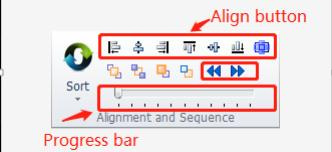
Benutzer können den Werkzeugweg überprüfen, bevor sie mit der Bearbeitung beginnen. Klicken Sie auf Ausrichten Mit der Schaltfläche wird die Grafik ausgerichtet. Ziehen Sie den Fortschrittsanzeige zeigt schnell die Grafiksequenz an; klicken Sie auf Interaktive Vorschau Mit der Schaltfläche können Sie die Sequenzen einzeln überprüfen.
Klicken Sie auf die Schaltfläche auf dem Konsolen-Bedienfeld, um den Bearbeitungspfad und die nicht laufende Maschine zu simulieren. Benutzer können die Simulationsgeschwindigkeit im Untermenü anpassen.
1.4.6 Bearbeitung starten
Bitte beachten Sie, dass für die tatsächliche Bearbeitung eine kompatible Steuerkarte und ein Dongle erforderlich sind.
Vor Beginn der Bearbeitung muss die Position der Grafik und des Maschinenbetts übereinstimmen. Klicken Sie auf die Schaltfläche auf der linken Seite des Bedienfelds, um die Position der Grafik auf dem Maschinenbett anzuzeigen. Diese Position wird anhand der Position der Referenzmarkierung auf dem Bildschirm und der Position des Laserkopfs an der Maschine berechnet. Auf dem Bildschirm werden einige Symbole angezeigt. Klicken Sie auf „Vorschau“. Die Markierung „Referenz“ bewegt sich zur Position des Laserkopfs.

Wenn das rote Kreuz nicht mit der tatsächlichen Position des Laserkopfes übereinstimmt, überprüfen Sie bitte den mechanischen Ursprung und korrigieren Sie den Ursprung mit dem CNC-Rückkehrursprung. Wenn Sie auf „Vorschau“ klicken und die Grafik teilweise oder vollständig außerhalb des weißen Rahmens liegt, bedeutet dies, dass die Maschine den Verfahrbereich überschreitet.
Klicken Sie im Home-Menü, um die Referenzposition der Grafik zu ändern. Wenn sich der Laserkopf beispielsweise unten links in der Grafik befindet, legen Sie die Referenz auf unten links fest.
Nachdem Sie die Position überprüft haben, klicken Sie auf das Bedienfeld. Der Laserkopf bewegt sich entlang des rechteckigen Rahmens der Grafik. Sie können überprüfen, ob der Bearbeitungsbereich auf dem Maschinenbett richtig ist. Sie können auch klicken, um den gesamten Bearbeitungspfad auf dem Maschinenbett ohne Laser/Gas zu simulieren und so zu überprüfen, ob ein fehlerhafter Prozess vorliegt.
Klicken Sie auf „Bearbeitung starten“, klicken Sie auf „Prozess anhalten“, und Sie können den Laserkopf manuell nach oben und unten steuern, Laser und Gas öffnen oder schließen usw.; Im Pausenstatus können Benutzer klicken, um sich entlang des Grafikpfads vorwärts oder rückwärts zu bewegen. Klicken Sie auf „Bearbeitung fortsetzen“.
Klicken Sie auf „Beenden“, um den Bearbeitungsvorgang zu beenden. Der Laserkopf kehrt zur voreingestellten Position zurück. Wenn Sie die Grafik nicht geändert oder einen neuen Bearbeitungsvorgang gestartet haben, gelangen Sie mit einem Klick zur Unterbrechungsposition, an der die letzte Bearbeitung endete, und klicken Sie auf „Bearbeiten ab Unterbrechungspunkt starten“.
2. Grafik Bearbeiten
2.1 Grafik Anzeige
Im Home-Menü bietet die Spalte „Ansicht“ verschiedene Optionen zur grafischen Anzeige.
Klicken Sie auf die Optionsschaltfläche. Die Wirkung wird sofort wirksam und Sie können die Änderung des Anzeigeeffekts auf dem Bildschirm sehen. Die Optionsschaltfläche wird gelb angezeigt, um anzuzeigen, dass die Option aktiviert ist. Wenn die Optionsschaltfläche nicht gelb ist, bedeutet dies, dass die Funktion nicht aktiviert ist. Wenn sie beispielsweise aktiviert ist, zeigt die Grafik den Schnittpfad mit einem Pfeilsymbol an. Wenn Sie das Pfeilsymbol schließen, verschwindet es.
Wenn „Mikroverbindungen anzeigen“ geöffnet ist, können Sie die weiße Markierung an der Position sehen, an der Sie die Mikroverbindung hinzufügen:

Wenn Sie auf „Zentrieren“ klicken, wird die Grafik in der Mitte des weißen Rahmens angezeigt.
Durch Klicken mit der rechten Maustaste wird ein Optionsfeld mit detaillierten Einstellungsmöglichkeiten geöffnet, in dem Benutzer die Grafikabsorptionsfunktion, das Lineal usw. öffnen oder schließen können.
Scrollen Sie mit der Maus über den Bildschirm, um die Ansicht zu vergrößern. Klicken Sie auf F3, um alle Grafiken auf dem Bildschirm zu zentrieren. Klicken Sie auf F4, um den Maschinenrahmen auf dem Bildschirm zu zentrieren. Klicken Sie mit der rechten Maustaste, um ein Optionsfeld aufzurufen. Wählen Sie „Zoom“. Sie können auch dieselben Vorgänge wie oben ausführen.
2.2 Auswahl
CypCut bietet verschiedene Möglichkeiten, Grafiken auszuwählen. Die grundlegende Bedienung ist 'Klicken', klicken Sie auf die Grafik, um sie auszuwählen. Eine weitere häufig verwendete Operation ist 'Rahmen', ziehen Sie den Cursor auf dem Bildschirm, um einen Rahmen zu erstellen. Es gibt zwei Arten von 'Rahmen': Drücken und halten Sie von links nach rechts, um einen blauen Rahmen zu erstellen. Nur wenn ein ganzer Teil des Rahmens im Rahmen ist, wird er ausgewählt. Von rechts nach links wird ein grüner Rahmen erstellt. Solange ein Teil der Grafik im Rahmen ist, wird die ganze Grafik ausgewählt.
Der „Rahmen“-Effekt dieser beiden Muster wird unten gezeigt. Das linke Bild ist ein Rahmeneffekt von links nach rechts, „BC“ wird ausgewählt; das rechte Bild ist ein Rahmeneffekt von rechts nach links, „ABCD“ wird ausgewählt. Es ist flexibel, Grafiken anhand dieser beiden Muster auszuwählen.

Drücken Sie die Umschalttaste, wenn Sie eine Grafik auswählen. Sie können eine Grafik auswählen oder die Auswahl aufheben, ohne das Auswahlergebnis anderer Grafiken zu ändern.
Klicken Sie auf „Auswählen“. Ein Dropdown-Menü mit weiteren Optionen wird geöffnet:
Grundlegende Operationen: Alles auswählen (Strg+A), Invertieren, Kopieren (Strg+C), Einfügen (Strg+V), Ausschneiden (Strg+X), Auswahl aufheben, Mit Basispunkt kopieren.
Grafikoperationen: Offene Grafiken auswählen, ähnliche Grafiken auswählen, Innen-/Außenkontur auswählen und Grafiken auswählen, die kleiner als die angegebene Größe sind.
Ebenenoperationen: Wählen Sie die Ebene aus (wird verwendet, um alle Grafiken in einer Ebene auszuwählen) und sperren Sie den Hintergrund.
„Ziehen und Kopieren deaktivieren“ deaktiviert die Funktion, bei der Sie Strg drücken und die Grafiken ziehen, um sie zu duplizieren. Dadurch wird die falsche Positionierung verschachtelter Grafiken verhindert.
'Ähnliche Grafik auswählen' wählt alle Grafiken mit derselben Form aus. Wählen Sie beispielsweise einen Kreis mit einem Radius von 5 mm aus. Klicken Sie dann auf diese Option, um alle Kreise mit einem Radius von 5 mm auszuwählen.
2.3 Geometrisch Verwandeln
„Geometrische Transformation“ auf der Homepage bietet zahlreiche Funktionen zur Transformation von Geometrie, einschließlich Spiegeln, Drehen, Ausrichten und Zoomen usw.

2.3.1 Größenänderung
CypCut bietet im Dropdown-Menü „Skalieren“ 7 Optionen zum schnellen Ändern der Grafikgröße. Rechts abgebildet:
Beispielsweise vergrößert „100 mm“ die Breite der Grafik auf einen Maßstab von 100 mm, „2-fach“ vergrößert die Grafik auf das Zweifache.
Wenn Sie eine genaue Abmessung eingeben möchten, klicken Sie auf die Schaltfläche „Skalieren“, um das folgende Dialogfeld anzuzeigen. Geben Sie die neue Größe ein und klicken Sie auf „OK“, um die Größenänderung abzuschließen.

Wenn das Schlosssymbol in diesem Zustand ist, ist die Skalierung von Länge und Breite gekoppelt. Wenn Sie die Länge und Breite separat ändern möchten, klicken Sie auf das Symbol und wechseln Sie in den Zustand „Skalierungsmitte“, um die Position zwischen dem neuen Diagramm und dem Original anzugeben. Für
Beispiel: „Oben links“ bedeutet, dass die Grafik im neuen Maßstab oben links neben der ursprünglichen Grafik angezeigt wird.
Hinweis: Führungslinien, Nahtausgleich etc. verändern sich durch die Größenänderung nicht.
2.3.2 Dynamische Transformation
CypCut bietet 3 Muster für dynamische Transformationen, darunter dynamische Skalierung, Drehung und Spiegelung. Wählen Sie zuerst die Grafik aus, klicken Sie auf die Schaltfläche „Transformieren“ und folgen Sie dann den Bedienungshinweisen unten auf dem Bildschirm.
Um beispielsweise ein Rechteck um 45° in der Grundlinie unten links zu drehen, können Sie die folgenden Vorgänge ausführen:
1) Grafik auswählen.
2) Klicken Sie auf das Dropdown-Menü „Transformieren“ und wählen Sie „Drehen“. Im unteren Fenster erscheint die Aufforderung „Bitte geben Sie den Basispunkt an:
3) Bewegen Sie den Cursor in die rechte Ecke. Der Cursor wird automatisch in der Ecke des Rechtecks absorbiert:

4) Klicken Sie auf die Ecke. Im unteren Fenster erscheint die Meldung „Bitte geben Sie den Startpunkt oder Drehwinkel an:“
5) Geben Sie 45 ein und klicken Sie auf „Eingabe“, um den Vorgang abzuschließen.
Wenn Sie das Rechteck drehen und an einer anderen Grafik ausrichten möchten, gehen Sie zunächst wie oben vor und befolgen Sie dann die folgenden Schritte:
6) Klicken Sie auf die rechte Ecke des Rechtecks, um eine Grundlinie zu erstellen.
7) Im unteren Fenster erscheint die Aufforderung „Bitte Endpunkt der Drehung angeben“, während der Cursor bewegt wird und die Grafik gedreht wird. Klicken Sie mit der Maus an der Zielposition. Wie unten dargestellt:

Dynamischer Spiegelvorgang, dasselbe wie beim Drehen.
2.3.3 Übersetzung und Kopie
Sie können die Grafik schnell mit der Richtungstaste verschieben. Klicken Sie zuerst auf die Schaltfläche FineMove unten rechts auf dem Bildschirm, um die Funktion zu aktivieren
Aktivieren Sie die Schaltfläche, dann können Sie die Feinabstimmungsparameter eingeben. Wählen Sie eine Grafik aus, klicken Sie auf die Richtungsschaltfläche, sie wird in diese Richtung und in der Feinabstimmungsdistanz verschoben. Diese Funktion wird verwendet, um eine Grafik vorübergehend wegzuschieben und sie genau dorthin zurück zu verschieben, wo sie war. Wenn Sie gleichzeitig die Strg-Taste und die Richtungstaste drücken, wird die Grafik dupliziert. Wenn Sie beispielsweise die Tasten „Strg+rechts“ drücken, wird die ausgewählte Grafik 100 mm rechts von der Originalgrafik dupliziert.
2.4 Koordinate und Parameter Eingang
In manchen Fällen müssen Benutzer Grafiken mit genauen Koordinaten zeichnen. In CypCut können Benutzer Koordinaten direkt eingeben. Das Eingabeformat ist <X-Koordinate> . Beispielsweise lautet die Koordinateneingabe (100,100) in CypCut
„100,100“. Die eingegebenen Koordinaten und Parameter werden blau angezeigt.
Bei den meisten Zeichenoperationen können Sie per Mausklick eine Position festlegen und Koordinaten eingeben. Die folgenden Schritte zeigen Ihnen, wie Sie ein abgerundetes Rechteck mit einer Länge von 300 mm, einer Breite von 200 und einem Radius von 25 mm zeichnen.
1) Klicken Sie auf die Schaltfläche in der linken Symbolleiste. Währenddessen wird im unteren Fenster die Meldung „Bitte Startpunkt angeben“ angezeigt.
2) Geben Sie „0, 0“ ein, drücken Sie die Eingabetaste und dann die Eingabeaufforderung „Bitte Kreuzungspunkt angeben“.
3) Geben Sie „300,200“ ein, drücken Sie die Eingabetaste und die Eingabeaufforderung „Bitte geben Sie den Radius an“.
4) Geben Sie 50 ein und drücken Sie die Eingabetaste. Alle Vorgänge sind abgeschlossen. Wie unten gezeigt.

2.5 Automatisch Adsorption
Der Zeichenvorgang aktiviert die automatische Absorption, einschließlich Absorption im Raster, grafischem Schlüsselpunkt, Absorption in grafischer Grenze usw.
Sie können die automatische Absorptionsfunktion im Menü schließen, indem Sie auf der Seite „Zeichnung“ die Option deaktivieren. In diesem Dialogfeld können Sie auch die Absorptionspräzision festlegen.
2.6 Grafik Zeichnung
CypCut bietet eine grafische Zeichenfunktion. In der linken Symbolleiste von oben nach unten befinden sich: Isolierter Punkt, gerade Linie, Polylinie, Kreis, Bogen, Rechteck, Polygon, Text, Standardteile. Die ersten 5 Funktionen sind Standardzeichenfunktionen ähnlich wie
CAD-Datei.
2.6.1 Standard-Grafikzeichnung
Das Zeichnen von isolierten Punkten, Linien, Polylinien, Kreisen und Rechtecken ist einfach. Details werden hier nicht genannt. Im Dropdown-Menü Zeichnen - Kreis gibt es zwei Optionen:Kreis durch Punkt ersetzen' Und 'Durch Kreis ersetzen '. Diese Funktion kann einen Kreis durch einen isolierten Punkt oder eine Grafik durch einen Kreis ersetzen.
Im Dropdown-Menü „Polygon“ gibt es abgerundete Rechtecke, Polygone und Sternformen. Um ein abgerundetes Rechteck zu zeichnen, müssen Sie zuerst ein Rechteck zeichnen und dann den Abrundungsradius angeben oder den Abrundungsradius direkt im unteren Fenster eingeben. Um ein Polygon oder eine Sternform zu zeichnen, müssen Sie die Anzahl der Kanten angeben (von 3 bis 100). Die Anzahl der Kanten für die Sternform ist die Zahl des Spitzenwinkels. Außerdem gibt es im Menü „Zeichnen“ darunter die Option „Langrundform“, mit der Sie eine Rechteckform ähnlich der eines Rechtecks zeichnen und dann an beiden Enden des Rechtecks einen Halbkreis hinzufügen können.
2.6.2 Texteingabe
In CypCut können Benutzer Text eingeben und in Kurven übertragen. Klicken Sie in der linken Symbolleiste auf „Text“ und zeigen Sie auf den Bildschirm, um Text einzufügen.
Wählen Sie Text aus. In der oberen Symbolleiste wird eine Spalte „Text“ angezeigt. Benutzer können Text, Typ und Größe usw. ändern, wie unten gezeigt:

Bitte beachten Sie, dass die oben genannten Funktionen nach der Übertragung des Textes auf die Kurve nicht mehr verfügbar sind. Nachdem Sie alle Entwürfe und Einstellungen des Textes abgeschlossen haben, übertragen Sie den Text im letzten Schritt auf die Kurve.
2.6.3 Normteile
In CypCut gibt es eine Bibliothek mit Standardteilen. Klicken Sie auf die Schaltfläche in der linken Symbolleiste, um häufig verwendete Teile zu zeichnen. Wählen Sie die Teileform aus und legen Sie dann die Parameter fest. Wie unten gezeigt:

2.7 Messen
CypCut bietet ein Tool zum Messen der Entfernung zwischen zwei Punkten.
Klicken Sie auf die Schaltfläche und wählen Sie einen Punkt auf dem Zeichenbrett aus. Klicken Sie dann auf einen anderen Punkt. Im unteren Fenster wird eine Positionsmeldung zwischen diesen beiden Punkten angezeigt.

2.8 Grafik Optimierung
CypCut optimiert die Datei automatisch. Unter dem Dropdown-Menü „Startseite – Optimieren“ können Benutzer Optimierungsoptionen manuell auswählen.

Wählen Sie die Grafik aus, klicken Sie auf „Option“ und folgen Sie dem Hinweis, um den Vorgang abzuschließen.
2.8.1 Glatt
Wählen Sie die Polylinie aus, die optimiert werden muss, und klicken Sie dann auf die Schaltfläche. Im Dialogfeld werden die Benutzer aufgefordert, die Glättungspräzision einzugeben. Klicken Sie zum Inkraftsetzen auf die Eingabetaste.
Das glatte Ergebnis wird unten angezeigt. Dieses Ergebnis wird durch die Eingabe eines hohen Präzisionswerts erzielt, sodass der glatte Effekt leicht zu beobachten ist. Benutzer können die glatte Präzision nach Bedarf einstellen.

2.8.2 Teilen
Mit der Funktion „Teilen“ können Sie die Grafik einer geschlossenen Kurve aufteilen und als separate Grafik zum Bearbeiten aufteilen. Klicken Sie auf
an der Teilungsposition. Die Teilungsfunktion bleibt aktiviert, bis Sie ESC drücken, um die Funktion zu deaktivieren oder zu einem anderen Befehl zu wechseln.
2.8.3 Triviales entfernen
Manchmal enthalten die importierten Grafiken optisch nicht wahrnehmbare Grafiken, die zu einer abnormalen Position bei der Bearbeitung führen. Benutzer können diese Funktion verwenden, um diese minimalen Grafiken zu entfernen, indem sie den Dimensionsbereich festlegen, um die minimalen Grafiken zu definieren. Grafiken, die kleiner als der Dimensionsbereich sind, werden entfernt.
2.8.4 Duplikate entfernen
Mit dieser Funktion werden die überlappenden Linien auf der geschlossenen Kontur entfernt.
2.8.5 Nahe kombinieren
Die von AutoCAD erstellte Grafik kann optisch eine geschlossene Kontur aufweisen, ist es aber nicht. Benutzer können diese Funktion verwenden, um offene Konturen zu kombinieren. Wählen Sie die offene Kontur aus, klicken Sie und geben Sie die Kombinationsgenauigkeit ein.

Bitte beachten Sie, dass am Geometrieende möglicherweise überschüssige Linien vorhanden sind. Teilen und entfernen Sie die überschüssigen Linien und kombinieren Sie anschließend die Kontur.
2.8.6 Hacken
Mit dieser Funktion können Schnittlinien in Teillöchern hinzugefügt werden, um eine Kollision durch Aufkippen zu verhindern. Die Schnittlinien in Weiß unterscheiden sich von der Teilgrafik.

2.8.7 Platte getrennt
So teilen Sie eine grafische Zeichnung in mehrere Teile auf, damit sie zum Arbeitsbereich der Maschine passt.
In rote Kästen eingerahmte, unterteilte Zeichnungen müssen separat gespeichert werden.

2.9 Sicht
Benutzer können Grafiken vergrößern und bearbeiten, Grafikposition und -reihenfolge anpassen usw. Der Funktionseintrag befindet sich oben in der linken Symbolleiste. Von oben nach unten sind Auswahl, Knotenbearbeitung, manuelle Sortierung, Schwenkansicht und Zoom möglich.
2.9.1 Knoten bearbeiten
CypCut bietet eine Knotenbearbeitungsfunktion zur Feinabstimmung von Grafiken. Wählen Sie die Grafik aus und klicken Sie, um die Knoten der Grafik anzuzeigen. Ziehen Sie die Anode, um die Grafik anzupassen.
Durch erneutes Klicken wird die Funktion deaktiviert.

Sowohl die blauen als auch die gelben Knoten können bearbeitet werden.
3. Grafik Technik und Werkzeuge
In diesem Kapitel werden die Funktionen beschrieben, die mit der Schneidtechnik zusammenhängen. Benutzer müssen die Parameter entsprechend dem Material, dem Laser, dem Gas usw. einstellen, die direkt an der Schneidtechnik beteiligt sind. Alle Parameter sollten als Referenz und nicht als Richtwert betrachtet werden.
Warnung! Ungeeignete oder falsche Parameter kann zu schlechten Schneiden Leistung sogar Schäden an der Maschinef.
3.1 Führen Linie
3.1.1 Unterscheidung zwischen innerer und äußerer Kontur
CypCut unterscheidet beim Importieren externer Dateien wie DXF automatisch zwischen Innen- und Außenkontur. Beim Bearbeiten der Grafik werden Innen- und Außenkontur vertauscht. Wenn Sie Innen- und Außenkontur erneut unterscheiden müssen, klicken Sie auf „Innen- und Außenkontur beim Sortieren unterscheiden“ im Dropdown-Menü oder klicken Sie im Dropdown-Menü „Führung“ auf „Innen- und Außenkontur unterscheiden“.
CypCut unterscheidet die innere und äußere Kontur anhand der Grenzbeziehungen. Es definiert die äußerste Kontur als äußere Kontur, die zweite als innere Kontur, die nächste als äußere Kontur und eine nicht geschlossene Grafik wird nicht als Kontur definiert. Wenn Sie eine Kontur als äußere Kontur festlegen möchten, wählen Sie die Kontur und die Kontur darin als Gruppe aus.
Klicken Sie dann mit der rechten Maustaste und verwenden Sie die Gruppensortierung, um zwischen Innen- und Außenkontur zu unterscheiden.
Beim Hinzufügen von Führungslinien wird die Außenkontur von außen geschnitten, die zur Innenkontur hinzugefügte Führungslinie beginnt von innen. Klicken Sie im Home-Menü, um die Innen- oder Außenkontur manuell festzulegen.
3.1.2 Automatische Führungslinie
Wählen Sie die Grafik aus und klicken Sie wie im folgenden Bild:

Benutzer können verschiedene Arten von Führungslinien hinzufügen, darunter gerade Linien, Bögen, gerade Linien und Bögen, sowie weitere Einstellungen wie Führungswinkel, Länge und Radius. Sie können auch einen kleinen Kreis am Startpunkt der Führungslinie hinzufügen.
Wenn Sie als Bogentyp eine Führungslinie auswählen, verläuft das Ende des Bogens tangential zur Grafik.
Die Linie verbindet die beiden Enden des Bogens und bildet mit der grafischen Begrenzung einen Winkel. Die Führungskontur sieht ähnlich aus.

Bitte beachten Sie, dass durch das automatische Hinzufügen einer Führungslinie die vorherige Einstellung geändert wird. Sie können die Position der Führungslinie auch fixieren.
3.1.3 Manuell eingestellte Führungslinie
Klicken Sie, um die Einfahrlinie manuell zu ändern. Klicken Sie auf die Grafik, um nur die Einfahrlinienposition zu ändern. Einfahrlänge und -winkel bleiben gleich.
Klicken Sie außerhalb der Grafik und dann zurück auf die Grafik, um eine neue Führungslinie zu erstellen.
3.1.4 Führungslinie prüfen
Klicken Sie auf das Dropdown-Menü „Führung“ und wählen Sie „Führungslinie prüfen“. Diese Funktion prüft alle Führungslinien und passt die Länge der Führungslinie an, wenn sie zu lang ist und mit der Grafik kreuzt. Klicken Sie auf „Innen- und Außenform unterscheiden“, um alle Führungslinien zu prüfen und die Richtung der Führungslinie entsprechend anzupassen, ob die Führungslinie an der Innen- oder Außenkontur hinzugefügt wird.
3.1.5 Überschnitt, Spalt, Siegel und Mehrfachschnitt

In der Spalte „Technische Parameter“ gibt es 4 Optionen. Wählen Sie eine Grafik aus und klicken Sie auf die Funktionsschaltfläche, um die Funktion zu aktivieren. Die Einstellung „Lücke/Überschnitt“ wirkt sich nicht auf die Grafik aus, für die bereits eine Lücke oder ein Überschnitt festgelegt wurde.
3.2 Naht Entschädigung
Wählen Sie die Grafik aus und klicken Sie in der Symbolleiste auf „Kompensieren“, um eine Schnittnahtkompensation hinzuzufügen.
Die Nahtkompensation sollte durch Messen des tatsächlichen Schnittergebnisses erfolgen. Die Kompensation wird auf dem Zeichenbrett in Weiß angezeigt. Die Bearbeitung bezieht sich auf die Kompensationslinie als Werkzeugweg. Die Originalgrafik wird noch immer auf dem Zeichenbrett angezeigt, aber
nicht als tatsächlicher Werkzeugpfad.
Die Innen-/Außenkonturkompensation kann manuell oder automatisch eingestellt werden.
Benutzer können auch eine Rundung an der Ausgleichslinie an der Ecke hinzufügen, wie im folgenden Foto:

Auf dem Foto ist die grüne Linie die Originalgrafik, die weiße Linie der kompensierte Pfad. Die Ecke muss geglättet werden. Normalerweise glättet eine abgerundete Ecke den Bearbeitungspfad und stellt die Konsistenz von Grafik und Schnittergebnis sicher.
Benutzer können Kompensationsparameter bearbeiten und eine Bibliothek im Bereich „Kompensationskonfiguration bearbeiten“ erstellen.
Um die Kompensation zu entfernen, müssen Sie zuerst die Grafik auswählen und dann auf

Wählen Sie im Dropdown-Menü „Entschädigung löschen“ aus.
3.3 Mikro-gemeinsam
Mikrofugen dienen zum Hinzufügen einer kleinen Distanzfuge zur Grafik. Der Laser wird nicht auf die Grafik abgefeuert, wo Mikrofugen hinzugefügt werden. Auf diese Weise fallen keine Teile vom Plattenskelett und es wird auch eine Kollision mit dem Kippen vermieden. Mikrofugen werden als Bruch auf dem Zeichenbrett angezeigt:

Klicken Sie in der Spalte „Technische Parameter“ auf > „Mikroverbindung“, um die Funktion zu aktivieren. Klicken Sie dann auf die Grafik, in der Sie die Mikroverbindung hinzufügen möchten. Sie können mehrere Male klicken, um mehr als eine Mikroverbindung hinzuzufügen, bis Sie ESC drücken oder zu einem anderen Befehl wechseln. Sie können auch auf die kompensierte Linie klicken, um eine Mikroverbindung hinzuzufügen.
Durch die Einstellung der Mikrofugenlänge wird die zuvor eingestellte Mikrofuge nicht geändert.
Sie können auch automatische Mikroverbindungen hinzufügen. Klicken Sie auf das Dropdown-Menü > Mikroverbindung und wählen Sie „Automatische Mikroverbindung“. Daraufhin wird ein Dialogfeld zur Parametereinstellung angezeigt. Sie können die Anzahl der Mikroverbindungen hinzufügen. Wenn Sie beispielsweise 10 festlegen, werden jeder Grafik 10 Mikroverbindungen hinzugefügt. Wenn Sie 100 festlegen, wird in Abständen von 100 mm eine Mikroverbindung hinzugefügt.
Durch Mikroverbindungen wird die Grafik in einzelne Segmente unterteilt. Wenn Sie jedes Segment einzeln bearbeiten möchten, wählen Sie es im Dropdown-Menü aus.
Nach dem Ausführen von „Mikroverbindung auflösen“ ist jedes Segment ein einzelnes zu bearbeitendes Objekt. Sie können jedem Segment eine Führungslinie hinzufügen.
Um eine Mikroverbindung zu löschen, wählen Sie die Grafik aus und klicken Sie dann im Dropdown-Menü „Löschen“ auf „Mikroverbindung löschen“.
CypCut V731 und höher verwenden die FlyCut-Strategie zum Schneiden von Mikroverbindungssegmenten. Der Laserkopf hebt sich nicht ab und passiert das Mikroverbindungssegment ohne Verlangsamung, was die Bearbeitungseffizienz erhöht.
3.4 Kühlung Punkt
Klicken Sie auf die Schaltfläche und dann auf die Grafik, um einen Kühlpunkt hinzuzufügen. Wenn die Bearbeitung den Kühlpunkt ausführt, wird der Laser ausgeschaltet und das Gas geöffnet, wobei eine voreingestellte Verzögerung eingehalten wird. Dann wird der Laser geöffnet, das Gas wird abgeschaltet und die normale Bearbeitung wird wieder aufgenommen. Der Kühlpunkt wird wie folgt als weißer Punkt auf dem Zeichenbrett angezeigt:

Wie bei Mikroverbindungen kann der Kühlpunkt kontinuierlich angeklickt werden, um mehr als einen einzufügen. Nachdem Sie die Mikroverbindung und die Kompensation eingestellt haben, können Sie noch Kühlpunkte hinzufügen.
CypCut kann auch automatisch Kühlpunkte hinzufügen. Klicken Sie auf

Dropdown-Menü, wählen Sie „Automatischer Kühlpunkt“ und legen Sie die Parameter im Dialogfeld fest. Es gibt zwei Positionen, die Benutzer auswählen können, um automatisch einen Kühlpunkt hinzuzufügen: scharfe Ecke und Führungslinie. Der auf der Führungslinie hinzugefügte Kühlpunkt wird in die Führungslinie integriert. Wenn Sie beispielsweise auf „Kühlpunkt löschen“ klicken, wird der Kühlpunkt auf der Führungslinie nicht gelöscht. Nur durch Löschen der Führungslinie kann der auf der Führungslinie hinzugefügte Kühlpunkt entfernt werden.
Drücken Sie die Umschalttaste und klicken Sie auf den Kühlpunkt, um ihn zu löschen. Wenn Sie den Kühlpunkt löschen möchten, klicken Sie auf das Dropdown-Menü des Kühlpunkts und wählen Sie „Kühlpunkt löschen“.
Kühlpunkte werden häufig bei der Bearbeitung von Werkstückecken verwendet. Am Kühlpunkt wird angehalten, der Laser und die Begasung werden abgeschaltet, um die Ecktemperatur zu senken und ein Verbrennen der Ecken zu vermeiden.
3.5 Ring Schneiden
Wählen Sie die Grafik aus und klicken Sie auf „Leistung beim Eckenschneiden“.

3.6 Filet/Freigeben
Klicken Sie, um eine scharfe Ecke in eine abgerundete Ecke umzuwandeln.
Klicken Sie, um eine Freigabekerbe für den Biegevorgang zu erstellen.


3.7 Gruppe
Die Gruppierungsfunktion in CypCut besteht darin, mehrere Grafiken zu einer Gruppe zusammenzufassen. Eine Gruppe wird dabei als eigenständiges Objekt erkannt. Die Reihenfolge und Position der Grafiken innerhalb einer Gruppe sind dabei fest vorgegeben und werden auch durch andere Operationen nicht verändert.
Wählen Sie die Grafiken aus und klicken Sie, um eine Gruppe zu erstellen. Wenn Sie eine Gruppe auflösen müssen, wählen Sie die Gruppe aus und klicken Sie. Wenn Sie alle Gruppen auflösen müssen, klicken Sie auf das Dropdown-Menü der Gruppe und wählen Sie .
„Gruppierung auflösen“ verteilt nicht die Grafiken, sondern nur die Gruppe. „Grafiken auflösen“ verteilt die Grafiken als Liniensegmente.
„Mehrere Konturschnitte zusammen“ erstellt einen Pfad, der die Gruppe verbindet, was die Durchstichzeiten verkürzt und die Effizienz verbessert. „Mehrere Konturschnitte auflösen“ löscht den Verbindungspfad.
Wenn es bei einer Gruppe eine Grafik gibt, die alle anderen Grafiken enthält, wird diese Grafik als Umriss definiert. Die Gruppe mit Umriss wird als „Teil“ definiert.
Es wird empfohlen, dass CypCut-Benutzer „Gruppen“ erstellen, um einen Teil zu integrieren, und nicht nur Grafiken nach dem Zufallsprinzip gruppieren. Wir könnten den Begriff „Teil“ im gleichen Sinne wie „Gruppe“ verwenden.
CypCut integriert Co-Edge-Grafiken als Gruppe. Verwenden Sie außerdem die Funktion „Brücke“, um eine Gruppe mit einer anderen Gruppe zu verbinden. Das Ergebnis ist eine Gruppe.
3.7.1 Sortierung der Gruppe
Die Gruppe wird beim Sortieren als eigenständiges Objekt definiert. Die Reihenfolge der Grafiken innerhalb einer Gruppe ändert sich beim Sortieren nicht.
Wenn Sie die Grafiksequenz innerhalb einer Gruppe bearbeiten müssen, wählen Sie eine Gruppe aus, klicken Sie mit der rechten Maustaste und wählen Sie „Gruppe sortieren“.
Die Operation „Gruppensortierung“ ändert die Reihenfolge der Grafiken in der Untergruppe nicht. Sie unterscheidet die inneren und äußeren Konturen der Grafiken innerhalb einer Gruppe anhand geometrischer Beziehungen.
3.7.2 Bearbeitung der Gruppe
Gruppen werden als unabhängige Objekte definiert. Bis eine Gruppe vollständig verarbeitet ist, wird nicht mit der nächsten Grafik fortgefahren. Für das Durchbrechen von Gruppen gilt die gleiche Regel.
Bitte beachten Sie, dass die äußerste Kontur eines Teils/einer Gruppe immer zuletzt bearbeitet wird.
3.8 Fliegend Schneiden
Wenn die Grafiken Standardformen wie Rechtecke, Kreise oder Polygone aufweisen und prinzipiell angeordnet sind, können Sie die Funktion „Fliegender Schnitt“ verwenden, um die Bearbeitungseffizienz zu verbessern.
Führen Sie vor dem fliegenden Schnitt zuerst eine Sortierung durch, um den Schnittpfad zu optimieren.
Klicken Sie auf das Dropdown-Menü, um Muster für fliegenden Schnitt auszuwählen und die Parameter festzulegen.
Die Startposition definiert, wo der fliegende Schnitt beginnen soll. Maximaler Verbindungsabstand: Es wird ein glatter Schnittpfad zum Wenden erstellt, wenn der Wendeabstand kürzer als dieser Wert ist. Maximale Scanlänge: Wenn der Abstand zwischen zwei Grafiken länger als dieser Wert ist, kann kein fliegender Schnittpfad erstellt werden.


Wenn die Grafiken in einem Layout alle aus Kreisen bestehen, wählen Sie das Muster „Kreise, fliegender Schnitt“ aus.
Maximaler Abstand zwischen zwei Kreisen: Nur der Abstand zwischen zwei Kreisen, der kürzer als dieser Wert ist, kann einen Fly-Cut-Pfad erstellen.
Select führt zuerst die Sortierung aus und erstellt dann den Fly-Cut-Pfad. Wenn Sie mit Select auswählen, werden die Grafiken dann innerhalb einer Gruppe verarbeitet.
nächste Gruppe verarbeiten.

Wählen Sie nur diese Option aus. Es wird die Sortierung ausgeführt und dann der Fly-Cut-Pfad erstellt.

Legen Sie auf der Seite mit den globalen Parametern einen Überschnittabstand für den fliegenden Schnitt fest, um sicherzustellen, dass die Teile von der Skelettplatte herunterfallen.
3.9 Gemeinsame Kante

Wenn Sie die gemeinsame Linie zweier Teile zu einem zusammenführen, wird die Schnittlänge reduziert. In CypCut können Teile mit einem Abstand von weniger als 0,1 mm die Co-Edge-Funktion verwenden. CypCut bietet eine Grafikabsorptionsfunktion, um zwei Grafiken einzufangen und die gemeinsamen Linien zusammenzuführen.
Wählen Sie die Grafiken aus und klicken Sie, um die gemeinsamen Linien der ausgewählten Grafiken zusammenzuführen.
CypCut kann die nach innen konkaven Linien der Grafik nicht zusammenführen.
Die zusammengeführten Grafiken mit den gemeinsamen Linien werden als Gruppe integriert. Wenn die Grafiken, die zusammengeführt werden sollen, andere Grafiken wie Kreise enthalten, müssen Sie die Grafiken zuerst gruppieren.
3.9.1 Automatisches Absorbieren

Wenn Sie die Grafik ziehen, wird sie automatisch an eine andere Grafik angehängt, wenn sie sich in der für Co-Edge geeigneten Position befindet. Mithilfe der Absorb-Funktion können Sie die Position der Grafik schnell an Co-Edge anpassen.
Sobald die Grafiken mit gemeinsamen Linien miteinander verbunden sind, wird durch Klicken die gemeinsame Kante erstellt. Wenn Sie die Grafiken mit gemeinsamer Kante verteilen möchten, klicken Sie im Dropdown-Menü „Gruppieren“ auf „Grafiken auflösen“.
3.9.2 Co-Edge mit Kompensation
Wenn Sie der Grafik eine Schnittnahtkompensation hinzufügen möchten, müssen Sie zuerst die Kompensation hinzufügen und dann Co-Edge ausführen. Die Grafik von Co-Edge fügt die Kompensation hinzu, dann bleibt nur die Kompensationslinie übrig.

Beispielsweise ist im obigen Bild Grafik P die Kompensationslinie von Grafik A. Nur Grafik P kann mit Grafik B zusammenschneiden, weil Grafik A kein echter Schnittpfad ist.
3.10 Brücke
Wenn ein Werkstück aus mehreren Teilen besteht und Sie diese verbunden halten möchten, können Sie zwischen den Grafiken eine Brücke einfügen. Grafiken mit Brücke verkürzen außerdem die Durchstechzeiten.
Klicken und ziehen Sie ein Liniensegment auf dem Zeichenbrett. Die Grafikkreuzung mit dem Liniensegment wird wie im Bild unten überbrückt.

Es gibt zwei Parameter, um die Brückenfunktion zu definieren. Einer ist der maximale Abstand zwischen zwei benachbarten Grafiken. Nur bei einem Abstand zwischen zwei Grafiken, der kleiner als dieser Wert ist, kann eine Brücke hinzugefügt werden. Der andere ist die Breite der Brücke.
Die Grafik-Add-Brücke wird als Gruppe erkannt. Bitte beachten Sie, dass durch das kontinuierliche Schneiden die Hitze die Schnittqualität beeinträchtigen kann.
3.11 Anordnung
Mit der Funktion „Array“ lässt sich eine Grafik schnell duplizieren. In CypCut gibt es 4 Array-Muster.
3.11.1 Rechteckiges Array
Klicken Sie unter dem Dropdown-Menü „Array“, um die folgende Seite anzuzeigen:

Legen Sie fest, welche Zeilen und Spalten des Arrays die ausgewählte Grafik duplizieren sollen.

3.11.2 Manuelles Array
Wählen Sie „Manuelle Anordnung“, legen Sie den Zeilen- und Spaltenabstand fest und ziehen Sie den Cursor, um die ausgewählte Grafik zu duplizieren.

3.11.3 Kreisförmiges Array
Dieses Muster dupliziert die Grafiken in der Mitte und erstellt ein kreisförmiges Layout.

3.11.4 Vollständige Füllung
Dieses Muster wird verwendet, um die Grafik zu duplizieren und die gesamte Platte mit der voreingestellten Plattenabmessung abzudecken.

3.12 Menge Ändern
Um eine Grafik zu bearbeiten und das Ergebnis auf alle Grafiken gleichermaßen mit dieser Grafik anzuwenden, können Sie die Menge ändern.
Wählen Sie die Grafik aus, und klicken Sie im Home-Menü, um das Fenster zur Mengenänderung zu öffnen. Wenn Sie für die Grafik eine Führungslinie festlegen, wird diese auf die gleiche Grafik angewendet wie auf die aktuelle Grafik.


3.13 Schneiden Technik
CypCut umfasst 16 Schichten. Benutzer können für jede Schicht die Schneidparameter einstellen, darunter Schnittgeschwindigkeit, Laserleistung, Gasdruck, Düsenhöhe usw. Die letzten beiden Schichten sind „Zuerst verarbeiten“ und „Zuletzt verarbeiten“.
Klicken Sie im Home-Menü auf „Ebene“. Das Fenster mit den Ebenenparametern wird geöffnet und enthält fast alle Parameter, die mit der Bearbeitung zusammenhängen. Die erste Seite ist „Globale Parameter“, mit der Sie Standardparameter festlegen können, die allgemein bei der Bearbeitung verwendet werden. Die anderen Seiten listen alle
Klicken Sie auf die Ebenenseite, um die Parameter dieser Ebene festzulegen.

Hinweis: Die Parameteroptionen können je nach Laserquelle und Gaskonfiguration unterschiedlich sein. Die Parameter im Bild dienen nur als Referenz. Benutzer müssen die Parameter über die tatsächliche Softwareanzeige auf ihrer eigenen Maschine einstellen.
3.13.1 Parametrische Beschreibung
Die folgende Tabelle enthält eine kurze Beschreibung einiger Parameter in der Ebene.
① Grundparameter | |
Schneidgeschwindigkeit | Stellen Sie die Zielgeschwindigkeit des tatsächlichen Schnitts ein. Aufgrund der Beschleunigung und Verzögerung beim Bearbeiten der Werkstückecken ist die tatsächliche Schnittgeschwindigkeit normalerweise langsamer als der eingestellte Wert. |
Aufzug Höhe | Nach dem Vorgang wird der Laserkopf eines Grafiksegments auf diese Höhe angehoben und bewegt sich zum nächsten Startpunkt. Wenn die Bearbeitung unterbrochen wird, wird der Laserkopf auf diese Höhe angehoben. |
② Bearbeitungsmodus | |
Standard | Die Bearbeitung erfolgt gemäß den voreingestellten Parametern. |
Feste Höhe Schneiden | Der Laserkopf hält während des gesamten Schneidevorgangs eine feste Höhe ein. |
Extra Platte folgen | Wählen Sie diesen Modus. Der Laserkopf startet außerhalb der Platte und folgt der Schnitthöhe, sobald er sich innerhalb der Platte bewegt. Platzieren Sie den Laserkopf an einer geeigneten Position und stellen Sie in CypCut-CNC-BCS100-Save extra-plate den Parameter „Referenzhöhe folgen“ ein. |
③ Bearbeitungsparameter | |
Schneiden Höhe | Stellen Sie zwischen Düse und Platte folgenden Abstand ein. |
Gasart | Stellen Sie die Art des beim Schneiden verwendeten Hilfsgases ein. |
Gasdruck | Stellen Sie den Druck des Achselgases bei der Bearbeitung ein. Dies erfordert Proportionalventil. |
Spitzenleistung | Stellen Sie die Spitzenleistung des Faserlasers ein. Die Spitzenleistung bestimmt die maximale Schneidleistung, die die Maschine erreichen kann. Wenn der Spitzenstrom auf 80% eingestellt ist, beträgt die maximale Schneidleistung 3000 W * 80% = 2400 W. |
Strom abschalten | Der Arbeitszyklus des PWM-Modulationssignals. |
Schnittfrequenz | Die Frequenz des PWM-Modulationssignals bestimmt die Anzahl der Laserzündungen innerhalb einer Sekunde. |
Fokus ausschneiden | Die Position zwischen Fokus und Düsenspitze. |
Verzögerungszeit | Die Dauer der Laserbeschuss zur Bestätigung des Laserschnitts durch die Werkstück am Anfang. |
Laser aus Verzögerung | Eine Verzögerung vor dem Ausschalten des Lasers. |
Schritt Zeit | Stellen Sie die Zeit ein, die der Laserkopf benötigt, um von der Einstichhöhe auf die Schnitthöhe abzusinken. |
Zusätzliches Pusten | Nach Abschluss der Durchstechvorgänge wird der Laser ausgeschaltet und das Gas geöffnet, um die Materialtemperatur abzukühlen. |
④ Andere Parameter | |
Deaktivieren | Diese Ebene wird nicht verarbeitet. |
Deaktivieren folgen | Beim Bearbeiten dieser Schicht wird die Folgefunktion geschlossen und der Laserkopf schlägt eine feste Höhe ein. |
Weiter pusten | Im gesamten Bearbeitungsprozess ist Gas offen. |
Kurzer Zug | Diese Funktion steht im Zusammenhang mit dem Parameter „Bewegungsoptimierung bei kurzer Bewegung“. Wenn der Abstand von einem Grafikendpunkt zum nächsten Grafikstartpunkt kürzer als dieser Wert ist, wird die Z-Achse auf diesem Pfad nicht angehoben. |
Vorstechen | Es durchsticht alle Startpunkte oder Führungslinien der Grafik und beginnt dann mit dem Schneiden. Im Fenster „Globale Parameter“ gibt es „Gruppenvorstecherei“. Aktivieren Sie diese Funktion, um eine Gruppe vorzustechereien, die Bearbeitung dieser Gruppe abzuschließen und dann zur nächsten überzugehen. Hinweis: Vorstecherei kann bei Verdampfungsfolie nicht ausgewählt werden. |
Verdampfen Film | Es führt die Filmparameter entlang der Grafik aus und beginnt dann mit dem Schneiden. Nachdem Sie diese Option ausgewählt haben, wird eine Seite mit der Verdunstungsschicht angezeigt. |
Pfad cool | Nach der Fertigstellung einer Grafik wird der Laser ausgeschaltet und Gas wird entlang der Grafik geblasen, um das Material abzukühlen und die Wärmewirkung auf die Werkstückpräzision zu reduzieren. Nachdem Sie diese Option ausgewählt haben, wird eine Seite mit der Kühlebene angezeigt. |
⑤ Langsame Führung | |
Länge | Wird zum Schneiden von dickem Material verwendet. Der Schnitt beginnt mit langsamer Geschwindigkeit, um sicherzustellen, dass die Platte durchgeschnitten wird. |
Geschwindigkeit | Die Geschwindigkeit in dieser Startlänge. |
⑥ Leistungskurve | |
Echtzeit Stromfrequenz regulieren | Nachdem Sie diese Funktion aktiviert haben, können Sie die Leistungs-/Frequenzkurve bearbeiten, und das Programm regelt die Laserleistung und -frequenz entsprechend der Kurve. Diese Funktion ist sehr praktisch, um die Eckenpräzision zu verbessern. Hinweis: „Dynamische Frequenzanpassung“ kann nicht allein ausgewählt werden. |
3.13.2 Leistungs-/Frequenzregelung in Echtzeit
Wenn Sie den Laser-Arbeitszyklus und die Frequenz auswählen, werden diese in Echtzeit mit der Geschwindigkeit reguliert. Sie können auf die Schaltfläche klicken, um die
Leistungs-/Frequenzkurve.

Wie im Foto oben gezeigt, ist die horizontale Achse die Geschwindigkeit, die vertikale Achse ist Leistung/Frequenz, die Einheit ist der Prozentsatz. Sie können das Kurvenmuster auswählen und den Leistungspegel festlegen, wenn die Maschine eine bestimmte Geschwindigkeit erreicht. Sie können die Leistungskurve per Klick in die Frequenzkurve kopieren. Hinweis: Nur wenn die Kurve „Dymc pwradjust“ aktiviert ist, wird die Auswahl „Dymc freq adjust“ wirksam.
Beispiel: Laserleistung 500 W, Spitzenleistung 90%, Schnittleistung 80%. Wenn die tatsächliche Geschwindigkeit auf 29 mm/s abnimmt, beträgt die Laserleistung: 500 W x 90% x 80% x 79,00% = 284,4 W.
Die Leistung darf nicht niedriger sein als 10% der Laserleistung, beispielsweise beträgt die Leistung eines 500-W-Lasers nicht weniger als 500*10%=50 W.
Wenn nicht ausgewählt, bleibt die Schneidleistung während des Schneidvorgangs unverändert. Wenn im obigen Beispiel diese beiden Optionen nicht ausgewählt werden, beträgt die Leistung während des Schneidvorgangs 500 W x 90% x 80% = 360 W.
3.13.3 Ebenenzuordnung
Klicken Sie auf das Dropdown-Menü „Ebene“. Benutzer können eine bestimmte Ebene durch Auswahl von Optionen sperren oder anzeigen. Wenn beim Importieren der DXF-Datei mehr als eine Ebene vorhanden ist, klicken Sie auf „Ebenenzuordnung“, um die Ebenen zu unterscheiden. Wird wie folgt angezeigt:

3.13.4 Führungslinientechnik
Beim Schneiden von dicken Edelstahlplatten entsteht eine Plasmawolke, die Laserenergie absorbiert und die Schneidenergie reduziert. Gas kann die Plasmawolke auf Schnitthöhe kaum wegblasen. Um dieses Problem zu lösen, wird die Bleilinientechnik angewendet. Nach dem Durchstechen bleibt der Laserkopf in einer höheren Position und bläst die Plasmawolke weg. Anschließend wird die Geschwindigkeit in horizontaler Richtung verringert, um den Druckverlust auszugleichen.
Beim Schneiden dicker Platten können Sie die Führungslinientechnik einschließlich Geschwindigkeit, Leistung, Führungshöhe und stabilen Abstand einstellen.

Der Aktionsprozess führt folgendermaßen aus:
1. Am Startpunkt der Führungslinie durchstechen;
2. Der Laserkopf wird auf die erforderliche Höhe angehoben, um die Plasmawolke wegzublasen.
3. Der Laserkopf senkt sich auf die Schnitthöhe und schneidet mit „Führungsgeschwindigkeit“ über die Länge der „stabilen Distanz“.
4. Nachdem der stabile Abstand zum Schneiden erreicht ist, wird mit dem normalen Schneiden begonnen.

3.14 Nest
Die Nest-Funktion wird verwendet, um die Teile mit maximaler Auslastung auf einer Platte anzuordnen. Benutzer können auf die Nest-Schaltfläche klicken, um die Verschachtelung abzuschließen. CypCut bietet auch Optionen zum Anpassen der Verschachtelung, wie: Teilelücke, Plattenrand, Drehwinkel, Co-Kanten- und Restverwaltung usw. Sie finden die Nest-Funktionsschaltfläche im Home-Menü und im Nest-Menü.
3.14.1 Verschachtelung
Beim Verschachtelungsvorgang wird auf der linken Bildschirmseite eine Seitenleiste zur Anzeige der Teile, Platten und verschachtelten Platten angezeigt.

Die Teilebibliothek listet alle Teile auf. Sie können neue Teile hinzufügen, indem Sie mit der rechten Maustaste auf die Teilebibliothek klicken und „Teile laden“ auswählen. Sie können auch Teile auf dem Zeichenbrett auswählen, indem Sie mit der rechten Maustaste auf das Teil klicken und „Zur Teilebibliothek hinzufügen“ auswählen. Die Teiletypbeschränkung liegt bei 50. Mit einem Rechtsklick auf die Seitenleiste können Sie auswählen, ob Sie ein Standardteil importieren, ein Teil löschen oder nicht verschachtelte Teile speichern möchten.
Die Plattenbibliothek listet die Platten und die Plattenmenge auf. Sie können mit demselben Vorgang wie beim Hinzufügen von Teilen neue Platten hinzufügen. Klicken Sie mit der rechten Maustaste auf die Seitenleiste, und Sie können die Platte löschen oder als Datei speichern.
Unter „Nestplatte“ werden alle verschachtelten und bereits verarbeiteten Platten aufgelistet. CypCut unterstützt jetzt nur noch die gleichzeitige Verschachtelung von 20 Platten.
Benutzer müssen grundlegende Parameter für die Verschachtelung festlegen. „Teilelücke“ ist der Mindestabstand zwischen Teilen; „Plattenrand“ ist der Plattenrand, der beim Verschachteln verbleibt; „Verschachtelungsstrategie“ unterstützt nur Arrays in CypCut.

In den „Detaileinstellungen“ können Sie den zulässigen Drehwinkel der Teile, die Layoutrichtung, die gemeinsame Kante und die Verwaltung von Restmaterial festlegen.

3.14.2 Verschachtelungsbericht
Klicken Sie in der Liste „Nest Plate“ mit der rechten Maustaste auf die Platte, wählen Sie „Bericht erstellen“ und schließen Sie die Preiseinstellungen ab. Klicken Sie dann auf „Bericht erstellen“. Daraufhin wird ein Ebenenfenster mit den Ebenenparametern angezeigt, die zur Kostenschätzung verwendet werden. Wie unten dargestellt:

3.14.3 Dateiwechsel
Öffnen Sie nrp oder nrp2 (Dateipaket, das von der CypNest-Verschachtelungssoftware generiert wurde). Es werden alle verschachtelten Platten aufgelistet, auch die verarbeiteten Zeiten und die geplanten Prozesszeiten. Die verarbeiteten Zeiten werden addiert, nachdem die Bearbeitung der aktuellen Plattenaufgabe abgeschlossen ist. Wenn die verarbeiteten Zeiten die geplanten Zeiten erreichen, wird zur nächsten Datei gewechselt.
Erforderliche Softwareversion: CypCut V712.6 und höher
3.15 Sortierung und Weg Planung
Die folgende Funktionsspalte befindet sich im Menü „Zeichnen“, in dem alle Sortiermuster und Ausrichtungswerkzeuge aufgelistet sind.

Wenn keine Anforderungen an das Sortierergebnis bestehen, wählen Sie einfach „Rastersortierung“ aus.
3.15.1 Sequenzvorschau
Ziehen Sie den Fortschrittsbalken oder klicken Sie, um die Bearbeitungssequenz der Grafik in der Vorschau anzuzeigen. Das folgende Bild zeigt den Grafikstatus bei der Vorschau der Sequenz:

Die Sequenzvorschau ist vollständig interaktiv, sodass Sie den Fortschritt einfacher vorwärts oder rückwärts steuern können. Sie können den Bewegungspfad anzeigen, um die gesamte Sequenz zu überprüfen. Öffnen Sie das Dropdown-Menü „Ansicht“ und wählen Sie .
3.15.2 Manuelle Sortierung
Wenn Sie das Sortierergebnis anpassen möchten, können Sie die Grafikreihenfolge manuell bearbeiten. Wählen Sie Grafiken aus und klicken Sie dann auf . Die Schaltflächen von links nach rechts lauten:
Erste |  | Die ausgewählte Grafik wird als erste verarbeitet. |
Zuletzt |  | Die ausgewählte Grafik wird als letztes verarbeitet. |
Vor |  | Passt die Reihenfolge der ausgewählten Grafik einen Schritt vorwärts an. |
Nächste |  | Passt die Reihenfolge der ausgewählten Grafik einen Schritt zurück an. |
Nachdem Sie mit dem Sortieren fertig sind, können Sie die Reihenfolge durch Klicken einzeln überprüfen.
Sie können den „Manuellen Sortiermodus“ öffnen, um die Reihenfolge zu bearbeiten. Klicken Sie auf die linke Leiste des Hauptbildschirms, um in den „Manuellen Sortiermodus“ zu wechseln. Es werden die grafische Reihenfolge und der Pfad angezeigt.
Klicken Sie nacheinander auf die Grafiken, je nachdem, welche Reihenfolge Sie benötigen. Wenn Sie versehentlich auf eine Grafik klicken, klicken Sie erneut auf diese Grafik oder klicken Sie mit der rechten Maustaste, um den Vorgang abzubrechen. Wenn Sie nur die Reihenfolge zwischen zwei Grafiken bearbeiten möchten, klicken Sie einfach auf eine Grafik und ziehen Sie eine rote Linie zur anderen Grafik, um die neue Reihenfolge dieser beiden Grafiken festzulegen.
3.15.3 Gruppensortierung
Wenn Sie die Reihenfolge bestimmter Grafiken festlegen möchten, können Sie diese Grafiken gruppieren. Die Reihenfolge der Grafiken innerhalb einer Gruppe ändert sich bei anderen Sortiervorgängen nicht. Wenn Sie die Grafiken innerhalb einer Gruppe verarbeiten, werden andere nicht verarbeitet.
Grafiken gehören nicht zu dieser Gruppe, bis die Gruppe fertig ist.
Wenn Sie nur bestimmte Grafiken sortieren möchten, gruppieren Sie diese Grafiken und verwenden Sie die Funktion „Gruppensortierung“. Wählen Sie Grafiken aus und klicken Sie auf „Gruppe“, klicken Sie mit der rechten Maustaste auf die Gruppe und wählen Sie „Gruppensortierung“.

4. Bearbeitung Kontrolle
CypCut integriert CAD- und CAM-Funktionen. Alle Vorgänge, einschließlich der Bearbeitung von Dateien und der Festlegung von Schnittparametern, können im Büro oder an Ihrem eigenen Computer durchgeführt werden. Anschließend können Sie die Datei zur direkten Verarbeitung auf der Maschine öffnen.
4.1 Koordinate System
Die Grafik zum Entwurf der Modellierungskoordinaten ist für die Maschine nicht relevant. Der Nullpunkt ist durch gekennzeichnet. Die im Bearbeitungsprozess und in der Maschinenposition referenzierten Koordinaten werden unten angezeigt:

Durch Klicken in die Konsole wird die Position des Laserkopfes entsprechend der Grafik angezeigt.
4.1.1 Mechanisches Koordinatensystem
Die mechanischen Koordinaten der Maschine werden durch den Mechanismus definiert. Das Koordinatensystem ist bei jeder Ausführung von Return Origin konsistent.
CypCut definiert Koordinaten nach denselben Regeln, unabhängig vom angewendeten Mechanismus. Stellen Sie sich vor den Laserkopf. Der Laserkopf nach rechts ist die X+-Richtung, nach hinten die Y+-Richtung. Das bedeutet, dass die untere linke Seite die Mindestkoordinate ist.
4.1.2 Programmkoordinatensystem

Die mechanischen Koordinaten sind konsistent, CypCut übernimmt auch die Werkstückkoordinaten. Die Werkstückkoordinaten X/Y-Richtung sind dieselben wie im mechanischen Koordinatensystem, nur der 0-Punkt ist unterschiedlich und wird aufgerufen Programm 0 PunktDas Programmkoordinatensystem ist in ein Gleitkoordinatensystem und ein Werkstückkoordinatensystem unterteilt.
Klicken Sie auf die Schaltfläche über dem Konsolenfeld. Sie können „Fließende Koordinate“, „Werkstückkoordinate“ oder „Externe Koordinate“ auswählen.
Schwebende Koordinaten werden beim Schneiden von Proben oder kleinen Mengen verwendet parts. Laser Der Kopf beginnt mit der Bearbeitung von aktuell Position.
Wenn Sie Werkstückkoordinaten, der Nullpunkt wird manuell vom Benutzer festgelegt.
Werkstückkoordinaten werden für die Produktion großer Stückzahlen verwendet. Dadurch wird sichergestellt, dass die Bearbeitung jedes Mal an derselben Position auf der Maschine beginnt.

Klicken Sie unten auf dem Bildschirm auf die Statusschaltfläche.
Sie können wählen, ob mechanische Koordinaten oder Programmkoordinaten angezeigt werden sollen, und den Nullpunkt der Koordinate angeben. Wenn Sie „Koordinatenpositionierung“ auswählen, wird der Schneidkopf an der angegebenen Koordinatenposition positioniert.
4.1.3 Nullpunkt nach Unterbrechung finden
Situation 1
Wenn der Bearbeitungsvorgang durch den Unfall gestoppt wurde, die Koordinaten jedoch nicht beeinflusst wurden, können Sie auf „Zurück zum Nullpunkt“ klicken.
Situation 2
Wenn Unfälle wie Stromausfälle oder Servoalarme den Bearbeitungsprozess stoppen und die Koordinaten abweichen, müssen Sie „Ursprung zurückgeben“ ausführen und dann auf „Zum Nullpunkt lokalisieren“ klicken.
Situation 3

Wenn der Bearbeitungsvorgang durch einen Unfall oder eine Fehlbedienung unterbrochen wurde, können Sie dennoch den Nullpunkt des letzten Bearbeitungsvorgangs lokalisieren.
Klicken Sie in das Konsolenfenster und wählen Sie „Null merken“ aus. Klicken Sie dann auf „Aufzeichnen“.
Erforderliche Softwareversion: CypCut V731 und höher.
4.2 Alarm
CypCut überwacht alle Komponenten, wenn die Maschine läuft. Sobald die Maschine überwacht wird, stoppt ein Alarm die Bearbeitung und zeigt die Alarmmeldung in roter Schrift an. Die Bewegungsfunktion wird deaktiviert, bis der Alarm gelöscht wird. Überprüfen Sie die Alarmquelle und
Entfernen Sie den Alarm und setzen Sie die Bearbeitung fort. Der Alarmtitel wird wie folgt angezeigt:

Das Fenster „Alarm“ unten auf dem Bildschirm zeigt auch die Alarmmeldung an. Nach dem Entfernen der Alarmquelle verschwindet der Alarmtitel, aber die Alarmmeldung im Alarmfenster wird aufgezeichnet. Durch Doppelklicken auf das Fenster „System“ können Sie alle Verlaufsaufzeichnungen und Softwareereignisse überprüfen.
Neben dem Alarm zeigt CypCut Warnungen, Hinweise und wichtige Nachrichten in unterschiedlichen Farben an, wenn ein abnormaler Prozess beobachtet wird. Diese Nachrichten stoppen die Bearbeitung nicht, raten aber dennoch dazu, diese Informationen zu beachten und im Voraus Vorsichtsmaßnahmen zu ergreifen.
Der Alarm kann automatisch oder manuell gelöscht werden. Im Fenster „Layer-Globalparameter“ gibt es unten rechts die Option „Alle Alarme müssen manuell zurückgesetzt werden“.
Nach Aktivierung des Alarms sind folgende Einschränkungen zu beachten:
Servo deaktivieren, wenn Not-Aus-Alarm aktiviert wird (Unfallbewegung verhindern)
Deaktivieren Sie die X/Y-Bewegungsfunktionen, wenn ein BCS100-Alarm erkannt wird (in diesem Status ist der Zustand der Z-Achse unbekannt, bei einer X/Y-Bewegung kann es zu einer Kollision kommen).
Deaktivieren Sie die XYZ-Bewegungsfunktion, wenn der Not-Aus-Alarm aktiviert wird (im Status „Vollständiger Stopp“).
Z-Grenzwert – Alarm, Trockenlauf und Tippbetrieb deaktivieren.
„Bewegung muss bei BCS100-Alarm bestätigt werden.“
So verwenden Sie es 🙁 Erforderliche Softwareversion: CypCut V731 und höher)
1. Wählen Sie im Konfigurationstool-Alarm die Optionen „BCS100-Alarm muss bestätigt werden“ und „Alarme manuell entfernen“.

2. Wenn der BCS100-Alarm aktiviert wurde, wird unten auf dem Bildschirm Folgendes angezeigt: Durch Klicken wird die Motorfunktion wieder aktiviert.

4.3 Manueller Test
Die Funktionstasten im Konsolenfenster sind wie folgt dargestellt:

Die Schaltfläche ist aktiviert, sobald die Funktion aktiviert ist. Durch Drücken wird der Laser emittiert, durch Loslassen der Schaltfläche wird der Laser geschlossen. Bei anderen Schaltflächen aktivieren Sie die Funktion durch Klicken auf die Schaltfläche, und klicken Sie erneut, um die Funktion zu schließen. Klicken Sie beispielsweise, um das Gas zu öffnen, und klicken Sie erneut, um das Gas zu schließen. Bei verschiedenen Lasermodellen wird ein verzögertes Klicken angezeigt, bis es sich einschaltet. Dieser Status wird über die Lasereinheit abgerufen. Klicken öffnet den Führungs-/Pilotlaser.
Bitte beachten Sie, dass jede Funktion von den entsprechenden Maschinenkomponenten realisiert wird. Ohne Hardware oder wenn die Einstellungen im Konfigurationstool nicht korrekt sind, funktioniert die Funktionstaste möglicherweise nicht.
Klicken Sie, um die aktuelle Position zu markieren, oder klicken Sie, wenn Sie die Markierungsposition suchen müssen. Benutzer können insgesamt 6 Markierungen aufzeichnen und auswählen.
4.4 Weich Grenze Schutz
CypCut bietet eine Software-Limit-Funktion. Sie können diese Funktion „softlmtprotection“ im Konsolenfenster aktivieren.
Wenn das System erkennt, dass der Bewegungsbereich den voreingestellten Grenzwert überschreitet, wird eine Meldungsbox angezeigt, um die Benutzer zu warnen und das Senden von Bewegungsbefehlen zu beenden, um eine Kollision zu vermeiden.
Überprüfen Sie die Grafik auf dem Zeichenbrett und stellen Sie sicher, dass sie innerhalb des weißen Rahmens liegt.
Das System überwacht die aktuelle Position in Echtzeit und stoppt die Motorfunktion, sobald eine Überschreitung des Soft-Limits erkannt wird.
Hinweis: Der Soft-Limit-Schutz ist auf korrekte Koordinaten angewiesen. Daher müssen Benutzer jedes Mal, wenn die Maschinenkonfiguration geändert wird oder das System abnormal heruntergefahren wird, den Ursprung zu den korrekten Koordinaten zurückführen.
4.5 Rahmen
Der Click-Laserkopf bewegt sich in einem rechteckigen Rahmen entlang des Umrisses des Werkstücks, um Benutzern die Identifizierung der Bearbeitungsposition und der Werkstückabmessungen auf der Platte zu erleichtern. Die Rahmengeschwindigkeit wird unter „Ebene – Globale Parameter – Rahmengeschwindigkeit“ eingestellt.
Hinweis: Wenn die Platte nicht aufrecht auf das Maschinenbett gelegt und die Kantensuchoperation ausgeführt wird, ist auch die Rahmenrichtung nicht aufrecht.
4.6 Start und Trocken Laufen
Klicken Sie auf ! und starten Sie die Bearbeitung. Der Bearbeitungsvorgang wird überwacht, beispielsweise mit Koordinaten, Geschwindigkeit, Zeitaufwand und Folgehöhe usw.

Im obigen Status ist kein Wechsel zu anderen Seiten möglich, es ist nur das Menü „Datei“ verfügbar.
Wenn müssen Sie den Parameter im Maschinenng-Prozess muss Pause Die Klicken Sie dann auf das Taste. Benutzer können die Bearbeitung anhalten und die Parameter im Ebenenfenster ändern. Die Einstellungen werden nach Wiederaufnahme des Vorgangs wirksam.
Unterstützte Version: CypCut V731 und höher.
Der Click-Laserkopf bewegt sich mit gleicher Geschwindigkeit und Beschleunigung entlang des eigentlichen Schneidepfads, aber Laser, Gas und Folgefunktion werden ausgeschaltet. Währenddessen werden andere Funktionen wie Pause, Fortsetzen, Vorwärts-, Rückwärts- und Haltepunktinformationen alle
dasselbe gilt für den eigentlichen Schnitt. Ein Probelauf kann verwendet werden, um den Bearbeitungsprozess zu prüfen, ohne die Platte zu schneiden.
Wenn Sie die Folgefunktion im „Trockenlauf“ öffnen möchten, wählen Sie im Layer-Parameterfenster den globalen Parameter aus.

In der Standardeinstellung kehrt der Laserkopf nach der Fertigstellung der Bearbeitung zum Nullpunkt zurück. Wenn Sie möchten, dass der Laserkopf zu einem bestimmten Punkt zurückkehrt,
Position, die Sie auf dem Konsolenpanel einstellen können, einschließlich Nullpunkt, Startpunkt, Endpunkt, Ursprung und Markierungspunkt. Wenn nicht ausgewählt, bleibt der Laserkopf an der Stelle stehen, an der die Bearbeitung beendet ist. Wenn Sie „Fließkoordinaten“ verwenden, wird empfohlen, „Nullpunkt“ auszuwählen. Wenn der Laserkopf zu einem Markierungspunkt zurückkehren soll, wählen Sie „Aufzeichnen&“.
Nach Abschluss eines Bearbeitungsvorgangs wird auf der Konsole 1 zu „Stück“ addiert. Wenn das „Stück“ die „Plan“-Zeiten erreicht, wird eine Nachricht angezeigt, die den Benutzer daran erinnert. Sie können Zielbearbeitungszeiten und Laserkopfaktionen nach dem Bearbeiten einschließen.
Bearbeitungsvorgang abgeschlossen. Wenn Sie die Bearbeitung durchlaufen müssen, klicken Sie auf und beenden Sie die Einstellung.
4.7 Stoppen, Pause und Weitermachen
Klicken Sie auf oder auf dem Konsolenfeld, um die Bearbeitung zu stoppen. Stoppen Sie den Bearbeitungsvorgang, der Laserkopf bewegt sich zum Nullpunkt. Wenn Sie möchten, dass der Laserkopf stillsteht, deaktivieren Sie die Option auf dem Konsolenfeld.
Klicken Sie auf oder auf dem Konsolenpanel, um den Bearbeitungsvorgang anzuhalten. In der Zwischenzeit können Sie die Parameter im Ebenenfenster ändern oder die Funktionen im Konsolenpanel ausführen, wie z. B. Burst-Laser, Gas, Folgefunktion ein-/ausschalten usw.
Klicken Sie in der CNC-Symbolleiste oder auf dem Bedienfeld, um den Bearbeitungsvorgang an einer unterbrochenen Stelle fortzusetzen. Klicken Sie auf „FasResume“, um den Bearbeitungsvorgang direkt ohne Durchstechen fortzusetzen.
Klicken Sie auf oder , um den Laserkopf rückwärts oder vorwärts auf dem Bearbeitungspfad zu positionieren. Die Entfernung und Geschwindigkeit eines Schrittes, die auf
am Bedienfeld.
4.8 Haltepunkt
Wenn der Bearbeitungsvorgang durch einen Unfall, z. B. durch einen Stromausfall, unterbrochen wurde, können Sie, solange die Grafiken und Parameter im Zusammenhang mit dem Bearbeitungsvorgang und der Bearbeitungssequenz nicht geändert wurden, auf „Lokalisieren“ klicken, um zum Unterbrechungspunkt zu gelangen. Klicken Sie auf „Programm“, um die Bearbeitung ab dem Unterbrechungspunkt fortzusetzen.
Wenn Sie die Bearbeitungsparameter ändern, ändert sich die Schaltfläche auf der Steuertaste in . In diesem Status ist die Haltepunktfunktion nicht verfügbar.
4.9 Start bei Angegeben Position
Mit CypCut können Benutzer die Bearbeitung von jeder beliebigen Stelle der Grafik aus starten. Klicken Sie mit der rechten Maustaste auf die Grafik, an der Sie mit der Bearbeitung beginnen möchten, und wählen Sie die Bearbeitung von hier aus aus (F. Wie im rechten Bild:

Wählen Sie aus Sicherheitsgründen die Verarbeitung hier aus (F). Das Programm zeigt ein Dialogfeld an, in dem der Benutzer aufgefordert wird, den Vorgang zu bestätigen. Anschließend wird der Laserkopf zunächst an die angegebene Position gebracht und beginnt dann mit der Bearbeitung.
Wenn ausgewählt, wird der Laserkopf an der angegebenen Position positioniert und wechselt dann in den Pausenstatus.
Sie können die Positionierung hier (L) mehrmals ausführen. Oder Sie können die Startposition mit anpassen.
4.10 Allgemein Parameter
Die Parametereinstellungen im Fenster „Globale Parameter“ wirken sich auf den Laufzustand der Maschine sowie die Schneidleistung und Effizienz des Werkstücks aus.
In der folgenden Tabelle sind einige der Parameter aufgeführt.
Bewegungssteuerungsparameter | |
Bewegungsgeschwindigkeit | Trockenlaufgeschwindigkeit (unterscheidet sich von der Schnittgeschwindigkeit). |
Beschleunigung verschieben | Die maximale Beschleunigung, die die Achse im Trockenlauf erreichen kann. |
Bewegungshäufigkeit | Der Beschleunigungsruck der Bewegungsbeschleunigung. |
Bildgeschwindigkeit | Geschwindigkeit des Rahmendurchlaufs entlang der Werkstückkontur. |
Reduzierte Beschleunigung | Die maximale Geschwindigkeit, die die Achse beim Schneiden erreichen kann. |
Arbeitshäufigkeit | Beschleunigungsruck der Schnittbeschleunigung beim Schneiden. |
Standardeinstellung | |
Pulsfrequenz | PWM-Signalfrequenz beim Burst-Laser. |
Def Aktuell | Die Spitzenleistung beim Burst-Laser. |
Def Druck | Gasdruck bei manueller Gassteuerung über die Konsole. |
Gas Verzögerung | Die Gasverzögerung beim Einstechvorgang. |
Anfängliche Gasverzögerung | Zusätzliche Verzögerung beim ersten Öffnen des Gases nach dem Starten der Maschine. |
Gas wechseln Verzögerung | Die Zeit, die benötigt wird, um sicherzustellen, dass beim Gaswechsel das alte Gas vollständig abgelassen und neues Gas zugeführt wird. |
Kühlpunktverzögerung | Die Zeit des Gasblasens am Kühlpunkt. |
Zurück nach Stopp | Wenn der Bearbeitungsvorgang aus dem Pausenstatus fortgesetzt wird, bewegt sich der Laserkopf eine Strecke zurück. |
Folgende Parameter | |
Maximale Folgehöhe | Es gibt eine Begrenzung des Folgeabstands zwischen Düse und Plattenoberfläche. Wenn die Folgehöhe größer als dieser Wert ist, folgt die Z-Achse dieser Höhe und hebt dann auf die Zielhöhe an. Dieser Parameter wird verwendet, um den maximalen Folgeabstand zwischen Düse und Plattenoberfläche einzustellen. |
Frosch Stil Aufzug | Die Z-Achse bewegt sich im Frog-Jump-Stil. |
Aktivieren Sie das Folgen im Probelauf | In der Standardeinstellung bewegt sich die Z-Achse im Probelauf nicht. Wenn Sie diese Option wählen, wird die Folgefunktion im Probelauf geöffnet. |
Deaktivieren folgen | Wählen Sie diese Option, um die Folgefunktion im Bearbeitungsvorgang zu deaktivieren. |
Nur Positionierung | Wird beim Schneiden nichtmetallischer Materialien angewendet. Wählen Sie diese Option, um die Folgefunktion bei der Bearbeitung zu deaktivieren. |
Beim Bewegen von Dista lösennce weniger als | Wenn Sie in den Ebeneneinstellungen „Kurze Bewegung“ auswählen und die Probelaufstrecke kürzer als dieser Wert ist, wird die Z-Achse nicht angehoben und bleibt auf Schnitthöhe. |
Einheitenschalter | Wählen Sie das Einheitensystem entsprechend den Benutzergewohnheiten aus. |
Fortschrittlich | |
Aktivieren NURBS Spline Interpolationsfunktion. | Durch Auswahl dieser Option können Sie die Grafikkurve glätten und die Schnittgeschwindigkeit verbessern. |
Pierce und Filmkulisse | Einzelheiten finden Sie unter 3.13.3. |
Alle Alarme brauchen zurücksetzen manuell | Alle Alarme müssen manuell zurückgesetzt werden |
Maschine aktivieren Schutz | Blenden Sie einige Parameter aus, deren falsche Einstellung Auswirkungen auf die Lebensdauer der Maschine hat. |
Präzision kompensieren | Präzision der Ausgleichsschnittnaht. |
Fly Cut über Distanz | Zusätzlicher Schnittabstand am Grafikendpunkt. Dadurch wird sichergestellt, dass die gesamte Grafik abgeschnitten wird. |
5. CNC Assistent Funktion
5.1 Simulation
Benutzer können den Schneidvorgang simulieren und die Schneidreihenfolge im Programm überprüfen.
Dieser Vorgang wird nur in der Software ausgeführt, es werden keine Befehle an die Maschine gesendet. Durch die Simulation der Bearbeitung können Benutzer die Reihenfolge zwischen Teilen und in Teilen überprüfen.
Klicken Sie in die Systemsteuerung, um automatisch zum CNC-Menü zu wechseln. Sie können die Simulationsgeschwindigkeit in der Symbolleiste anpassen.

5.2 Finden Rand
CypCut unterstützt drei Muster zum Suchen von Plattenkanten: BCS100-Kantensuche, photoelektrischer Sensor oder manuelle Kantensuche. Klicken Sie auf das Dropdown-Menü, um das Kantensuchmuster zum Suchen von Plattenposition und -kante auszuwählen. Das Ergebnis der Kantensuche wird
wird oben rechts auf dem Zeichenbrett angezeigt.
5.2.1 BCS100 Find Edge (Im Platform Configuration Tool öffnen)
Klicken Sie auf das Dropdown-Menü, um das BCS100-Fenster mit den Kantenparametern zu öffnen.
Plattengröße X ist die Plattenlänge in Maschinenrichtung X; Plattengröße Y ist die Plattenlänge in Maschinenrichtung Y. Die Position des 2. und 3. Punkts zur Lokalisierung der Plattenkante wird anhand der Plattenabmessung berechnet. Es wird empfohlen, den Eingabewert etwas kleiner als die tatsächliche Abmessung zu wählen, um ein Aufprallen des Laserkopfs in die Maschinenzähne zu vermeiden.
Marge: Das Ergebnis „Kante suchen“ bestimmt einen 0-Punkt der Platte. Dieser Rand kann den 0-Punkt nach innen oder außen der Platte anpassen. Wenn Sie den Plattenrand in der Schachtelplatte festgelegt haben, können Sie hier 0 eingeben.
6-Punkt finden Rand: Empfohlen für die Verwendung auf dünnen Platten. Der Laserkopf führt 6-mal die Kantensuchaktionen aus, um Störungen durch die Maschinenzähne zu verringern.
'Aus beginnend Punkt'- Sie können eine feste Position festlegen, dann wird die Kantensuche jedes Mal von dieser Position aus gestartet. Sie können den Laserkopf an einer passenden Position als Startpunkt für die Kantensuche positionieren. Diese Position muss innerhalb der Platte liegen.
'Von aktueller Position'- Der Laserkopf beginnt mit der Kantensuche von der aktuellen Position aus.
Bitte stellen Sie sicher, dass sich der Laserkopf innerhalb der Platte befindet.
Wenn Sie „Kante vor der Bearbeitung suchen“ auswählen, wird die Kantensuche vor dem Beginn der Bearbeitung ausgeführt.
Hinweis: Bevor Sie die Funktion „Kante suchen“ ausführen, stellen Sie sicher, dass der Laserkopf dem Material richtig folgen kann. Der Neigungswinkel der Platte sollte 10 Grad nicht überschreiten.
Suchen Sie im Fenster mit den Kantenparametern wie unten gezeigt.

Sie können auch detailliertere Aktionen festlegen, indem Sie auf die untere Schaltfläche klicken

Finden Rand Geschwindigkeit beeinflusst die Genauigkeit des Ergebnisses, empfohlen werden 100 mm/s;
'Höhe folgen' ist der Abstand zwischen Düse und Platte beim Kantenfindungsprozess, empfohlen werden 4 mm;
'Wert anpassen' dient zum Versetzen des Kantenergebnisses nach innen oder außen von der Platte aus;
„Rack Dif“ ist der Abstand zwischen Maschine Zahnspitze.
5.2.2 Infrarot-Kantenerkennung (optischer Sensor, im Plattformkonfigurationstool öffnen)
Der fotoelektrische Sensor unterstützt Omron E3Z-L61.
Wenn Sie die Infrarot-Kantensuchfunktion zum ersten Mal verwenden, messen Sie den horizontalen Abstand zwischen Sensor und Laserstrahl. Bevor Sie die Kantensuchfunktion ausführen, positionieren Sie den Laserkopf an der Startposition (oben links, unten links, oben rechts oder unten rechts).

Zum Starten dieser Funktion ist eine Parametereinstellung erforderlich. Die empfohlene Grobortungsgeschwindigkeit beträgt 100 mm/s. Die genaue Ortungsgeschwindigkeit beeinflusst die Genauigkeit des Ergebnisses. Empfohlen werden 10 mm/s und nicht mehr als 30 mm/s. Wenn Sie die Kante mit langsamerer Geschwindigkeit orten, erhalten Sie ein präziseres Kantenergebnis. Plattenabmessung und „Kantenkorrektur X/Y“ sind dieselben wie bei der Kantensucheinstellung von BCS100.
Durch erweiterte Einstellungen werden Störungen an den Zahnspitzen der Maschine sowie der Versatz zwischen Sensor und Laserstrahl reduziert.

Sie können die folgenden Parameter einstellen: „Y-Abweichung“ ist der horizontale Abstand zwischen Sensorschalter und Laserstrahl, auf den das Programm automatisch zugreift; „Zahnstangendicke“ (Zahndicke) reduziert den Maschinenzahneffekt auf den Sensor; „Suchhöhe“ wird verwendet, wenn der Sensorschalter am Laserkopf montiert ist. Benutzer können die Z-Achse nach oben oder unten bewegen, um die Sensorposition anzupassen und als „Suchhöhe“ festzulegen. Bei jedem Start der Kantensuche wird diese Position ermittelt.
Hinweis: Der Neigungswinkel der Stahlplatte sollte 40 Grad nicht überschreiten.
5.2.3 Abschneiden (im Plattformkonfigurationstool öffnen)
Öffnen Sie diese Funktion. Unter dem Dropdown-Menü „Kante suchen“ werden Optionen angezeigt. Diese Funktion dient zum Teilen der Platte.

Sicher abschneiden Distanz: Der Laserkopf startet außerhalb der Platte in einer festen Höhe, nach dem Durchgang wird dieser Abstand zur Platte eingehalten.
X. schneiden aus (links Zu Rechts): Wählen Sie diese Option, wenn Sie die Funktion „Platte teilen“ ausführen. Der Laserkopf wird aus der Platte herausgeführt und schneidet dann von der linken Seite ein. Anschließend wird er aus der Platte herausgeführt und schneidet von der rechten Seite ein.
Hinweis: Beim Teilen der Platte sollten die Parameter der grünen Ebene verwendet werden.
5.3 SPS Verfahren
Klicken Sie auf das Menü „CNC“, um SPS-Prozesse zu bearbeiten und auszuführen.
Hinweis: Ungeeignete SPS-Einstellungen können schwerwiegende Folgen haben! Im Zweifelsfall wenden Sie sich bitte an unsere Techniker.
5.4 Zurückkehren Herkunft Punkt
5.4.1 Rückkehr zum mechanischen Ursprung
Sie können im CNC-Menü klicken, um die Achsen zum mechanischen Ursprung zurückzubringen und die Koordinaten neu zu erstellen. Einzelheiten finden Sie im Abschnitt „Koordinaten“. Klicken Sie auf oder Achse, um den Ursprung separat zurückzubringen. Wenn Sie auswählen oder programmieren, werden die Aktionen ausgeführt, wenn die Achsen zum Ursprung zurückgebracht werden.
5.4.2 Gantry-Synchronisierung

Bei Maschinen mit Portalkonstruktion können Probleme wie zwei nicht parallel montierte Y-Achsen, Reibung oder unterschiedliche Belastung dazu führen, dass Portalpositionsfehler die Schnittpräzision beeinträchtigen. Das System zeichnet die Z-Signalposition Y1/Y2 am mechanischen Ursprung auf und gleicht dann den Positionsfehler der Y-Achse aus.
Klicken Sie auf das Dropdown-Menü „Gehe zu Ursprung“ und wählen Sie aus.
Wählen Sie die Option aus, nachdem die Gantry-Synchronisierung abgeschlossen ist. Die Offset-Meldung wird im Systemfenster am unteren Bildschirmrand angezeigt.
Hinweis: Nach einer Änderung der Maschinenstruktur muss die Gantry-Synchronisierung erneut durchgeführt werden.
Einzelheiten zur Funktionsweise siehe im Anhang.
5.5 Optisch Weg Einstellung
Wenn Sie den Laserkopf an einer bestimmten Position positionieren müssen, klicken Sie im CNC-Menü und geben Sie die Koordinaten ein.
CypCut kann auch Interferometer bei der Messung des Mechanismus-Offsets unterstützen.
5.6 Diagnose Fenster
Benutzer können zum Debuggen den gesamten Signalstatus im Bearbeitungsprozess durch Klicken überprüfen.

Es überwacht auch die Signale jeder Achse und das Encoder-Feedback. Benutzer können Impulse an jede dieser 4 Achsen senden und durch Vergleichen des Encoder-Feedbacks prüfen, ob die Impulsäquivalente richtig eingestellt sind. Ein aktiviertes Grenzsignal bedeutet, dass der Laserkopf den Grenzschalter erreicht hat oder eine andere Situation den Grenzsensor auslöst. PWM überwacht den Laserstatus beim Ein- oder Ausschalten. Es überwacht auch den Signalanschlussstatus von 15 Eingängen und 20 Ausgängen.
Mithilfe der „Encoder-Analyse“ lässt sich prüfen, ob die Encoder-Rückmeldung mit der Motordrehung übereinstimmt. Einige Funktionen erfordern die Übereinstimmung der Encoder-Rückmeldung und der Motordrehung.

5.7 BCS100
Diese Funktion erfordert einen BCS100-Controller. Benutzer können den BCS100-Controller in der CypCut-Software steuern, einschließlich der Rückführung der Achse zum Ursprung, der Verfolgung der Platte, der Positionierung der Achse an einer angegebenen Position und der Kalibrierung usw. Benutzer können auch BCS100-Einstellungen vornehmen
über Software.
5.8 QCW
QCW ist ein Laser-Arbeitsmodus. Der Laser-Arbeitsmodus enthält CW und QCW. CW ist eine kontinuierliche Welle und QCW ist ein pulsierender Typ. Klicken Sie auf den Lasermodus, um die entsprechenden Parameter einzustellen.
5.9 Messen Abweichung
Klicken Sie, der Laserkopf läuft durch die Grafik. Dann zeigt das Programm eine gepunktete Linie in Blau an, die durch das Motorfeedback berechnet wird. Benutzer können den Referenzpfad mit dem Feedbackpfad vergleichen, um die entsprechenden Parameter anzupassen und Abweichungen zu reduzieren.
5.10 Sauber Düse (offen In Konfiguration Werkzeug)
Öffnen Sie die Funktion „Automatische Reinigung“ im Konfigurationstool. In der Spalte „CypCut-CNC“ wird die Funktionsschaltfläche „Düse reinigen“ angezeigt.
Anweisungen:
Bewegen Sie den Laserkopf zur Bürste und stellen Sie die Z-Position ein (die Düse sollte auf der Bürste sein).
Benutzer können auswählen, ob beim Reinigen der Düse Gas geblasen werden soll.
Der Laserkopf kann sich zum Reinigen der Düse in einer geraden Linie, einem Kreis oder einem Wellenmuster bewegen.
Wählen Sie das Muster unter „Einstellungen anpassen“ aus. Klicken Sie nach Abschluss der Einstellung auf „OK“, um die Düse zu reinigen.

6. Anhang
6.1 Co-Rand Beispiel
Unten sehen Sie ein Luftbildbeispiel für die Grafikeinstellung eines Kundenteils mit Co-Edge. Das Original-DXF befindet sich auf der rechten Seite.
Die Grafik in der roten Linie ist eine offene, im CAD erstellte Grafik.
Sie können kurz erkennen, dass sich unten 6 größere Teile und 10 lange Streifenteile und auf der rechten Seite 9*2=18 kurze Streifenteile befinden.
Trennen Sie zunächst diese drei Teile, wie unten gezeigt:


Anschließend gruppieren Sie die Grafik in drei Einzelteile.
Wählen Sie Teil 1 des Arrays im 3*2-Muster aus.
Wählen Sie die angeordneten Teile aus und klicken Sie, um die Co-Edge dieser 6 zu beenden
Wählen Sie Teil 2 in der Nähe von Teil 1 aus. Es wird an Teil 1 angehängt, wie unten gezeigt:


Wählen Sie das Array von Teil 2 mit 2*9 aus, um das Ergebnis wie im rechten Bild zu erhalten.
Wählen Sie diese 18 Teile aus.
Mit einem Klick wird die gemeinsame Kante von Teil 2 fertiggestellt. Die Schnittfolge von Teil 2 muss von rechts nach links erfolgen, da das Werkstück sonst aufgrund fehlender Haltekraft abweicht.
Klicken Sie mit der rechten Maustaste auf Teil 2 und wählen Sie „Gruppensortierung von rechts nach links“. Wie unten gezeigt:

Sie fragen sich vielleicht, warum Teil 2 mit Teil 1 verbunden und dann Teil 2 mit einer gemeinsamen Kante versehen wird.
Die Reihenfolge kann vertauscht werden. Als nächstes werden wir Teil 3 mit einer gemeinsamen Kante versehen und dann Teil 3 an Teil 1 anbringen.
Wählen Sie Teil 3 und ein Array mit 10*1 aus. Dann erhalten wir das folgende Ergebnis:

Wählen Sie alle Teile 3 aus. Klicken Sie auf „“, um Teil 3 zu verbinden. Wie unten gezeigt. Beachten Sie, dass die Konturen der Verbindungsteile unterschiedlich sind. Nachdem Sie alle Teile verbunden haben, wird der Rahmen des gesamten Objekts in einer dickeren Linie angezeigt.
Wenn der Cursor auf die Grafik zeigt, wird die Meldung angezeigt, dass es sich um eine Gruppe handelt.

Die Schnittreihenfolge von Teil 3 sollte ebenfalls von unten nach oben erfolgen.
Wählen Sie Teil 3 aus und hängen Sie es an Teil 1 an. Wie unten:

Anschließend können Sie alle Teile gemeinsam kanten.
Wenn Sie die gemeinsame Kante von Teil 1/2/3 nicht benötigen, überspringen Sie diesen Schritt.
6.2 Portal Synchronisation
6.2.1 Plattformkonfiguration

Die Gantry-Synchronisierungsfunktion sollte im Konfigurationstool geöffnet sein.
1) Plattform-Konfigurationstool -> Maschine -> „Dual Drive“ auswählen

2)Plattformkonfigurationstool -> Ursprung zurückgeben -> „Z-Signal“ auswählen

2) Plattformkonfigurationstool -> Alarm -> Eingabe „Gantry-Abweichungstoleranz“.
Wenn die Abweichung des Portals durch einen Unfall oder aus anderen Gründen diesen Wert überschreitet, sollten Sie die Maschinenteile überprüfen. Sie können den Wert nach Bedarf einstellen.

6.2.2 Initialisierung und Synchronisierung des Gantry
Bevor Sie mit der Gantry-Initialisierung beginnen, bestätigen Sie bitte Folgendes:
1. Die Abweichung am Portal wurde korrigiert.
2. Der Achsenmotor funktionierte normal.
3. Der Ursprungsschalter funktioniert normal.
4. Z-Phase-Signalstift richtig verdrahten.
5. Encoder-Rückmeldeimpuls richtig eingestellt. Sie können die Impulsrückmeldung im Diagnose-Fensterkartenmonitor überprüfen.

Öffnen Sie das CypCut-Hauptprogramm und klicken Sie im Dropdown-Menü „CNC-Return Origin“ auf .
Es führt die Achsenrückführung zum Ursprung aus und holt dann das Z-Phasensignal der Y1/Y2-Achse. Nach der Rückkehr zum Ursprung wird die Z-Phasensignaldifferenz (Y2-Y1-Offset) am unteren Bildschirmrand angezeigt.

Nachdem die Gantry-Initialisierung abgeschlossen ist, geben Sie das Passwort ein und speichern Sie die Einstellung.
Dann vergleicht das System jedes Mal, wenn „Ursprung zurückgeben“ oder „Y-Ursprung zurückgeben“ die Positionsdifferenz des Z-Signals und fügt einen Versatz hinzu. Die Details werden im Systemfenster am unteren Bildschirmrand angezeigt.

6.2.3 Hinweis
1. Diese Funktion erfordert ein Z-Phasensignal.
2. Sobald die Maschinenstruktur geändert wurde, muss eine Portalinitialisierung ausgeführt werden.
3. Wenn das Portal durch einen großen mechanischen Stoß sichtbar abweicht, müssen Sie den Portalmechanismus anpassen und eine Portalinitialisierung durchführen.
6.3 BCS100 Finden Rand Anweisungen
CypCut6.3.712 und höher verbessern die Kantensuchfunktion hinsichtlich der Genauigkeit der Plattenkantenlokalisierung. Dies erfordert BCS100 V3.0.3299 und höher. BCS100 V2.0 unterstützt die neue Funktion nicht.
6.3.1 Plattformkonfiguration
Öffnen Sie das Konfigurationstool, rufen Sie die Seite „Edge suchen“ auf und wählen Sie aus.

6.3.2 Einzelpunkt-Kantenfindung

Wenn Sie beispielsweise die Richtung nach links auswählen:
1) Der Laser folgt der Platte und beginnt, die Kante nach links zu suchen.
2)Der Laserkopf hebt sich.
3)Der Laserkopf kehrt in die richtige Richtung zurück und stoppt an der Plattenkante.
4) Der Laserkopf wird angehoben und stoppt in der Dockposition.
5) Stellen Sie fest, dass der Kantenprozess abgeschlossen ist.
6.3.3 Dreipunkt-Kantenfindung

Hier ist ein Beispiel, bei dem der Referenzpunkt unten rechts liegt.
1) Geben Sie die Plattenabmessungen ein. Die Plattenabmessungen sollten gleich oder etwas kleiner als die tatsächliche Platte sein.
2) Lokalisieren Sie den Laserkopf unten rechts auf der Platte.
3) Das Programm ermittelt die Position A/B/C anhand der aktuellen Position und Plattenabmessung.
4) Der Laserkopf bewegt sich in Y-Richtung und erreicht X1;
5) Der Laserkopf bewegt sich nach B;
6) Der Laserkopf bewegt sich in Y-Richtung und erreicht X2;
7) Der Laserkopf bewegt sich nach C;
8) Der Laserkopf bewegt sich in X+-Richtung und erhält Y1;
9) Nachdem das Programm den Kantenfindungsprozess abgeschlossen hat, berechnet es den Winkel θ und definiert den Nullpunkt in der unteren rechten Ecke der Platte. Der Laserkopf wird den Nullpunkt anpeilen.
6.3.4 BCS100-Kantensuchhinweise
1. Bevor die BCS100-Funktion zum Suchen von Kanten gestartet wird, muss sie zum Erstellen der richtigen Koordinaten die Achsen zum mechanischen Ursprung zurückführen.
2. Öffnen Sie den Monitor der CypCut-Diagnosekarte und überprüfen Sie die Encoder-Rückmeldung, die mit den Befehlsimpulsen übereinstimmen muss.
3. Die Einstellung der Plattenabmessungen sollte mit den tatsächlichen Abmessungen übereinstimmen.
4. Der Neigungswinkel der Stahlplatte sollte 10 Grad nicht überschreiten.
5. Bevor Sie mit der Kantensuche beginnen, sollten Sie den Referenzpunkt links unten, rechts oben, links unten oder rechts unten festlegen, da die Funktion zur Kantensuche sonst nicht verfügbar ist. Der Referenzpunkt definiert die Richtung, in der der Laserkopf beginnt, die Plattenkante zu suchen.
6. Sie müssen den Laserkopf innerhalb der Platte positionieren, bevor Sie die Funktion „Kanten suchen“ starten.
7. Sie müssen sicherstellen, dass der Laserkopf der Platte richtig folgen kann.
6.4 Infrarot Finden Rand
CypCut V6.3.642.6 und höher unterstützen die Kantenerkennung durch fotoelektrischen Sensor. Der fotoelektrische Sensor unterstützt Omron E3Z-L61.
6.4.1 Lichtschranke

Der effektive Arbeitsbereich der Lichtschranke beträgt 90 +30 mm.
Das Installationsgewinde ist M3; der Schalter kann in zwei Modi wechseln. Der Schalter auf L leuchtet, wenn ein Signal ausgegeben wird, und der Schalter auf D leuchtet nicht, wenn ein Signal ausgegeben wird. Mit dem Drehknopf kann die Empfindlichkeit des Schalters eingestellt werden.
6.4.2 Verdrahtung und Konfiguration

Öffnen Sie das Konfigurationstool und klicken Sie in der linken Seitenleiste auf die Seite „Kante suchen“. Wählen Sie „Optisch aktivieren“ aus.

Die braune 24V+-Stromleitung ist mit dem Thyristor-Ausgangsanschluss auf der IO-Platine verbunden, die blaue 24V-Stromleitung ist mit dem COM-Anschluss auf der IO-Platine verbunden, die schwarze Leitung ist mit dem Eingangsanschluss auf der IO-Platine verbunden.
Die Signallogik des Schalters muss im CypCut-Konfigurationstool und im tatsächlichen Modus des Schalters übereinstimmen. Der L-Modus wird empfohlen.
Wenn die Maschine mit einem Wechseltisch montiert ist, wählen Sie auch „separate Suchhöhe für Palette“ aus.
6.4.3 Dreipunkt-Kantensuche

1) Wenn Sie die 3-Punkt-Kantensuchfunktion zum ersten Mal verwenden, müssen Sie den Versatz in horizontaler Richtung zwischen Schalter und Mitte des Laserkopfes messen.
2)Öffnen Sie den Führungslaser und lokalisieren Sie den Laserkopf unten rechts auf der Platte.
3) Wählen Sie „unten rechts“ im Dropdown-Menü „Kante suchen“ mit 3 Punkten.
4) Ermitteln Sie Punkt A und Punkt B anhand der Plattenlänge und -breite.
5) Navigieren Sie zu Punkt A.
6) Finden Sie die Kante in Y-Richtung und erhalten Sie X1;
7) Navigieren Sie zu Punkt B.
8) Finden Sie die Kante in Y-Richtung und erhalten Sie X2;
9) Navigieren Sie zu Punkt A.
10) Finden Sie die Kante in X+-Richtung und erhalten Sie Y1;
11) Stellen Sie fest, dass der Kantenprozess abgeschlossen ist. Das Programm berechnet den Neigungsgrad θ der Platte und der Laserkopf positioniert sich am Punkt 0 auf der unteren rechten Platte.
6.4.4 Vorsichtsmaßnahmen
1) Öffnen Sie den Monitor der CypCut-Diagnosekarte und prüfen Sie, ob das Encoder-Feedback mit den Befehlsimpulsen übereinstimmen muss.
2) Achten Sie beim Einstellen der Schalterempfindlichkeit darauf, dass die grüne Anzeige immer leuchtet.
3) Die Einstellwerte für Plattenlänge und -breite entsprechen den tatsächlichen Abmessungen.
4) Der Neigungswinkel der Stahlplatte sollte 40 Grad nicht überschreiten.
5) Auf der Testseite ist es möglich, die Position der zu suchenden Kante anzupassen. In der Praxis muss die Referenzposition jedoch oben links, unten links, oben rechts oder unten rechts festgelegt werden, damit das Programm die Richtung der zu suchenden Kante erkennen kann.
6)Wenn Sie die 3-Punkt-Kantensuchfunktion zum ersten Mal verwenden, müssen Sie den Versatz in horizontaler Richtung zwischen Schalter und Mitte des Laserkopfes messen.
7) Wenn Sie die Funktion „Kante suchen“ ausführen, müssen Sie den Führungslaser innerhalb der Platte lokalisieren.
6.5 Regional Ausgabe
Im CypCut-Konfigurationstool – Outport-Seite können Sie die regionale Ausgabe für das Abstauben festlegen.
Wählen Sie „Bereichsausgabe“ und legen Sie die Linien und Spalten fest. Durch Ziehen der Begrenzungslinie können Sie den Bereich jeder Zone ändern. Sie können jeder Zone eine Ausgabe zuweisen.

6.6 Bewegung Parameter Einstellung
6.6.1 Bewegungssteuerungsparameter
CypCut öffnet den Benutzern Bewegungssteuerungsparameter wie Geschwindigkeit, Beschleunigung, Tiefpassfilter, Ecken- und Kurvenpräzision usw. Andere Parameter im Zusammenhang mit der Bewegungsleistung wurden automatisch optimiert. Die Beschreibung der Parameter finden Sie in der folgenden Tabelle:
Name | Beschreibung |
|---|---|
Bewegungsgeschwindigkeit | Die maximale Trockenlaufgeschwindigkeit. Sie können diesen Wert entsprechend dem vom Servo-Tool berechneten Ergebnis einstellen. |
Beschleunigung verschieben | Die maximale Beschleunigung beim Trockenlauf. Sie können diesen Wert entsprechend dem vom Servo-Tool berechneten Ergebnis einstellen. |
Reduzierte Beschleunigung | Die maximale Schnittbeschleunigung bestimmt direkt die für ACC/DEC bei Kurvenbewegungen erforderliche Zeit. Sie können diesen Wert anpassen, indem Sie die Servodrehmomentkurve beobachten. |
Tiefpassfilterfrequenz | Ein kleinerer Wert verbessert die Vibrationsunterdrückung, verlängert jedoch die ACC/DEC-Zeit. |
Kurvenpräzision | Die maximale Präzision bei der Kurvenbearbeitung. Je niedriger der Wert ist, desto deutlicher ist die Geschwindigkeitsbegrenzung bei der Kurvenbearbeitung. |
Eckenpräzision | Die Genauigkeit der NURBS-Kurve, die den Eckpfad anpasst. Je niedriger der Wert ist, desto schärfer ist der Eckpfad und desto deutlicher ist die Geschwindigkeitsreduzierung. |
6.6.2 Schnittbeschleunigung
Bewegen Sie die Achse mit hoher Geschwindigkeit, beispielsweise 500 mm/s. Stellen Sie sicher, dass die Achse eine weite Distanz zurücklegt und die eingestellte Geschwindigkeit erreicht.
Überwachen Sie die Drehmomentkurve im Servowerkzeug, wenn Sie die Achse verfahren, erhöhen Sie die Arbeitsbeschleunigung, wenn das Spitzendrehmoment unter 80% liegt, oder verringern Sie die Arbeitsbeschleunigung, wenn das Spitzendrehmoment über 80% liegt.
Passen Sie die Beschleunigung an, bis das maximale Drehmoment 80% erreicht. Die Beschleunigungsstruktur der Leitspindel kann normalerweise nicht mehr als 0,5 G aushalten. Die Beschleunigungsstruktur des Zahnstangengetriebes kann nicht mehr als 2 G aushalten.
6.6.3 Bewegungsbeschleunigung
Sie können diesen Wert entsprechend dem vom ServoTool berechneten Ergebnis einstellen. Oder er sollte 1,5- bis 2-mal größer als die Arbeitsbeschleunigung sein. Wenn die Achse ohne Last läuft, sollte das Servodrehmoment innerhalb von 150% liegen und bei dieser Beschleunigung keine mechanische Verformung oder Vibration auftreten. Die Beschleunigungsspindel kann normalerweise nicht mehr als 0,5 G aushalten. Und bei einer Zahnstangenstruktur normalerweise nicht mehr als 2 G.
6.6.4 Tiefpassfrequenz
Passen Sie den Tiefpassfilter an, indem Sie eine Werkstückprobe ausschneiden. Setzen Sie eine kleine Lasermarkierung auf die Platte und beobachten Sie den Schnittpfad. Die Mustergrafik kann ein kleiner Kreis in verschiedenen Größen, ein Sechseck, ein Zwölfeck, eine Sternform oder ein Rechteck sein. Wie in der folgenden Abbildung dargestellt:

Erhöhen Sie den Tiefpassfilter so weit wie möglich, ohne die Schnittpräzision zu beeinträchtigen. Der Referenzstandard für Testschnitte sind keine Wellen um die Ecke bei rechteckigen, sternförmigen Schnitten. Sie können den Erfahrungswert in der folgenden Tabelle einstellen. Oder Sie können die Schnittbeschleunigung einstellen und dann die Tiefpassfilterfrequenz innerhalb von zwei Stufen nach oben und unten anpassen. Die Schnittbeschleunigung und die Tiefpassfilterfrequenz müssen übereinstimmen. Stellen Sie nicht einen Wert zu groß und den anderen zu klein ein.
Ebene | 1 | 2 | 3 | 4 | 5 | 6 | 7 | 8 | 9 | 10 |
|---|---|---|---|---|---|---|---|---|---|---|
Schneiden Beschleunigung (G) | 0.1 | 0.2 | 0.3 | 0.4 | 0.5 | 0.6 | 0.8 | 1 | 1.5 | 2 |
Arbeiten Frequenz (HZ) | 3 | 3.5 | 4 | 5 | 5.5 | 6 | 6 | 6 | 7 | 8 |
6.6.5 Bogen- und Eckenpräzision
Nur unter besonderen Umständen sollten die Parameter geringfügig um den Standardwert herum angepasst werden. Andernfalls ist eine Änderung dieser beiden Parameter nicht zu empfehlen.
Wenn der Parameter für die Kurvenpräzision zu groß eingestellt ist und die Schnittpräzision nicht gut ist, können Sie die Kurvenpräzision verringern, wodurch die Schnittgeschwindigkeit bei Kurven begrenzt wird. Wenn die Präzision scharfer Ecken nicht gut ist, wird durch eine geringere Eckenpräzision die Schnittgeschwindigkeit bei scharfen Ecken begrenzt. Wenn der Wert zu groß eingestellt ist, wird die scharfe Ecke zu einer Ecke um die Ecke.
6.7 Abkürzung Schlüssel
In der folgenden Tabelle sind die in CypCut häufig verwendeten Tastenkombinationen aufgeführt. Einige davon müssen in bestimmten Situationen verwendet werden. Sie wurden in den entsprechenden Kapiteln vorgestellt und sind hier nicht aufgeführt.
Tastenkürzel | Wirkung | Benutzen Bedingungen |
|---|---|---|
Strg + A | Alle Grafiken auswählen | Keiner |
Strg + C | Grafiken in die Zwischenablage kopieren | Wählen Sie die zu bearbeitenden Grafiken aus |
Strg + Umschalt +C | Befehl zum Kopieren der Basislinie angeben | Wählen Sie die zu bearbeitenden Grafiken aus |
Strg + Ö | Datei öffnen: | Keiner |
Strg + P | Grafikrichtung anzeigen/ausblenden und Pfad verschieben | Keiner |
Strg + V | Grafiken aus der Zwischenablage in das Zeichenbrett einfügen | Es befinden sich kopierte Grafiken in der Zwischenablage |
Strg + W | Passen Sie das Fenster an | Keiner |
Strg + X | Grafiken in die Windows-Zwischenablage ausschneiden | Wählen Sie die zu bearbeitenden Grafiken aus |
Strg + Y | Erneut die soeben widerrufene Bestellung | Es gibt widerrufene Aufträge |
Strg + Z. | Den soeben abgeschlossenen Auftrag widerrufen | Es gibt abgeschlossene Befehle |
F2 | Öffnen Sie das Layer-Parameterfenster | Keiner |
F3 | Alle Grafiken anzeigen | Keiner |
F4 | Sehen Sie sich das gesamte Angebot an Werkzeugmaschinen an | Keiner |
F7 | Bearbeitungspfad anzeigen/ausblenden | Keiner |
F8 | Bewegungspfad anzeigen/ausblenden | Keiner |
DEL (löschen) | Ausgewählte Grafiken löschen | Wählen Sie die zu bearbeitenden Grafiken aus |
SPACE (Leerzeichen) | Wiederholen Sie den vorherigen Befehl | Der letzte Befehl ist wiederholbar |
6.8 Brenntest
Bei neu installierten Maschinen ist ein Alterungstest erforderlich, um die Laufleistung zu bestätigen. So öffnen Sie diese Funktion: Datei - > Diagnose - > Brenntest

Nachfolgend sind die Maßnahmen zum Testen der Maschine aufgeführt:
Die XY-Achse läuft auf dem Maschinenbett im vollen Bereich mit unterschiedlicher Geschwindigkeit in 2–48 Stunden, um die zuverlässige Leistung der Motorfunktion zu überprüfen.
Die Z-Achse hebt und senkt sich kontinuierlich, um die Stabilität der Motorfunktion zu testen. Führen Sie die Rückkehr zum Ursprung mehrmals aus, um die Zuverlässigkeit des Endschalters zu überprüfen.
Beim Bewegungstest der Z-Achse ohne Bewegung der Laserkopfachse zwischen den Positionen A und B muss der Kapazitätsalarm abgeschirmt werden.
Z-Achsen-Bewegungstest mit Laserkopf: Die Z-Achse bewegt sich zwischen Position A und Position B. Schirmen Sie den Kapazitätsalarm des BCS100 nicht ab, da dies ein Schutz vor einer Kollision mit dem Laserkopf ist.
Gleichzeitig wird der Z/XY-Bewegungstest ausgeführt.