









1. Démarrage rapide
1.1 Fonction Caractéristiques
Prend en charge les formats de fichiers AI, DXF, PLT, Gerber, LXD et le code G standard créé par Master Cam, Type3, ARTCUT, etc.
L'optimisation des fichiers de support comprend : supprimer les doublons, connecter les segments non fermés, supprimer les graphiques minimaux, distinguer les contours intérieurs et extérieurs et définir automatiquement la séquence d'usinage. Les fonctions ci-dessus peuvent être personnalisées ou exécutées manuellement.
Prend en charge les fonctions d'édition graphique, notamment le zoom, la traduction, le miroir, la rotation, l'alignement, la réplication, la combinaison, etc.
Ensemble de support ligne de plomb, compensation de couture coupée, micro-joint, pont, coupe intérieure/extérieure, joint, etc.
Distinguez automatiquement les contours intérieur et extérieur, puis déterminez la direction de compensation et vérifiez la ligne de guidage.
Courbe de support divisée, fusionnée et lissée ; transférer le texte vers la courbe ; combinaison de pièces et explosion, etc.
L'imbrication automatique peut créer un bord commun et une plaque restante.
Les utilisateurs peuvent remplir la plaque par fonction de tableau.
Fonctions de tri flexibles. Les utilisateurs peuvent regrouper les graphiques pour verrouiller la séquence de découpe.
Prévisualisez la séquence de découpe.
Chemin de coupe à la mouche à réglage rapide.
Prend en charge diverses méthodes de perçage, notamment le perçage segmenté, le perçage incrémentiel, le pré-perçage et le pré-perçage de groupe. Les utilisateurs peuvent également définir des paramètres distincts de perçage et de découpe, notamment la puissance laser, la fréquence, le gaz, la pression, la puissance maximale, le délai, la hauteur de coupe, etc.
Édition des courbes de fréquence et de puissance en temps réel. Définissez les paramètres de démarrage lent.
La puissante fonction de bibliothèque de matériaux permet de sauvegarder tous les paramètres du processus pour la réutilisation du même matériau.
Mémoire de point d'arrêt en cas d'interruption de l'usinage. Et les utilisateurs peuvent sélectionner la position de reprise avant ou après le point d'arrêt. Supporte l'usinage du graphique sélectionné.
Les utilisateurs peuvent localiser la position spécifiée en état d'arrêt ou de pause et reprendre l'usinage.
Supporte la découpe de tubes ronds et de tôles planes ; Prise en charge de la coupe de lignes croisées.
Supporte la découpe à hauteur fixe et la tête laser suit la plaque extérieure.1
Prend en charge diverses méthodes de recherche de bord avec une haute précision.
Capacité d'extension puissante avec 30 API, plus de 50 processus programmables.2
Prise en charge du port d'entrée et de sortie programmable et de l'entrée d'alarme 2.
Prise en charge du contrôle à distance du système via un opérateur sans fil et Ethernet.3
1.2 Accéder, Mise à niveau et Installer Logiciel
Vous pouvez contacter le fournisseur pour obtenir le logiciel ou le télécharger directement sur le site Web de la société Friendess www.fscut.com.
Avant l'installation, vérifiez que votre système répond aux exigences de configuration suivantes :
Système d'exploitation Win7 et supérieur.
CPU I3 et supérieur.
Au moins 4 Go de mémoire.
Un écran VGA de plus de 15 pouces avec une résolution de 1280*1024 est recommandé. Un affichage couleur vraie 32 bits est recommandé.
Au moins 2 interfaces USB.
Si votre système d'exploitation est basé sur Vista (y compris Windows Vista, Windows 7, Windows 8, Windows 2008 Server), essayez de l'exécuter en mode administrateur pour éviter d'éventuelles erreurs.
Après avoir vérifié l'environnement d'exécution, vous pouvez installer directement le logiciel.
Sous les systèmes d'exploitation basés sur Vista, il est nécessaire de l'exécuter en tant qu'administrateur.
Pour éviter les fichiers programme modifié lors de l'installation et assurer tous Conducteurs installée correctement, s'il te plaît fermer anti-virus logiciel comme 360 sécurité gardes.
Remarque : 360 Security Guard ne peut pas garantir qu'il n'y a pas de virus sur l'ordinateur. Si l'ordinateur a été infecté par le virus et que 360 Security Guard est en cours d'exécution, cela peut indiquer que CypCut est un virus, ce qui peut empêcher CypCut de fonctionner correctement.
1.3 Commencer Opération
1.3.1 Raccourci sur le bureau
Après l'installation, l'icône apparaîtra sur le bureau. Un double-clic peut exécuter le logiciel de contrôle de découpe laser CypCut.
Si vous utilisez une carte de contrôle PCI BMC1204 ou BMC1205, veuillez vérifier si le chien de cryptage est inséré dans le port USB et fonctionne normalement. Si la détection du chien par logiciel échoue, le logiciel entrera en mode démo.
Si vous utilisez une carte de contrôle BMC16** et supérieure (comme les cartes BMC1604, BMC1605, BMC1805), le chien de cryptage a déjà été intégré à la carte de contrôle, pas besoin de chien séparé.
1.3.2 Interface utilisateur

La zone centrale en noir est planche à dessin, le cadre blanc représente la zone de travail de la machine. La grille de la planche à dessin et de la règle s'ajustera lors du zoom sur la vue.
Sur l'écran principal de haut en bas se trouve titre bar, menu bar et outil bar. Vous pouvez trouver les fonctions les plus couramment utilisées dans la barre d'outils où le groupe de boutons de fonction est affiché avec des icônes claires. La barre de menu comprend le menu « Fichier » et 5 autres menus d'outils « Accueil », « Dessiner », « Nest », « CNC » et « Affichage ». Cliquez sur le menu pour afficher la barre d'outils associée. En haut à gauche se trouve "Rapide Accéder Bar", qui est utilisé pour créer, ouvrir et enregistrer des fichiers.
Annulez et refaites également l’opération.
Sur le côté gauche se trouve "Dessin barre d'outils " ; les fonctions de dessin de base sont fournies ici. Les cinq premiers boutons sont utilisés pour changer de mode de dessin, y compris la sélection, l'édition de nœuds et l'édition de séquence, le glisser et le zoom. Les autres boutons ci-dessous correspondent au graphique, cliquez pour insérer un nouveau graphique sur la planche à dessin. Il y a trois raccourcis clavier en bas, qui sont aligner le centre, exploser le graphique et ajouter un congé.
Sur le côté droit se trouve le "Technique barre d'outils" dont 1 bouton « couche » et 17 autres boutons de couleur de couche différente. Cliquez sur le bouton « Couche » pour ouvrir la fenêtre « Technique de coupe » où les utilisateurs peuvent définir la plupart des paramètres liés à la découpe du matériau ; 17 boutons correspondent chacun à un calque, cliquez sur un Le bouton attribuera un calque au graphique sélectionné ; si aucun graphique n'est sélectionné, cliquez sur le bouton de couleur du calque la prochaine fois que vous dessinerez un graphique, il l'utilisera comme calque par défaut, le contrôleur définira ce graphique comme "calque d'arrière-plan" et non. L'usinage de la dernière et de l'avant-dernière couches est particulier, le graphisme de ces 2 couches sera découpé en dernier ou en premier. L'avant-dernière couche est habituellement utilisée comme couche de marquage.
Il y a trois fenêtres de ruban de texte défilant en bas. Sur le 'DessinerLa fenêtre affichera toutes les informations relatives à la commande de dessin ; Sur le 'SystèmeLa fenêtre 'affichera toutes les informations du système, à l'exception du dessin, chaque message imprimé avec une chronologie et marqué d'une couleur différente afin que les utilisateurs puissent reconnaître ces messages comme une erreur, une alarme ou un avis, etc. Sur la fenêtre 'AlarmeLa fenêtre affiche tous les messages d'alarme de couleur rouge.
En bas se trouve 'Statut'barre affichant un message selon différentes opérations.
La barre d'état de gauche affiche un message graphique, sur le côté droit affiche la position du curseur, l'état de l'usinage et la position de la tête laser. Le plus à droite consiste à affiner la position graphique et à afficher le type de carte de contrôle.
Dans la partie droite de la page principale se trouve 'Panneau de contrôle' où les utilisateurs exécutent les opérations d'usinage les plus couramment utilisées. De haut en bas se trouvent la sélection du système de coordonnées, le bouton de commande manuelle, le contrôle de l'usinage, le réglage du processus et le comptage de la production.
1.3.3 Barre d'outils
La barre d'outils CypCut s'affiche sous forme de style de ruban qui divise les boutons de fonction. La figure ci-dessous vous aidera à comprendre :

La barre d'outils est divisée en cinq sous-menus « Accueil », « Dessiner », « Nest », « CNC », « Affichage ». Cliquez sur le titre du sous-menu pour passer à la page correspondante ; pendant le processus d'usinage, il affichera la page « Travail » et ne pourra pas passer à une autre page jusqu'à ce que le processus s'arrête.
Dans chaque sous-menu se trouvent des boutons de fonction divisés en différentes régions ; le premier bouton de chaque sous-menu est généralement de grande taille pour une utilisation pratique ; Cliquez sur l'icône « » pour ouvrir une boîte de dialogue.
Le « » sous le bouton de fonction est un menu déroulant offrant plus d'options de fonctionnement. Cliquez sur l'icône et le menu déroulant ouvrira une boîte de dialogue différente avec différentes options.
Si vous utilisez Office 2007, Windows 7 ou d'autres programmes de type ruban, vous connaissez peut-être déjà cet arrangement. Même si vous êtes le premier utilisateur, vous apprécierez le style.
1.3.4 Menu Fichier
En haut à gauche se trouve le « Menu Fichier » contenant les options liées au fonctionnement des fichiers, cliquez pour ouvrir le menu :

Dans la colonne de droite répertorie les fichiers récemment ouverts, vous pouvez trouver rapidement le fichier nécessaire dans la liste.
Cliquez sur « Enregistrer sous » pour enregistrer le fichier au format Lxd ou Dxf.
Depuis 'File-Import', l'ajout d'un fichier n'effacera pas le graphique actuel. Si vous avez juste besoin d'ouvrir un fichier, cliquez simplement sur Fichier-ouvrir.
CypCut V712.6 et supérieur peuvent ouvrir les fichiers thenrp et nrp2 générés par le logiciel CypNest.
Par « Fichier-Rapport », les utilisateurs peuvent exporter le rapport d'usinage, le rapport d'imbrication et le rapport d'état de fonctionnement de la machine.
Le menu « Paramètres utilisateur » est utilisé pour définir certains paramètres en fonction des habitudes de l'utilisateur ; Par « Sauvegarder les paramètres » dans le menu Fichier, les utilisateurs peuvent sauvegarder tous les paramètres dans un fichier compressé. Par « BCS100 Monitor » dans le menu fichier pour surveiller l’interface du contrôleur BCS100 ;
La fenêtre « Diagnostic » dans le menu Fichier permet de surveiller et de dépanner le programme.
Cliquez sur « À propos » en bas à droite dans le menu Fichier, vous pouvez vérifier les informations sur la version du logiciel CypCut.
1.4 Opération Processus

1.4.1 Importer un fichier
Cliquez sur le bouton en haut à gauche et sélectionnez le fichier à ouvrir. La fenêtre d'aperçu de la boîte de dialogue d'ouverture de fichier vous aidera à localiser rapidement le fichier dont vous avez besoin.

Vous pouvez également dessiner dans CypCut, cliquer et utiliser les fonctions dans la barre d'outils de gauche.
1.4.2 Prétraitement
Lors de l'importation de graphiques, CypCut supprime automatiquement les graphiques minimaux et les lignes en double, fusionne les lignes non fermées, le lissage et le tri automatiques. Généralement, vous pouvez commencer à définir les paramètres de coupe sans autres opérations. Si le traitement automatique ne peut pas répondre à vos besoins, vous pouvez ouvrir le menu "fichier" - "paramètres utilisateur" pour définir les options de fonction dont vous avez besoin.
Généralement, le logiciel considère que tous les graphiques à traiter doivent être des lignes fermées. Si vous ouvrez un fichier contenant des graphiques non fermés, le logiciel peut vous demander un message et les afficher en rouge. Cette fonction est peut-être désactivée. Pour afficher les graphiques non fermés sur la planche à dessin, vous pouvez cliquer sur le bouton « Afficher » dans le menu Accueil pour mettre en surbrillance les graphiques non fermés ; vous pouvez également sélectionner des graphiques non fermés en cliquant sur « Sélectionner » et en choisissant « Sélectionner une courbe non fermée ».
Si vous devez diviser les graphiques manuellement, cliquez sous le menu déroulant « Optimiser » et cliquez sur le graphique à l'endroit où vous souhaitez diviser. Pour fusionner des graphiques, sélectionnez les graphiques que vous souhaitez fusionner, puis cliquez sous le menu déroulant « Optimiser ».
1.4.3 Technique de coupe
Vous pouvez utiliser la plupart des fonctions sous "Paramètre technique" dans la barre de menu Accueil, y compris le réglage des lignes de plomb et de la compensation, etc. Le bouton de grande taille utilisé pour définir les lignes de plomb et le bouton utilisé pour définir les paramètres de surcoupe, d'écart ou de scellement. Le bouton 些compenser est utilisé pour régler la compensation. Le bouton · est utilisé pour définir un micro-joint qui ne sera pas traité sur l'objet. Le bouton permet d'inverser le sens d'usinage d'un seul objet sélectionné. Le bouton coolngpont~ permet de définir le point de refroidissement. , puis pointez sur le graphique à l'endroit où vous souhaitez que la découpe commence, définira un point de départ. Si vous pointez à l'extérieur du graphique, pointez sur le graphique définira une ligne de départ.
Vous pouvez appuyer sur Ctrl+A pour sélectionner tous les graphiques, cliquer sur « Lead » pour définir les paramètres, puis le programme définira automatiquement la ligne de plomb. Cliquez sur le menu déroulant « Dérivation », sélectionnez « Vérifier », le programme vérifiera si la ligne de plomb croise le graphique ou dans la mauvaise direction et optimisera le résultat.
Cliquez sur le bouton dans la barre d'outils de droite pour définir les paramètres de coupe détaillés. La boîte de dialogue de configuration des paramètres de calque contient presque tous les paramètres liés aux performances de découpe.
1.4.4 Planification du chemin de coupe
Définissez la séquence de découpe du graphique selon vos besoins. Cliquez dans la colonne Accueil ou Nest pour définir automatiquement la séquence de découpe de tous les graphiques. Ouvrez le menu déroulant, vous pouvez choisir un modèle de tri et reconnaître le contour intérieur et extérieur du graphique des pièces.
Vous pouvez également choisir le tri manuel pour optimiser le résultat du tri automatique en cliquant sur la barre d'outils de gauche, puis en cliquant sur le graphique pour définir la séquence. Cliquez sur un graphique et cliquez sur suivant pour définir la séquence de découpe de ces deux graphiques.
Sélectionnez les graphiques qui ont été triés (définir la séquence) et cliquez sur le bouton dans le menu Accueil pour définir un groupe. L'ordre des graphiques au sein d'un groupe sera fixe. Et le groupe sera défini comme un objet entier.
Cliquez avec le bouton droit sur un groupe et sélectionnez le tri de groupe, vous pouvez modifier la séquence des graphiques au sein d'un groupe.
1.4.5 Contrôle avant usinage
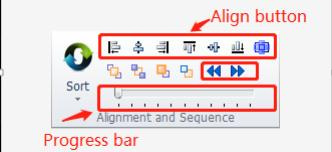
Les utilisateurs peuvent vérifier le parcours de l'outil avant de commencer l'usinage. Cliquez sur Aligner Le bouton alignera le graphique ; faites glisser le Barre de progression affichera rapidement la séquence graphique ; Cliquez sur Aperçu interactif Le bouton peut vérifier la séquence une par une.
Cliquez sur le bouton sur le programme du panneau de console pour simuler le chemin d'usinage et la machine ne fonctionne pas. Les utilisateurs peuvent ajuster la vitesse de simulation dans le sous-menu.
1.4.6 Démarrer l'usinage
Veuillez noter que cela nécessite une carte de contrôle compatible et que cela permet de réaliser réellement l'usinage.
Avant de commencer l'usinage, il doit faire correspondre la position du graphique et du banc de la machine. Cliquez sur le bouton sur le côté gauche du panneau de commande pour afficher la position du graphique sur le lit de la machine. Cette position est calculée par l'emplacement du repère de référence sur l'écran et la position de la tête laser sur la machine. Il y a quelques symboles sur l'écran, cliquez sur « Aperçu », la marque « Référence » se déplacera vers la position de la tête laser.

Si la croix rouge ne correspond pas à la position réelle de la tête laser, veuillez vérifier l'origine mécanique et corriger l'origine par CNC-Return origin. Si vous cliquez sur « Aperçu » et que le graphique se trouve partiellement ou entièrement en dehors du cadre blanc, cela signifie que la machine dépassera la plage de déplacement.
Un clic dans le menu Accueil peut modifier la position de référence du graphique. Par exemple, si la tête laser se trouve en bas à gauche du graphique, définissez la référence en bas à gauche.
Après avoir vérifié la position, cliquez sur le panneau de commande, la tête laser se déplacera le long du cadre rectangulaire du graphique, vous pourrez vérifier si la zone d'usinage sur le banc de la machine est correcte. Vous pouvez également cliquer pour simuler l'ensemble du parcours d'usinage sur le banc de la machine sans laser/gaz afin de vérifier s'il y a un processus incorrect.
Cliquez sur démarrer l'usinage, cliquez sur mettre le processus en pause et vous pouvez contrôler manuellement la tête laser de haut en bas, ouvrir ou fermer le laser et le gaz, etc. ; En état de pause, les utilisateurs peuvent cliquer pour avancer ou reculer le long du chemin graphique. Cliquez sur reprendre le processus d'usinage.
Cliquez sur Terminer le processus d'usinage. La tête laser reviendra à la position prédéfinie. Si vous n'avez pas modifié le graphique ou démarré un nouveau processus d'usinage, cliquez pour localiser la position de rupture où le dernier usinage était terminé et cliquez pour démarrer l'usinage à partir du point d'arrêt.
2. Graphique Modifier
2.1 Graphique Afficher
Dans le menu Accueil, la colonne « Affichage » propose diverses options d'affichage graphique.
Cliquez sur le bouton d'option, il prendra effet immédiatement et vous pourrez voir l'effet d'affichage changer sur l'écran. Le bouton d'option s'affiche en jaune, ce qui indique que l'option est activée. Si le bouton d'option n'est pas de couleur jaune, cela signifie que la fonction n'est pas activée. Par exemple, si elle est activée, le graphique affichera le chemin de coupe avec le symbole de flèche, fermez le symbole de flèche et faites disparaître.
Lorsque « Afficher les micro-joints » est ouvert, vous pouvez voir la marque blanche à l'endroit où vous ajoutez des micro-joints :

Lorsque vous cliquez sur le centre, le graphique s'affiche au centre du cadre blanc.
Cliquez sur le bouton droit pour ouvrir une boîte d'options fournissant des options de configuration détaillées permettant aux utilisateurs d'ouvrir ou de fermer la fonction d'absorption graphique, la règle, etc.
Faites défiler la souris sur l'écran pour agrandir la vue. Cliquez sur F3 pour centrer tous les graphiques sur l'écran, cliquez sur F4 pour centrer le cadre de la machine sur l'écran. Un clic droit de la souris affichera une boîte d'options, sélectionnez zoom, vous pouvez également exécuter les mêmes opérations ci-dessus.
2.2 Sélection
CypCut propose différentes méthodes pour sélectionner des graphiques. L'opération de base est la suivante :Cliquez sur", cliquez sur le graphique pour le sélectionner. Une autre opération couramment utilisée est "Cadre', faites glisser le curseur sur l'écran pour créer un cadre. Il existe 2 modèles de « Cadre » : appuyez et maintenez de gauche à droite pour créer un cadre bleu, uniquement lorsqu'une partie entière a été encadrée dans le cadre sera sélectionnée. De droite à gauche, un cadre vert sera créé, tant qu'une partie du graphique a été encadrée dans le cadre, le graphique entier sera sélectionné.
L'effet « cadre » de ces 2 modèles est illustré ci-dessous. L'image de gauche est un effet de cadrage de gauche à droite, « BC » sera sélectionné ; l'image de droite est un effet de cadrage de droite à gauche, « ABCD » étant tous sélectionnés. Il est possible de sélectionner des graphiques à l'aide de ces deux modèles.

Appuyez sur Maj lorsque vous sélectionnez un graphique. Vous pouvez sélectionner ou désélectionner un graphique sans modifier le résultat de la sélection d'autres graphiques.
Cliquez sur « Sélectionner » pour ouvrir un menu déroulant offrant plus d’options :
Opérations de base : Sélectionner tout (Ctrl+A), Inverser, Copier (Ctrl+C), Coller (Ctrl+V), Couper (Ctrl+X), Désélectionner, Copier avec le point de base.
Opérations graphiques : sélectionnez des graphiques non fermés, sélectionnez des graphiques similaires, sélectionnez le contour intérieur/extérieur et sélectionnez des graphiques plus petits que la taille spécifiée.
Opérations de calque : sélectionnez le calque (utilisé pour sélectionner tous les graphiques d'un calque) et verrouillez l'arrière-plan.
« Désactiver le glisser-déposer » désactivera l'opération consistant à appuyer sur Ctrl et à faire glisser les graphiques pour dupliquer les graphiques. Cela empêchera le mauvais positionnement des graphiques imbriqués.
'Sélectionnez un graphique similaire" sélectionnera tous les graphiques ayant la même forme. Par exemple, sélectionnez un cercle de rayon de 5 mm, puis cliquez sur cette option pour sélectionner tous les cercles de rayon de 5 mm.
2.3 Géométrique Transformer
« Transformation géométrique » sous la page d'accueil fournit de nombreuses fonctions de transformation de la géométrie, notamment la mise en miroir, la rotation, l'alignement et le zoom, etc.

2.3.1 Modification de la taille
CypCut propose 7 options dans le menu déroulant « Échelle » pour modifier rapidement la taille du graphique. Sur la photo de droite :
Par exemple, « 100 mm » agrandira la largeur du graphique à 100 mm, « 2 fois » agrandira la taille du graphique 2 fois.
Si vous souhaitez saisir une dimension précise, cliquez sur le bouton Échelle pour afficher la boîte de dialogue ci-dessous. Saisissez la nouvelle taille et cliquez sur OK pour terminer la modification de la taille.

Si l'icône de verrouillage est dans cet état, l'échelle de longueur et de largeur est couplée, si vous souhaitez modifier la longueur et la largeur séparément cliquez sur l'icône pour passer à l'état "Centre d'échelle" précisez la position entre le nouveau graphique et l'original.
exemple, « En haut à gauche » indique le graphique dans la nouvelle échelle en haut à gauche de l'original.
Remarque : les lignes de plomb et la compensation de couture, etc., ne changeront pas avec la modification de taille.
2.3.2 Transformation dynamique
CypCut propose 3 modèles de transformation dynamique, notamment la mise à l'échelle dynamique, la rotation et le miroir. Sélectionnez d'abord le graphique et cliquez sur le bouton de transformation, puis suivez les conseils d'utilisation en bas de l'écran.
Par exemple, pour faire pivoter un rectangle de 45° dans la ligne de base en bas à gauche, vous pouvez suivre les opérations :
1) Sélectionnez le graphique.
2) Cliquez sur le menu déroulant Transformer, sélectionnez « Faire pivoter », la fenêtre inférieure vous demandera « Veuillez spécifier le point de base :
3) Déplacez le curseur vers le coin droit, le curseur sera automatiquement absorbé dans le coin du rectangle :

4) Cliquez sur le coin, la fenêtre du bas vous demandera « Veuillez spécifier le point de départ ou l'angle de rotation : »
5) Saisissez 45 et cliquez sur Entrée pour terminer l'opération.
Si vous souhaitez faire pivoter le rectangle et l'aligner sur un autre graphique, procédez d'abord de la même manière que ci-dessus, puis suivez les étapes ci-dessous :
6) Cliquez sur le coin droit du rectangle pour créer une ligne de base.
7) La fenêtre inférieure affiche « Veuillez spécifier le point final de la rotation » tandis que le curseur de déplacement graphique pivote et que vous cliquez avec la souris sur la position cible. Comme indiqué ci-dessous :

Fonctionnement du miroir dynamique identique à celui de la rotation.
2.3.3 Traduction et copie
Vous pouvez rapidement déplacer le graphique avec le bouton de direction. Cliquez d'abord sur le bouton FineMove en bas à droite de l'écran pour activer la fonction
Activez le bouton pour saisir le paramètre de réglage fin. Sélectionnez un graphique, cliquez sur le bouton de direction, il se déplacera dans cette direction et à une distance de réglage fin. Cette fonction permet d'éloigner temporairement un graphique et de le ramener exactement là où il se trouvait. Appuyez simultanément sur le bouton Ctrl et sur la touche de direction pour dupliquer le graphique. Par exemple, appuyez sur les boutons « Ctrl+droite » pour dupliquer le graphique sélectionné à 100 mm à droite de l'original.
2.4 Coordonner et Paramètre Saisir
Dans certains cas, les utilisateurs doivent dessiner un graphique avec des coordonnées précises. Dans CypCut, les utilisateurs peuvent saisir directement les coordonnées. Le format de saisie est < coordonnée X > . Par exemple, les coordonnées (100,100) saisies dans CypCut sont
« 100 100 ». Les coordonnées et les paramètres d'entrée sont affichés en bleu.
La plupart des opérations de dessin permettent à la fois de cliquer sur une position et de saisir des coordonnées. Les étapes suivantes vous montrent comment dessiner un rectangle arrondi de longueur 300 mm, de largeur 200 mm et d'un rayon de congé de 25 mm.
1) Cliquez sur le bouton dans la barre d'outils de gauche, tandis que la fenêtre du bas demandera « Veuillez spécifier le point de départ ».
2) Saisissez « 0, 0 », appuyez sur Entrée, puis demandez « Veuillez spécifier le point de croisement ».
3) Saisissez « 300 200 », appuyez sur Entrée, puis demandez « Veuillez spécifier le rayon ».
4) Entrez 50 et appuyez sur Entrée. Toutes les opérations sont terminées. Comme indiqué ci-dessous.

2.5 Automatique Adsorption
L'opération de dessin activera l'absorption automatique, y compris l'absorption sur la grille, le point clé graphique, l'absorption sur la limite graphique, etc.
Vous pouvez fermer la fonction d'absorption automatique dans le menu, dans la page « Dessin » décochez l'option. Vous pouvez également définir la précision d'absorption dans cette boîte de dialogue.
2.6 Graphique Dessin
CypCut propose une fonction de dessin graphique. Sur la barre d'outils de gauche, de haut en bas, se trouvent : Point isolé, ligne droite, polyligne, cercle, arc, rectangle, polygone, texte, pièces standard. Les 5 premières fonctions sont des fonctions de dessin standard similaires à
GOUJAT.
2.6.1 Dessin graphique standard
Dessiner un point isolé, une ligne, une polyligne, un cercle, un rectangle est facile à utiliser, je ne mettrai pas de détails ici. Il existe deux options dans le menu déroulant Dessiner - cercle : 'Remplacer le cercle par un point' et 'Remplacer par un cercle '. Cette fonction peut remplacer un cercle par un point isolé ou remplacer un graphique par un cercle.
Dans le menu déroulant Polygone, il y a un rectangle arrondi, un polygone et une forme d'étoile. Pour dessiner un rectangle arrondi, vous devez d'abord dessiner un rectangle, puis spécifier le rayon du congé ou saisir directement le rayon du congé dans la fenêtre inférieure. Pour dessiner un polygone ou une forme d'étoile, vous devez spécifier le nombre d'arêtes (de 3 à 100) ; le nombre d'arêtes pour la forme d'étoile est le numéro d'angle du point. De plus, dans le menu Dessiner, en dessous se trouve l'option Forme arrondie, qui permet de dessiner une forme arrondie similaire à un rectangle, puis d'ajouter un demi-cercle aux deux extrémités du rectangle.
2.6.2 Saisie de texte
Dans CypCut, les utilisateurs peuvent saisir du texte et transférer du texte dans des courbes. Cliquez sur Texte dans la barre d'outils de gauche et pointez sur l'écran pour insérer du texte.
Sélectionnez du texte. Une colonne « Texte » apparaîtra dans la barre d'outils supérieure. Les utilisateurs peuvent modifier le texte, le type et la taille, etc., comme indiqué ci-dessous :

Veuillez noter qu'après avoir transféré le texte sur la courbe, les fonctions ci-dessus ne seront plus disponibles. Une fois que vous avez terminé la conception et les réglages du texte, transférez le texte sur la courbe lors de la dernière opération.
2.6.3 Pièces standard
Il existe une bibliothèque de pièces standard dans CypCut. Cliquez sur le bouton dans la barre d'outils de gauche pour dessiner les pièces couramment utilisées. Sélectionnez la forme de la pièce, puis définissez les paramètres. Comme indiqué ci-dessous :

2.7 Mesure
CypCut fournit un outil permettant de mesurer la distance entre deux points.
Cliquez sur le bouton et sélectionnez un point sur la planche à dessin, puis cliquez sur un autre point, la fenêtre inférieure affichera un message de position entre ces 2 points.

2.8 Graphique Optimisation
CypCut optimisera automatiquement le fichier. Dans le menu déroulant Accueil-Optimiser, les utilisateurs peuvent sélectionner manuellement les options d'optimisation.

Sélectionnez le graphique, cliquez sur l'option et suivez les indications pour terminer l'opération.
2.8.1 Lisse
Sélectionnez la ligne poly à optimiser, puis cliquez sur le bouton. La boîte de dialogue invitera les utilisateurs à saisir une précision de lissage. Cliquez sur Entrée pour prendre effet.
Le résultat lisse est présenté ci-dessous. Ce résultat est obtenu en saisissant une valeur de précision élevée, ce qui permet d'observer facilement l'effet lisse. Les utilisateurs peuvent définir la précision de lissage selon leurs besoins.

2.8.2 Fractionnement
La fonction Split permet de diviser le graphique d'une courbe fermée et de le diviser en un graphique distinct pour l'édition. Cliquez sur
en position split. La fonction split sera activée jusqu'à ce que vous appuyiez sur ESC pour désactiver la fonction ou passer à une autre commande.
2.8.3 Supprimer Trivial
Il arrive que les graphiques importés contiennent des éléments visuellement imperceptibles, ce qui entraîne une position anormale lors de l'usinage. Les utilisateurs peuvent utiliser cette fonction pour supprimer ces graphiques minimaux en définissant la plage de dimensions pour définir les graphiques minimaux. Les graphiques plus petits que la plage de dimensions seront supprimés.
2.8.4 Supprimer les doublons
Cette fonction permet de supprimer la ligne superposée sur le contour fermé.
2.8.5 Combiner à proximité
Le graphique créé par AutoCAD peut être visuellement fermé mais pas en réalité. Les utilisateurs peuvent utiliser cette fonction pour combiner des contours non fermés. Sélectionnez le contour non fermé et cliquez, puis saisissez la précision de combinaison.

Veuillez noter qu'il peut y avoir un excès de ligne à la fin de la géométrie, divisez et supprimez l'excès de ligne, puis combinez le contour.
2.8.6 Hacher
Cette fonction permet d'ajouter des lignes de coupe au niveau des trous de la pièce pour éviter les collisions par basculement. Les lignes de coupe de couleur blanche sont différentes du graphique de la pièce.

2.8.7 Séparation des plaques
Diviser un dessin graphique en plusieurs parties pour l'adapter à la zone de travail de la machine.
Les dessins partitionnés encadrés par un cadre rouge doivent être enregistrés séparément.

2.9 Voir
Les utilisateurs peuvent zoomer et modifier les graphiques, ajuster la position et la séquence des graphiques, etc. L'entrée de fonction se trouve en haut de la barre d'outils de gauche. De haut en bas se trouvent la sélection, la modification des nœuds, le tri manuel, la vue panoramique et le zoom.
2.9.1 Modification du nœud
CypCut fournit une fonction d'édition de nœuds pour affiner les graphiques. Sélectionnez le graphique et cliquez pour voir les nœuds du graphique. Faites glisser l'anode pour ajuster le graphique.
Cliquez à nouveau pour désactiver la fonction.

Les nœuds en bleu et en jaune sont tous deux modifiables.
3. Graphique Technique et Outils
Ce chapitre décrit les fonctions liées à la technique de découpe. Les utilisateurs doivent définir les paramètres en fonction du matériau, du laser, du gaz, etc., qui sont directement impliqués dans la technique de découpe. Tous les paramètres doivent être considérés comme une référence et non comme une valeur indicative.
Avertissement! Paramètres incorrects ou inadéquats peut entraîner de mauvaises Coupe les performances endommagent même le machinef.
3.1 Conduire Doubler
3.1.1 Distinguer le contour intérieur et extérieur
CypCut distinguera automatiquement le contour intérieur et extérieur lors de l'importation d'un fichier externe comme DXF. Le contour intérieur et extérieur s'inverseront lors de l'édition du graphique. Si vous devez à nouveau distinguer le contour intérieur et extérieur, cliquez sur « Distinguer le contour intérieur et extérieur lors du tri » dans le menu déroulant ou cliquez sur « Distinguer le contour intérieur et extérieur » dans le menu déroulant « Piste ».
CypCut distingue le contour intérieur et extérieur par les relations de limite. Il définira le contour extérieur comme contour extérieur, le deuxième comme contour intérieur, le suivant comme contour extérieur et le graphique non fermé ne sera pas défini comme contour. Si vous souhaitez définir un contour comme contour extérieur, sélectionnez le contour et le contour à l'intérieur en tant que groupe.
Ensuite, faites un clic droit et utilisez le tri par groupe pour distinguer le contour intérieur et extérieur.
Lors de l'ajout de lignes directrices, le contour extérieur est découpé depuis l'extérieur, la ligne directrice ajoutée au contour intérieur démarre depuis l'intérieur. Cliquez sur le menu Accueil pour définir manuellement le contour intérieur ou extérieur.
3.1.2 Ligne de plomb automatique
Sélectionnez le graphique et cliquez comme ci-dessous sur l'image :

Les utilisateurs peuvent ajouter différents types de lignes directrices, notamment des lignes droites, des arcs, des lignes droites et des arcs, ainsi que d'autres paramètres, notamment l'angle, la longueur et le rayon des lignes directrices. Vous pouvez également ajouter un petit cercle au point de départ de la ligne directrice.
Lorsque la ligne principale est sélectionnée comme type d'arc, l'extrémité de l'arc sera tangente au graphique.
La ligne relie les deux extrémités de l'arc pour former l'angle avec la limite graphique. Le contour principal est similaire à celui-ci.

Veuillez noter que l'exécution de l'ajout automatique de la ligne de plomb modifiera le paramètre précédent. Vous pouvez choisir de fixer la position de la ligne de plomb.
3.1.3 Ligne de plomb à réglage manuel
Cliquez pour modifier manuellement la position de la ligne de guidage. Cliquez sur le graphique pour modifier uniquement la position de la ligne de guidage, la longueur et l'angle de la ligne de guidage restent les mêmes.
Cliquez en dehors du graphique, puis cliquez à nouveau sur le graphique pour créer une nouvelle ligne de plomb.
3.1.4 Vérifier la ligne de plomb
Cliquez sur le menu déroulant « Plomb » et sélectionnez « Vérifier la ligne de plomb ». Cette fonction examinera toutes les lignes de plomb et ajustera la longueur de la ligne de plomb si elle est trop longue et croise le graphique. Cliquez sur « Distinguer le moule intérieur et extérieur », cela examinera toutes les lignes de plomb et ajustera la direction de la ligne de plomb en fonction de la ligne de plomb ajoutée sur le contour intérieur ou extérieur.
3.1.5 Découpe en surépaisseur, en espace, en étanchéité et en coupe multiple

Il existe 4 options dans la colonne des paramètres techniques. Sélectionnez le graphique et cliquez sur le bouton de fonction pour que la valeur soit appliquée. Le paramètre « écart/dépassement » n'aura pas d'effet sur l'écart ou le dépassement graphique déjà défini.
3.2 Couture Compensation
Sélectionnez le graphique et cliquez sur Compenser dans la barre d’outils pour ajouter une compensation de couture de coupe.
La compensation de couture doit être accessible en mesurant le résultat de coupe réel. La compensation est affichée en blanc sur la planche à dessin. L'usinage fera référence à la ligne de compensation comme trajectoire d'outil. Le graphique d'origine s'affiche toujours sur la planche à dessin mais
pas comme un chemin d'outil réel.
La compensation du contour intérieur/extérieur peut être réglée manuellement ou automatiquement.
Les utilisateurs peuvent également ajouter un congé sur la ligne de compensation dans le coin, comme sur la photo ci-dessous :

Sur la photo, la ligne verte est le graphique original, la ligne blanche est le tracé compensé. Il faut lisser les coins. En général, les coins arrondis permettent de lisser le tracé d'usinage et d'assurer la cohérence du graphique et du résultat de coupe.
Les utilisateurs peuvent modifier les paramètres de compensation et créer une bibliothèque dans la configuration de compensation-édition.
Pour supprimer la compensation, vous devez d'abord sélectionner le graphique, puis cliquer sur

Dans le menu déroulant, sélectionnez « Effacer la compensation ».
3.3 Micro-articulation
Le micro-joint consiste à ajouter un petit joint à distance sur le graphique. Le laser ne se déclenchera pas sur le graphique où vous ajoutez le micro-joint. En faisant cela, les pièces ne tomberont pas du squelette de la plaque et éviteront également les collisions par basculement. Le micro-joint s'affiche sous la forme d'une brèche sur la planche à dessin :

Cliquez sur >MicroJoint, dans la colonne des paramètres techniques pour activer la fonction, puis cliquez sur le graphique où vous souhaitez ajouter un micro-joint. Vous pouvez cliquer plusieurs fois pour ajouter plusieurs micro-joints jusqu'à ce que vous appuyiez sur ESC ou que vous passiez à une autre commande. Vous pouvez également cliquer sur la ligne compensée pour ajouter un micro-joint.
Le réglage de la longueur du micro-joint ne modifiera pas le micro-joint défini précédemment.
Vous pouvez également ajouter des micro-joints automatiques. Cliquez sur > Micro Joint, dans le menu déroulant, sélectionnez Auto Micro Joint pour ouvrir une boîte de dialogue permettant de définir les paramètres. Vous pouvez ajouter par nombre de micro-joints, par exemple, si vous définissez 10, chaque graphique ajoutera 10 micro-joints ; ou par distance, si vous définissez 100, un micro-joint sera ajouté tous les 100 mm d'intervalle.
La micro-articulation divisera le graphique en segments distincts. Si vous souhaitez modifier chaque segment séparément, sélectionnez-le dans le menu déroulant.
Après avoir exécuté « exploser le micro-joint », chaque segment est un objet individuel à modifier, vous pouvez ajouter une ligne de plomb sur chaque segment.
Pour supprimer une micro-articulation, sélectionnez le graphique puis cliquez sur « Effacer la micro-articulation » dans le menu déroulant « Effacer ».
CypCut V731 et supérieur adopte la stratégie FlyCut de découpe du segment de micro-joint, la tête laser ne se soulèvera pas et ne passera pas le segment de micro-joint sans ralentir, ce qui augmentera l'efficacité de l'usinage.
3.4 Refroidissement Indiquer
Cliquez sur le bouton puis sur le graphique pour ajouter un point de refroidissement. Lorsque l'usinage exécute le point de refroidissement, il éteint le laser et ouvre le gaz en maintenant un délai prédéfini, puis ouvre le laser, éteint le gaz et reprend l'usinage normal. Le point de refroidissement est représenté par un point blanc plein sur la planche à dessin comme suit :

Comme pour les micro-joints, il est possible de cliquer en continu sur le point de refroidissement pour en insérer plusieurs. Une fois le réglage du micro-joint et de la compensation terminé, vous pouvez encore ajouter un point de refroidissement.
CypCut peut également ajouter automatiquement un point de refroidissement. Cliquez sur

Dans le menu déroulant, sélectionnez « Point de refroidissement automatique » et définissez les paramètres dans la boîte de dialogue. Les utilisateurs peuvent sélectionner deux positions pour ajouter automatiquement un point de refroidissement : angle vif et ligne de plomb. Le point de refroidissement ajouté sur la ligne de plomb s'intégrera à la ligne de plomb. Par exemple, si vous cliquez sur « Effacer le point de refroidissement », le point de refroidissement sur la ligne de plomb ne sera pas supprimé. Seule la suppression de la ligne de plomb peut supprimer le point de refroidissement ajouté sur la ligne de plomb.
Appuyez sur Maj et cliquez sur le point de refroidissement pour le supprimer. Si vous souhaitez supprimer un point de refroidissement, cliquez sur le menu déroulant du point de refroidissement et sélectionnez « Nettoyer le point de refroidissement ».
Le point de refroidissement est souvent utilisé dans le traitement des coins de la pièce, il s'arrêtera au point de refroidissement, éteindra le laser et le gazage pour abaisser la température du coin pour éviter les brûlures du coin.
3.5 Anneau Couper
Sélectionnez le graphique et cliquez sur les performances de coupe des coins.

3.6 Filet/Libérer
Cliquez pour transférer un coin pointu vers un coin arrondi.
Cliquez pour créer une encoche de dégagement pour le processus de pliage.


3.7 Groupe
La fonction de groupe dans CypCut est d'intégrer plusieurs graphiques en tant que groupe. Un groupe sera reconnu comme un objet indépendant. La séquence et la position des graphiques au sein d'un groupe sont toutes fixes et ne changeront pas avec d'autres opérations.
Sélectionnez les graphiques et cliquez pour créer un groupe. Si vous devez disperser un groupe, sélectionnez le groupe et cliquez. Si vous devez disperser tous les groupes, cliquez sur le menu déroulant du groupe et sélectionnez .
« Dégrouper » ne dispersera pas les graphiques, mais uniquement le groupe. « Exploser les graphiques » dispersera les graphiques sous forme de segments de ligne.
« Multi contour cut together » créera un chemin reliant le groupe, ce qui réduira les temps de perçage et améliorera l'efficacité. « Explode multi contour cut » effacera le chemin de connexion.
Pour un groupe, si un graphique contient tous les autres graphiques, ce graphique sera défini comme un contour. Le groupe avec contour sera défini comme une « partie ».
Il est recommandé aux utilisateurs de CypCut de créer un « groupe » pour intégrer une pièce et non pas simplement regrouper des graphiques de manière aléatoire. Nous pourrions utiliser le terme « pièce » pour désigner le même concept que « groupe ».
CypCut intégrera les graphiques co-bords en tant que groupe. De plus, utilisez la fonction « Bridge » pour connecter un groupe à un autre groupe, le résultat sera un groupe.
3.7.1 Tri du groupe
Le groupe sera défini comme un objet indépendant lors du tri. La séquence des graphiques au sein d'un groupe ne changera pas lors du tri.
Si vous devez modifier une séquence de graphiques au sein d'un groupe, sélectionnez un groupe et faites un clic droit, sélectionnez « Trier par groupe ».
L'opération « Grouper les éléments » ne modifie pas la séquence des éléments graphiques dans le sous-groupe. Elle permet de distinguer les contours intérieurs et extérieurs des éléments graphiques au sein d'un groupe par des relations géométriques.
3.7.2 Usinage du groupe
Le groupe sera défini comme un objet indépendant, tant qu'un groupe n'est pas entièrement traité, il ne passera pas au graphique suivant. Le perçage du groupe suit la même règle.
Veuillez noter que le contour le plus extérieur d'une pièce/d'un groupe sera toujours traité en dernier.
3.8 Vol Couper
Lorsque les graphiques sont de formes standard telles qu'un rectangle, un cercle ou un polygone et qu'ils sont disposés selon des principes, vous pouvez utiliser la fonction de coupe volante pour améliorer l'efficacité de l'usinage.
Avant d'utiliser la coupe volante, effectuez d'abord le tri, cela optimisera le chemin de coupe.
Cliquez sur le menu déroulant pour sélectionner les modèles de coupe volante et définir les paramètres.
La position de départ définit où commencer la coupe volante. Distance maximale du joint : elle créera un chemin de coupe lisse pour faire demi-tour si la distance de virage est plus courte que cette valeur. Longueur de numérisation maximale : si la distance entre deux graphiques est supérieure à cette valeur, elle ne peut pas créer de chemin de coupe volante.


Lorsque les graphiques d'une mise en page sont tous des cercles, sélectionnez le modèle « Cercles volants coupés ».
Distance maximale entre deux cercles : seule la distance entre deux cercles plus courte que cette valeur peut créer un chemin de coupe à la volée.
Select exécutera d'abord le tri, puis créera un chemin de coupe à la volée. Si vous sélectionnez avec, les graphiques d'un groupe seront traités, puis
traiter le groupe suivant.

Sélectionnez uniquement, il exécutera le tri puis créera un chemin de coupe à la volée.

Dans la page des paramètres globaux, définissez une distance de surcoupe de coupe à la volée qui garantira que les pièces tomberont de la plaque squelette.
3.9 Co-bordure

La fusion de la ligne partagée de deux pièces en une seule réduira la longueur de coupe. Dans CypCut, les pièces d'espace inférieur à 0,1 mm peuvent utiliser la fonction de bord commun. CypCut fournit une fonction d'absorption graphique pour aligner deux graphiques et fusionner les lignes partagées.
Sélectionnez les graphiques et cliquez, cela fusionnera les lignes partagées des graphiques sélectionnés.
CypCut ne peut pas fusionner les lignes concaves intérieures des graphiques.
Les graphiques fusionnés sur des lignes partagées seront intégrés en tant que groupe. Si les graphiques qui vont fusionner les lignes partagées contiennent d'autres graphiques à l'intérieur, comme des cercles, vous devez d'abord regrouper les graphiques.
3.9.1 Absorption automatique

Lorsque vous faites glisser un graphique, il s'attache automatiquement à un autre graphique lorsqu'il se trouve dans la position adaptée au bord commun. La fonction d'absorption vous aidera à ajuster rapidement la position des graphiques adaptés au bord commun.
Une fois que les graphiques sont liés les uns aux autres avec des lignes partagées, cliquez pour créer le bord commun. Si vous souhaitez disperser les graphiques avec un bord commun, cliquez sur « éclater les graphiques » dans le menu déroulant « groupe ».
3.9.2 Co-bord avec compensation
Si vous souhaitez ajouter une compensation de couture de coupe aux graphiques, vous devez d'abord ajouter une compensation, puis exécuter le bord commun. Les graphiques du bord commun ajoutent une compensation, puis il ne reste plus qu'une ligne de compensation.

Par exemple, dans l'image ci-dessus, le graphique P est la ligne de compensation du graphique A, seul le graphique P peut co-border avec le graphique B car le graphique A n'est pas un véritable chemin de coupe.
3.10 Pont
Lorsqu'une pièce contient plusieurs parties et que vous souhaitez les garder connectées, vous pouvez ajouter un pont entre les graphiques. Les graphiques avec pont réduisent également les temps de perçage.
Cliquez et faites glisser un segment de ligne sur la planche à dessin, les graphiques croisés avec le segment de ligne seront reliés comme dans l'image ci-dessous.

Il existe deux paramètres pour définir la fonction pont. L'un est la distance maximale entre deux graphiques adjacents, seule la distance entre deux graphiques plus petite que cette valeur peut ajouter un pont. L'autre est la largeur du pont.
Le pont d'ajout graphique sera reconnu comme un groupe, veuillez faire attention car la coupe continue provoquera un effet thermique sur la qualité de la coupe.
3.11 Tableau
La fonction « Array » permet de dupliquer rapidement un graphique. Il existe 4 modèles de tableau dans CypCut.
3.11.1 Réseau rectangulaire
Cliquez sur le menu déroulant « Tableau » pour afficher la page ci-dessous :

Définir les lignes et les colonnes du tableau dupliquera le graphique sélectionné.

3.11.2 Tableau manuel
Sélectionnez « Matrice manuelle », définissez l'espacement des lignes et des colonnes, faites glisser le curseur pour dupliquer le graphique sélectionné.

3.11.3 Réseau circulaire
Ce modèle dupliquera les graphiques au centre et créera une disposition circulaire.

3.11.4 Remplissage complet
Ce modèle est utilisé pour dupliquer le graphique et couvrir toute la plaque selon une dimension de plaque prédéfinie.

3.12 Quantité Modifier
Pour éditer un graphique et appliquer le résultat à tous les graphiques identiques à ce graphique, vous pouvez utiliser la modification de quantité.
Sélectionnez le graphique et cliquez sur le menu Accueil pour ouvrir la fenêtre de modification de la quantité. Si vous définissez une ligne directrice sur le graphique, elle s'appliquera au graphique de la même manière que le graphique actuel.


3.13 Coupe technique
Il y a 16 couches dans CypCut, les utilisateurs peuvent définir les paramètres de coupe pour chaque couche, y compris la vitesse de coupe, la puissance du laser, la pression du gaz et la hauteur de la buse, etc. Les deux dernières couches sont « traiter en premier » et « traiter en dernier ».
Cliquez sur « Calque » dans le menu Accueil pour ouvrir la fenêtre des paramètres de calque contenant presque tous les paramètres liés à l'usinage. La première page est « Paramètre global » utilisée pour définir les paramètres par défaut utilisés universellement dans l'usinage. Les autres pages répertorient tous les paramètres
les calques appliqués, cliquez sur la page du calque pour définir le paramètre de ce calque.

Remarque : les options de paramètres peuvent différer selon la source laser et la configuration du gaz. Le paramètre dans l'image ne peut être qu'une référence. Les utilisateurs doivent définir les paramètres par l'affichage réel du logiciel sur leur propre machine.
3.13.1 Description paramétrique
Le tableau suivant donne une brève description de certains des paramètres de la couche.
① Paramètres de base | |
Vitesse de coupe | Définissez la vitesse cible de la coupe réelle. En raison de l'accélération et de la décélération dans les coins de la pièce à usiner, la vitesse de coupe réelle est généralement inférieure à la valeur définie. |
Ascenseur la taille | Après le processus, une tête laser à segment graphique se soulèvera à cette hauteur et se déplacera vers le point de départ suivant. Lorsque l'usinage est en pause, la tête laser se soulèvera à cette hauteur. |
② Mode d'usinage | |
Standard | L'usinage suivra les paramètres prédéfinis. |
Hauteur fixe Coupe | La tête laser battra une hauteur fixe pendant tout le processus de coupe. |
Supplémentaire plaque suivre | Sélectionnez ce mode, la tête laser démarrera à l'extérieur de la plaque et suivra la hauteur de coupe une fois déplacée à l'intérieur de la plaque. Placez la tête laser dans une position appropriée, dans CypCut-CNC-BCS100-Save extra-plate, suivez la hauteur de référence définie dans le paramètre. |
③ Paramètres d'usinage | |
Couper la taille | Réglez la distance suivante entre la buse et la plaque. |
Type de gaz | Définissez le type de gaz auxiliaire utilisé lors de la découpe. |
Pression du gaz | Régler la pression du gaz axillaire lors de l'usinage, cela nécessite vanne proportionnelle. |
Puissance de pointe | Réglez la puissance de crête du laser à fibre. La puissance de crête détermine la puissance de coupe maximale que la machine peut atteindre. Si le courant de crête est réglé sur 80%, la puissance de coupe maximale est de 3000 W * 80% = 2400 W. |
Couper l'alimentation | Le cycle de service du signal de modulation PWM. |
Fréquence de coupure | La fréquence du signal de modulation PWM qui correspond au temps de déclenchement du laser en 1 seconde. |
Couper la mise au point | La position entre le foyer et la pointe de la buse. |
Temps de retard | La durée du tir laser pour confirmer la découpe laser à travers le pièce au début. |
Laser désactivé retard | Un délai avant d'éteindre le laser. |
Étape temps | Définissez le temps nécessaire à la tête laser pour descendre de la hauteur de perçage à la hauteur de coupe. |
Gonflement supplémentaire | Une fois les actions de perçage terminées, le laser s'éteindra et le gaz s'ouvrira pour refroidir la température du matériau. |
④ Autres paramètres | |
Désactiver | Cette couche ne sera pas traitée. |
Désactiver suivre | Lors de l'usinage de cette couche, la fonction de suivi sera fermée, la tête laser battra une hauteur fixe. |
Continuez à souffler | Le gaz est ouvert dans tout le processus d'usinage. |
Court déplacement | Cette fonction est liée au paramètre « Optimisation du déplacement en déplacement court ». Si la distance entre un point de fin graphique et le point de départ graphique suivant est inférieure à cette valeur, l'axe Z ne se soulèvera pas sur ce chemin. |
Pré-perçage | Il percera tous les points de départ des graphiques ou lignes directrices, puis commencera à couper. Dans la fenêtre « Paramètre global », il y a « Pré-perçage de groupe », activez cette fonction pour exécuter le perçage d'un groupe et terminer l'usinage de ce groupe puis passer au suivant. Remarque : le pré-perçage ne peut pas être sélectionné avec un film évaporatif. |
Évaporer film | Il exécutera les paramètres de tournage le long des graphiques puis commencera la découpe. Après avoir sélectionné cette option, une page de couche d'évaporation s'affichera. |
Chemin cool | Une fois l'usinage d'un graphique terminé, le laser s'éteint et le gaz soufflé le long du graphique refroidit le matériau et réduit l'effet de chaleur sur la précision de la pièce. Après avoir sélectionné cette option, une page de calque de refroidissement s'affiche. |
⑤ Plomb lent | |
Longueur | Il est utilisé pour couper des matériaux épais, il commencera à couper à une vitesse lente pour garantir la coupe de la plaque. |
Vitesse | La vitesse dans cette longueur de départ. |
⑥ Courbe de puissance | |
En temps réel puissance/fréquence réglementer | Après avoir activé cette fonction, vous pouvez modifier la courbe puissance/fréquence et le programme régulera la puissance et la fréquence du laser en fonction de la courbe. Cette fonction est très pratique pour améliorer la précision des angles. Remarque : « Dymc freq adjust » ne peut pas être sélectionné seul. |
3.13.2 Régulation de puissance/fréquence en temps réel
Si vous sélectionnez le cycle de service et la fréquence du laser, la vitesse sera régulée en temps réel. Vous pouvez cliquer sur le bouton pour modifier le
courbe puissance/fréquence.

Comme le montre la photo ci-dessus, l'axe horizontal est la vitesse, l'axe vertical est la puissance/fréquence, l'unité est le pourcentage. Vous pouvez sélectionner le modèle de courbe et définir le niveau de puissance lorsque la machine atteint une vitesse spécifiée. Vous pouvez cliquer sur copier la courbe de puissance vers la courbe de fréquence. Remarque : Ce n'est que lorsque la courbe « Dymc pwradjust » est activée que la sélection de « Dymc freq adjust » prendra effet.
Par exemple, puissance laser 500 W, puissance de crête 90%, puissance de coupure 80%, lorsque la vitesse réelle ralentit à 29 mm/s, la puissance laser est : 500 W X 90% X 80% X 79,00% = 284,4 W
La puissance ne sera pas inférieure à 10% de la puissance laser, par exemple un laser de 500 W ne sera pas inférieur à 500*10%=50 W.
Si cette option n'est pas sélectionnée, la puissance de coupe ne changera pas pendant le processus de coupe. Dans l'exemple ci-dessus, si ces deux options ne sont pas sélectionnées, la puissance pendant le processus de coupe est de 500 WX 90% X 80% = 360 W.
3.13.3 Cartographie des couches
Cliquez sur le menu déroulant « Calque » pour que les utilisateurs puissent verrouiller ou afficher un calque spécifique en sélectionnant des options. Lorsqu'il y a plusieurs calques lors de l'importation d'un fichier DXF, cliquez sur « Mappage des calques » pour distinguer les calques. Présenté comme ci-dessous :

3.13.4 Technique de la ligne de plomb
Lors de la découpe d'une plaque épaisse en acier inoxydable, un nuage de plasma est généré, qui absorbe l'énergie laser et réduit l'énergie de découpe. Le gaz peut difficilement évacuer le nuage de plasma à la hauteur de la coupe. La technique de la ligne de plomb est appliquée pour résoudre ce problème. Après avoir exécuté le perçage, la tête laser restera à une position plus élevée et évacuera le nuage de plasma, puis ralentira la vitesse dans le sens horizontal pour compenser la perte de pression.
Lors de la découpe de plaques épaisses, vous pouvez définir la technique de la ligne de plomb, y compris la vitesse, la puissance, la hauteur de la ligne de plomb et la distance stable.

La ligne directrice du processus d'actions :
1. Percer au point de départ de la ligne de plomb ;
2. La tête laser se soulève jusqu'à la hauteur du plomb pour souffler le nuage de plasma ;
3. Descente de la tête laser à la hauteur de coupe et coupe à la « vitesse d'avance » sur la longueur de la « distance stable » ;
4. Après avoir coupé la distance stable, la coupe normale commencera.

3.14 Nid
La fonction d'imbrication est utilisée pour disposer les pièces dans une plaque avec une utilisation maximale. Les utilisateurs peuvent cliquer sur le bouton d'imbrication pour terminer l'imbrication. CypCut fournit également des options pour personnaliser l'imbrication telles que : l'espacement des pièces, la marge de la plaque, l'angle de rotation, la gestion des bords et des restes, etc. Vous pouvez trouver le bouton de fonction d'imbrication dans le menu Accueil et le menu Imbrication.
3.14.1 Imbrication
Lors de l'opération d'imbrication, il y aura une barre latérale sur l'écran de gauche pour afficher les pièces, la plaque et la plaque imbriquée.

La bibliothèque de pièces répertorie toutes les pièces. Vous pouvez ajouter de nouvelles pièces en cliquant avec le bouton droit de la souris sur la bibliothèque de pièces et en sélectionnant « charger les pièces », ou vous pouvez sélectionner des pièces sur la planche à dessin, en cliquant avec le bouton droit de la souris sur la pièce et en sélectionnant « ajouter à la bibliothèque de pièces ». La limite du type de pièces est de 50. En cliquant avec le bouton droit de la souris sur la barre latérale, vous pouvez choisir d'importer une pièce standard, de supprimer une pièce ou d'enregistrer des pièces non imbriquées.
La bibliothèque de plaques répertorie les plaques et leur quantité. Vous pouvez ajouter de nouvelles plaques de la même manière que pour l'ajout de pièces. Cliquez avec le bouton droit sur la barre latérale pour choisir de supprimer la plaque ou de l'enregistrer sous forme de fichier.
La liste des plaques imbriquées répertorie toutes les plaques imbriquées et les plaques déjà traitées. CypCut ne prend désormais en charge que l'imbrication de 20 plaques à la fois.
Les utilisateurs doivent définir les paramètres de base pour l'imbrication. « Part gap » est l'espace minimum entre les pièces ; « Plate margin » est la marge de plaque restante lors de l'imbrication ; « Nest strategy » ne prend en charge que le tableau dans CypCut.

Dans les « paramètres détaillés », vous pouvez définir l'angle de rotation autorisé des pièces, le sens de disposition, la gestion des bords et des matériaux restants.

3.14.2 Rapport d'imbrication
Dans la liste « Plaque imbriquée », cliquez avec le bouton droit sur la plaque, sélectionnez « Générer un rapport » et terminez le paramétrage des prix, puis cliquez sur « Générer un rapport », la fenêtre de calque s'affichera, les paramètres de calque utilisés pour estimer le coût. Comme indiqué ci-dessous :

3.14.3 Changement de fichier
Ouvrez nrp ou nrp2 (package de fichiers généré par le logiciel d'imbrication CypNest), il répertorie toutes les plaques imbriquées, ainsi que les temps de traitement et les temps de traitement prévus. Les temps de traitement s'additionneront une fois l'usinage de la tâche de plaque en cours terminé. Lorsque les temps de traitement atteignent les temps prévus, le fichier suivant passe.
Version du logiciel requise : CypCut V712.6 et supérieure
3.15 Tri et Chemin Planification
La colonne de fonction ci-dessous se trouve dans le menu « Dessiner » qui répertorie tous les modèles de tri et les outils d'alignement.

Si vous n'avez aucune exigence concernant le résultat du tri, sélectionnez simplement « Tri par grille ».
3.15.1 Aperçu de la séquence
Faites glisser la barre de progression ou cliquez pour prévisualiser la séquence d'usinage du graphique. L'image ci-dessous montre l'état du graphique lors de la prévisualisation de la séquence :

L'aperçu de la séquence est entièrement interactif, il est plus facile de contrôler la progression vers l'avant ou vers l'arrière. Vous pouvez afficher le chemin de déplacement pour vérifier la séquence globale. Ouvrez le menu déroulant « Affichage » et sélectionnez .
3.15.2 Tri manuel
Si vous souhaitez ajuster le résultat du tri, vous pouvez modifier manuellement la séquence graphique. Sélectionnez les graphiques puis cliquez sur , les boutons de gauche à droite sont :
D'abord |  | Le graphique sélectionné sera le premier à être traité. |
Dernier |  | Le graphique sélectionné sera le dernier à être traité. |
Avant |  | Ajustez la séquence du graphique sélectionné une étape vers l'avant. |
Suivant |  | Ajustez la séquence du graphique sélectionné une étape vers l'arrière. |
Une fois le tri terminé, vous pouvez cliquer pour vérifier la séquence une par une.
Vous pouvez ouvrir le « mode de tri manuel » pour modifier la séquence. Cliquez sur la barre de gauche de l'écran principal pour accéder au mode « tri manuel ». Il affichera la séquence graphique et le chemin.
Cliquez sur les graphiques un par un selon la séquence souhaitée. Si vous cliquez accidentellement sur un graphique, cliquez à nouveau sur ce graphique ou faites un clic droit pour annuler l'opération. Si vous souhaitez simplement modifier la séquence entre deux graphiques, cliquez simplement sur un graphique et faites glisser une ligne rouge vers l'autre graphique pour définir la nouvelle séquence de ces deux graphiques.
3.15.3 Tri par groupe
Si vous souhaitez fixer la séquence de certains graphiques, vous pouvez regrouper ces graphiques. La séquence du graphique au sein d'un groupe ne changera pas dans les autres opérations de tri. Lorsque vous traitez les graphiques au sein d'un groupe, les autres ne seront pas traités.
les graphiques n'appartiennent pas à ce groupe jusqu'à ce que le groupe soit terminé.
Si vous souhaitez trier uniquement certains graphiques, regroupez-les et utilisez la fonction « Tri par groupe ». Sélectionnez les graphiques et cliquez sur « Grouper » - clic droit sur le groupe - sélectionnez « Tri par groupe ».

4. Usinage contrôle
CypCut intègre les fonctions CAO et FAO, toutes les opérations, y compris l'édition du fichier et la définition des paramètres de coupe, peuvent être effectuées au bureau ou sur votre propre ordinateur. Vous pouvez ensuite ouvrir le fichier sur la machine pour le traiter directement.
4.1 Coordonner Système
Coordonnées de modélisation graphique de conception non pertinentes pour la machine, point zéro marqué par . Les coordonnées référencées dans le processus d'usinage et la position de la machine sont indiquées ci-dessous :

Cliquez sur la console pour afficher la position de la tête laser correspondant au graphique.
4.1.1 Système de coordonnées mécaniques
Les coordonnées mécaniques de la machine sont définies par le mécanisme. Le système de coordonnées est cohérent à chaque exécution de return origin .
CypCut définit les coordonnées avec les mêmes règles quel que soit le mécanisme appliqué. Placez-vous devant la tête laser, la tête laser vers la droite correspond à la direction X+, vers l'arrière correspond à la direction Y+, ce qui signifie que le bas à gauche correspond à la coordonnée minimale.
4.1.2 Système de coordonnées du programme

Les coordonnées mécaniques sont cohérentes, CypCut adopte également les coordonnées de la pièce. La direction X/Y des coordonnées de la pièce est identique à celle du système de coordonnées mécaniques, seul le point 0 est différent et appelé programme 0 indiquerLe système de coordonnées du programme est divisé en système de coordonnées flottantes et système de coordonnées de pièce.
Cliquez sur le bouton au-dessus du panneau de la console pour sélectionner « Coordonnées flottantes », « Coordonnées de la pièce » ou « Coordonnées externes ».
Coordonnées flottantes utilisées pour couper des échantillons ou de petites quantités Pennsylvanierts. Laser la tête va commencer l'usinage du courant position.
Si vous sélectionnez coordonnée de la pièce, le point zéro est défini manuellement par les utilisateurs.
Coordonnées de la pièce à usiner appliquées à la production en grande quantité. Cela garantit que l'usinage démarre à chaque fois à partir de la même position sur la machine.

Cliquez sur le bouton d’état en bas de l’écran.
Vous pouvez choisir d'afficher les coordonnées mécaniques ou les coordonnées du programme et spécifier le point zéro des coordonnées. Sélectionnez « Positionnement des coordonnées » pour positionner la tête de coupe à la position de coordonnées spécifiée.
4.1.3 Trouver le point zéro après une interruption
Situation 1
Si le processus d'usinage est arrêté par accident mais n'affecte pas les coordonnées, vous pouvez cliquer sur revenir au point zéro.
Situation 2
Si des accidents tels qu'une coupure de courant ou une alarme servo arrêtent le processus d'usinage et dévient les coordonnées, vous devez exécuter le retour à l'origine, puis cliquer sur localiser le point zéro.
Situation 3

Si le processus d'usinage est interrompu par un accident ou une mauvaise opération, vous pouvez toujours localiser le point zéro du dernier processus d'usinage.
Cliquez sur le panneau de la console et sélectionnez « se souvenir de zéro » puis cliquez sur « enregistrer ».
Version du logiciel requise : CypCut V731 et supérieure.
4.2 Alarme
CypCut surveille tous les composants lorsque la machine est en marche. Une fois surveillé, une alarme arrête l'usinage et affiche le message d'alarme en titre rouge. La fonction de mouvement sera désactivée jusqu'à ce que l'alarme soit supprimée. Vérifiez la source de l'alarme et
supprimer l'alarme puis reprendre l'usinage. Le titre de l'alarme est indiqué ci-dessous :

La fenêtre « Alarme » en bas de l'écran affiche également le message d'alarme. Après avoir supprimé la source de l'alarme, le titre de l'alarme disparaîtra mais le message d'alarme dans la fenêtre d'alarme sera enregistré. Double-cliquez sur la fenêtre « Système » pour vérifier tous les enregistrements de l'historique et les événements du logiciel.
En plus de l'alarme, CypCut affichera l'avertissement, la notification et le message important dans une couleur différente une fois le processus anormal détecté. Ces messages n'arrêteront pas l'usinage, mais suggèrent néanmoins de noter ces informations et de prendre des précautions à l'avance.
L'alarme peut être supprimée automatiquement ou manuellement. Dans la fenêtre « Paramètre global de couche », en bas à droite, il y a l'option « Toutes les alarmes doivent être réinitialisées manuellement ».
Vous trouverez ci-dessous les restrictions une fois l'alarme activée :
Désactiver le servo lorsque l'alarme d'arrêt d'urgence est activée (empêcher tout mouvement accidentel)
Désactiver les fonctions de mouvement X/Y lorsque l'alarme BCS100 est détectée (sous cet état, l'état de l'axe Z est inconnu, il peut s'agir d'une collision en cas de mouvement X/Y)
Désactiver la fonction de mouvement XYZ lorsque l'alarme d'arrêt d'urgence est activée (en état d'arrêt complet)
Limite Z - alarme, désactivation du dryrun et du jog.
« Le déplacement doit être confirmé lorsque l'alarme BCS100 se déclenche ».
Mode d'emploi 🙁 Version du logiciel requise : CypCut V731 et supérieur)
1. Dans l'outil de configuration-Alarme, sélectionnez les options « L'alarme BCS100 doit être reconnue » et « Supprimer les alarmes manuellement ».

2. Si l'alarme BCS100 est activée, un message s'affiche en bas de l'écran. Cliquez pour réactiver le fonctionnement du moteur.

4.3 Test manuel
Les boutons de fonction du panneau de la console sont indiqués ci-dessous :

Le bouton sera activé une fois la fonction activée. Appuyez sur le bouton pour émettre le laser, relâchez le bouton pour fermer le laser ; pour les autres boutons, cliquez sur le bouton pour activer la fonction, cliquez à nouveau pour fermer la fonction. Par exemple, cliquez sur ouvrir le gaz, cliquez à nouveau sur fermer le gaz. Pour différents modèles de laser, il y aura un clic de retard jusqu'à ce qu'il passe à. Cet état est accessible à partir de l'unité laser. Cliquez sur pour ouvrir le guide/le laser pilote.
Veuillez noter que chaque fonction est réalisée par les composants de la machine concernés. Sans matériel ou si les paramètres ne sont pas corrects dans l'outil de configuration, le bouton de fonction peut ne pas fonctionner.
Cliquez pour marquer la position actuelle, cliquez si vous devez localiser la position de la marque. Les utilisateurs peuvent enregistrer 6 marques au total, sélectionnez dans .
4.4 Doux Limite protection
CypCut fournit une fonction de limitation logicielle. Vous pouvez activer cette fonction softlmtprotection dans le panneau de la console.
Lorsque le système détecte que la zone de mouvement dépasse la limite prédéfinie, il affiche une boîte de message pour avertir les utilisateurs et arrêter l'envoi de commandes de mouvement pour éviter les collisions.
Vérifiez le graphique sur la planche à dessin et assurez-vous qu'il se trouve dans le cadre blanc.
Le système surveillera la position actuelle en temps réel et arrêtera la fonction du moteur une fois détecté un dépassement de la limite logicielle.
Remarque : la protection de limite souple repose sur des coordonnées correctes. Par conséquent, chaque fois qu'un changement de configuration de la machine ou un arrêt anormal du système se produit, les utilisateurs doivent exécuter le retour à l'origine pour corriger les coordonnées.
4.5 Cadre
La tête laser Click se déplace le long du contour de la pièce dans un cadre rectangulaire pour aider les utilisateurs à identifier la position d'usinage et la dimension de la pièce sur la plaque. La vitesse de trame est définie dans « Paramètre global de couche - vitesse de trame ».
Remarque : si la plaque n'est pas placée à la verticale sur le bâti de la machine et qu'une opération de recherche de bord est exécutée, la direction du cadre n'est pas non plus à la verticale.
4.6 Commencer et Sec Courir
Cliquez sur ! Démarrer l'usinage, le processus d'usinage sera surveillé comme les coordonnées, la vitesse, le nombre de temps et la hauteur suivante, etc.

Lorsque l'état ci-dessus est activé, il est impossible de passer à d'autres pages, seul le menu Fichier est disponible.
Si vous devez modifier le paramètre dans le machinesprocessus ng doit pause le processus puis cliquez sur le bouton. Les utilisateurs peuvent suspendre l'usinage et modifier les paramètres dans la fenêtre des calques, les paramètres prendront effet après la reprise du processus.
Version prise en charge : CypCut V731 et supérieur.
La tête laser à clic se déplacera le long du chemin de coupe réel avec la même vitesse et la même accélération, mais le laser, le gaz et la fonction de suivi seront désactivés. Pendant ce temps, d'autres fonctions telles que la pause, la reprise, l'avance, le retour en arrière et les informations sur les points d'arrêt sont toutes
Même chose pour la découpe réelle. Un essai à sec peut être utilisé pour vérifier le processus d'usinage sans couper la plaque.
Si vous souhaitez ouvrir la fonction suivante dans « Exécution à sec », sélectionnez dans la fenêtre de paramètres de couche - paramètre global.

Par défaut, la tête laser revient au point zéro une fois l'usinage terminé. Si vous souhaitez que la tête laser revienne à un point spécifié
Position que vous pouvez définir sur le panneau de la console, y compris le point zéro, le point de départ, le point final, l'origine et le point de marquage. Si cette option n'est pas sélectionnée, la tête laser s'arrêtera à l'endroit où l'usinage sera terminé. Si vous utilisez des « coordonnées flottantes », il est recommandé de sélectionner « point zéro ». Si vous souhaitez que la tête laser revienne à un point de marquage, sélectionnez « enregistrer& ».
Une fois le processus d'usinage terminé, il ajoutera 1 sur « Pièce » sur le panneau de la console. Lorsque la « Pièce » atteint les temps « Plan », un message s'affiche pour le rappeler à l'utilisateur. Vous pouvez définir, y compris les temps d'usinage cibles et les actions de la tête laser après
Processus d'usinage terminé. Si vous devez relancer l'usinage, cliquez et terminez le réglage.
4.7 Arrêt, Pause et Continuer
Cliquez sur ou sur le panneau de la console pour arrêter l'usinage. Arrêtez le processus d'usinage, la tête laser se déplacera vers le point zéro. Si vous souhaitez que la tête laser reste immobile, annulez l'option sur le panneau de la console.
Cliquez sur ou sur le panneau de la console pour mettre en pause le processus d'usinage. Pendant ce temps, vous pouvez modifier les paramètres dans la fenêtre des couches ou exécuter les fonctions du panneau de la console comme le laser en rafale, le gaz, l'activation/désactivation de la fonction de suivi, etc.
Cliquez sur la barre d'outils CNC ou sur le panneau de commande pour reprendre le processus d'usinage à partir de la position interrompue. Cliquez sur FasResume pour reprendre directement le processus d'usinage sans percer.
Cliquez sur ou pour positionner la tête laser vers l'arrière ou vers l'avant sur le chemin d'usinage. La distance et la vitesse d'une étape définie sur
au panneau de contrôle.
4.8 Point d'arrêt
Lorsque le processus d'usinage est interrompu par accident (par exemple, en cas de coupure de courant), tant que les graphiques et les paramètres liés au processus et à la séquence d'usinage n'ont pas été modifiés, vous pouvez cliquer sur Localiser pour atteindre le point d'arrêt. Cliquez sur le programme pour reprendre l'usinage à partir du point d'arrêt.
Si vous modifiez les paramètres d'usinage, le bouton de commande deviendra ; dans ce cas, la fonction de point d'arrêt ne sera pas disponible.
4.9 Commencer à Spécifié Position
CypCut permet aux utilisateurs de démarrer l'usinage à partir de n'importe quelle position du graphique. Faites un clic droit sur le graphique où vous souhaitez démarrer l'usinage et sélectionnez le traitement à partir d'ici (F.Comme dans l'image de droite :

Pour des raisons de sécurité, sélectionnez le traitement à partir d'ici (F, le programme affichera une boîte de dialogue demandant aux utilisateurs de confirmer l'opération. Ensuite, la tête laser se localisera d'abord à la position spécifiée, puis commencera l'usinage.
Si vous sélectionnez , la tête laser se positionnera à la position spécifiée puis passera en mode pause.
Vous pouvez exécuter le positionnement ici (L) plusieurs fois. Ou vous pouvez ajuster la position de départ en .
4.10 Mondial Paramètre
Le réglage des paramètres dans la fenêtre « Paramètre global » affectera l'état de fonctionnement de la machine, les performances de coupe de la pièce et l'efficacité.
Le tableau ci-dessous répertorie une partie des paramètres.
Paramètres de contrôle de mouvement | |
Vitesse de déplacement | Vitesse de fonctionnement à sec (différente de la vitesse de coupe). |
Accélération du mouvement | L'axe d'accélération maximale peut être atteint en fonctionnement à sec. |
Fréquence de déplacement | L'à-coup d'accélération du mouvement. |
Vitesse d'image | Vitesse de déplacement du cadre le long du contour de la pièce. |
Couper l'accélération | La vitesse maximale que l'axe peut atteindre lors de la coupe. |
Fréquence de travail | Secousse d'accélération de la coupe. |
Paramètre par défaut | |
Fréquence PWM | Fréquence du signal PWM lors d'un laser en rafale. |
Déf Courant | La puissance maximale lors d'un tir laser en rafale. |
Déf Pression | Pression du gaz lors du contrôle manuel du gaz sur le panneau de la console. |
Gaz retard | Le retard du gaz dans le processus de perçage. |
Délai initial de gaz | Délai supplémentaire lors de la première ouverture du gaz après le démarrage de la machine. |
Changer de gaz retard | Le temps nécessaire pour s'assurer que l'ancien gaz est complètement évacué et que le nouveau gaz entre lors du changement de gaz. |
Retard de refroidissement | Le temps de soufflage du gaz au point de refroidissement. |
De retour après l'arrêt | Lorsque le processus d'usinage reprend à partir de l'état de pause, la tête laser recule sur une certaine distance. |
Paramètre suivant | |
Hauteur de suivi max. | Il existe une limite de distance de suivi entre la buse et la surface de la plaque. Si la hauteur de suivi est supérieure à cette valeur, l'axe Z suivra jusqu'à cette hauteur puis s'élèvera jusqu'à la hauteur cible. Ce paramètre est utilisé pour définir la distance de suivi maximale entre la buse et la surface de la plaque. |
Grenouille style lever | L'axe Z se déplace à la manière d'un saut de grenouille. |
Activer le suivi dans l'exécution à sec | Par défaut, l'axe Z ne bouge pas lors d'un essai à sec. Sélectionnez cette option pour ouvrir la fonction de suivi lors d'un essai à sec. |
Désactiver suivre | Sélectionnez cette option et la fonction de suivi sera désactivée lors du processus d'usinage. |
Positionnement uniquement | Appliqué à la découpe de matériaux non métalliques, sélectionnez cette option pour désactiver la fonction de suivi dans l'usinage. |
Déplacer vers l'extérieur en cas de déplacement plus loinnce moins que | Si dans le réglage des calques, vous sélectionnez « déplacement court », lorsque la distance d'exécution à sec est inférieure à cette valeur, l'axe Z ne se lèvera pas et restera à la hauteur de coupe. |
Interrupteur d'unité | Sélectionnez le système d'unités selon les habitudes de l'utilisateur. |
Avancé | |
Activer NURBS cannelure fonction d'interpolation. | Sélectionnez l’option qui peut lisser la courbe graphique et améliorer la vitesse de coupe. |
Percer et décor du film | Définir les détails dans 3.13.3. |
Toutes les alarmes besoin réinitialiser manuellement | Toutes les alarmes doivent être réinitialisées manuellement |
Activer la machine protection | Masquer certains paramètres qui affecteront la durée de vie de la machine s'ils sont mal définis. |
Compenser la précision | Précision de la couture de coupe compensatrice. |
Couper la mouche sur la distance | Distance de coupe supplémentaire au point final du graphique. Cela garantit que l'ensemble du graphique sera coupé. |
5. CNC Assistant Fonction
5.1 Simulation
Les utilisateurs peuvent simuler le processus de coupe et vérifier la séquence de coupe dans le programme.
Ce processus est exécuté uniquement par logiciel, sans envoyer de commandes à la machine. En simulant l'usinage, les utilisateurs peuvent vérifier la séquence entre les pièces et dans les pièces.
Cliquez sur le panneau de configuration, il passera automatiquement au menu « CNC », vous pouvez régler la vitesse de simulation dans la barre d'outils.

5.2 Trouver Bord
CypCut prend en charge trois modèles pour trouver le bord de la plaque : recherche de bord BCS100, capteur photoélectrique ou localisation manuelle du bord. Cliquez sur le menu déroulant « » pour sélectionner le modèle de recherche de bord pour localiser la position et le bord de la plaque. Le résultat de la recherche de bord sera
affiché dans la zone supérieure droite de la planche à dessin.
5.2.1 BCS100 Find Edge (Ouvrir dans l'outil de configuration de la plateforme)
Cliquez sur le menu déroulant pour ouvrir la fenêtre de recherche des paramètres de bord BCS100.
La taille de la plaque X est la longueur de la plaque dans la direction X de la machine ; la taille de la plaque Y est la longueur de la plaque dans la direction Y de la machine. La position du 2ème et du 3ème point pour localiser le bord de la plaque est calculée par la dimension de la plaque, il est suggéré de saisir une valeur légèrement inférieure à la dimension réelle pour éviter que la tête laser ne s'écrase sur les dents de la machine.
Marge: Le résultat de la recherche de bord déterminera un point 0 de la plaque. Cette marge peut ajuster le point 0 vers l'intérieur ou vers l'extérieur de la plaque. Si vous avez défini une marge de plaque dans la plaque imbriquée, vous pouvez saisir 0 ici.
6-indiquer trouver bord: Il est recommandé de l'utiliser sur des plaques minces. La tête laser exécutera 6 actions de recherche de bord pour réduire l'interférence des dents de la machine.
'Depuis départ indiquer« - vous pouvez définir une position fixe, puis rechercher le bord à partir de cette position à chaque fois. Vous pouvez placer la tête laser à une position adaptée comme point de départ pour rechercher le bord. Cette position doit être à l'intérieur de la plaque.
'Depuis la position actuelle'-la tête laser commencera à trouver le bord à partir de la position actuelle.
Assurez-vous que la tête laser se trouve dans la plaque.
Si vous sélectionnez « Rechercher le bord avant de travailler », la recherche du bord sera exécutée avant de commencer l'usinage.
Remarque : avant d'exécuter la fonction de recherche de bord, assurez-vous que la tête laser peut suivre correctement le matériau. L'angle d'inclinaison de la plaque ne doit pas dépasser 10 degrés.
La fenêtre de recherche des paramètres de bord est illustrée ci-dessous.

Vous pouvez également définir des actions plus détaillées en cliquant sur le bouton du bas

Trouver bord vitesse affecte la précision du résultat, recommandé 100 mm/s ;
'Suivre la hauteur" est la distance entre la buse et la plaque dans le processus de recherche des bords, recommandée 4 mm ;
'Ajuster la valeur" consiste à décaler le résultat du bord trouvé vers l'intérieur ou vers l'extérieur de la plaque ;
« Rack dif » est le bavardage entre machine pointe des dents.
5.2.2 Recherche de bord infrarouge (capteur photoélectrique, ouvert dans l'outil de configuration de la plateforme)
Le capteur photoélectrique prend en charge Omron E3Z-L61.
Si vous utilisez la fonction de recherche de bord infrarouge pour la première fois, mesurez la distance horizontale entre le capteur et le faisceau laser. Avant d'exécuter la recherche de bord, placez la tête laser sur la position de départ (en haut à gauche, en bas à gauche, en haut à droite ou en bas à droite).

Il est nécessaire de définir un paramètre pour démarrer cette fonction. La vitesse de localisation grossière est recommandée à 100 mm/s ; la vitesse de localisation précise affectera la précision du résultat, recommandée à 10 mm/s et pas plus de 30 mm/s. Localisez le bord avec une vitesse plus lente pour obtenir un résultat de bord plus précis. La dimension de la plaque et la « correction du bord X/Y » sont identiques au réglage de recherche du bord BCS100.
Les paramètres avancés réduiront l'interférence de la pointe des dents de la machine et le décalage entre le capteur et le faisceau laser.

Vous pouvez définir les paramètres suivants : « Écart Y » correspond à la distance horizontale entre le commutateur du capteur et le faisceau laser auquel le programme accède automatiquement ; « Épaisseur de la barre de renfort » (épaisseur de la dent) réduit l'effet de dent de la machine sur le capteur ; « Hauteur de recherche » est utilisée dans le cas où le commutateur du capteur est monté sur la tête laser. Les utilisateurs peuvent déplacer l'axe Z vers le haut ou vers le bas pour ajuster la position du capteur et la définir comme « hauteur de recherche ». Chaque fois que la recherche de bord démarre, elle se positionne à cette position.
Remarque : L’angle d’inclinaison de la plaque d’acier ne doit pas dépasser 40 degrés.
5.2.3 Cut Off (ouvrir dans l'outil de configuration de la plateforme)
Ouvrez cette fonction, elle affichera les options sous le menu déroulant « Rechercher le bord ». Cette fonction permet de diviser la plaque.

Couper en toute sécurité distance:La tête laser démarre de l'extérieur de la plaque à une hauteur fixe après le passage, cette distance suivra jusqu'à la plaque.
X couper désactivé (gauche à droite):Sélectionnez cette option lors de l'exécution de la fonction de plaque divisée, la tête laser suivra la plaque puis coupera du côté gauche, puis suivra la plaque coupée du côté droit.
Remarque : lorsque la plaque est divisée, le paramètre de la couche verte doit être utilisé.
5.3 PLC Processus
Cliquez sur le menu « CNC » pour que les utilisateurs puissent modifier et exécuter le processus PLC.
Attention : des réglages incorrects de l'automate peuvent avoir de graves conséquences ! En cas de doute, veuillez contacter nos techniciens.
5.4 Retour Origine Indiquer
5.4.1 Retour à l'origine mécanique
Vous pouvez cliquer dans le menu CNC pour ramener les axes à leur origine mécanique et reconstruire les coordonnées. Voir les détails dans la section « Coordonnées ». Cliquez sur ou l'axe renverra l'origine séparément. Si vous sélectionnez ou le programme exécutera les actions lors du retour des axes à l'origine.
5.4.2 Synchronisation du portique

Pour les machines avec conception à portique, certains problèmes tels que deux axes Y non montés en parallèle, des frottements ou des charges différents peuvent entraîner une erreur de position du portique affectant la précision de coupe. Le système enregistre la position du signal Z Y1/Y2 à l'origine mécanique, puis compense l'erreur de position des axes Y.
Cliquez sur le menu déroulant Aller à l’origine et sélectionnez .
Une fois la synchronisation du portique terminée, sélectionnez l'option. Le message de décalage s'affichera dans la fenêtre système en bas de l'écran.
Remarque : une fois la structure de la machine modifiée, elle doit exécuter à nouveau la synchronisation du portique.
Détails de fonctionnement voir en annexe.
5.5 Optique Chemin Paramètre
Si vous devez positionner la tête laser dans une position spécifique, cliquez sur le menu CNC et entrez les coordonnées au format .
CypCut peut également aider l'interféromètre à mesurer le décalage du mécanisme.
5.6 Diagnostic Fenêtre
Les utilisateurs peuvent cliquer pour vérifier tous les états du signal dans le processus d'usinage pour déboguer.

Il surveille également les signaux de chaque axe et le retour d'information du codeur. Les utilisateurs peuvent envoyer des impulsions à l'un de ces 4 axes et vérifier si l'équivalent d'impulsion est réglé correctement en comparant le retour d'information du codeur. Le signal de limite activé signifie que la tête laser a heurté l'interrupteur de fin de course ou qu'une autre situation a déclenché le capteur de limite. Le PWM surveille l'état d'activation ou de désactivation du laser. Il surveille également l'état du terminal de signal de 15 entrées et 20 sorties.
L'analyse du codeur permet de vérifier si le retour du codeur est identique à la rotation du moteur. Certaines fonctions nécessitent la cohérence entre le retour du codeur et la rotation du moteur.

5.7 BCS100
Cette fonction nécessite le contrôleur BCS100. Les utilisateurs peuvent contrôler le contrôleur BCS100 dans le logiciel CypCut, notamment en ramenant l'axe à l'origine, en suivant la plaque, en localisant l'axe à la position spécifiée et en l'étalonnant, etc. Les utilisateurs peuvent également effectuer les réglages du BCS100
grâce à un logiciel.
5.8 QCW
QCW est un mode de fonctionnement laser. Le mode de fonctionnement laser contient CW et QCW. CW est une onde continue et QCW est un type pulsé. Cliquez sur le mode laser pour définir les paramètres associés à ce mode.
5.9 Mesure Déviation
Cliquez sur la tête laser pour parcourir le graphique. Le programme affichera ensuite une ligne pointillée bleue calculée par le retour d'information du moteur. Les utilisateurs peuvent comparer le chemin de référence avec le chemin de retour d'information pour ajuster les paramètres associés afin de réduire l'écart.
5.10 Faire le ménage Buse (ouvrir dans configuration outil)
Ouvrez la fonction dans l'outil de configuration-nettoyage automatique, elle s'affichera dans la colonne CypCut-CNC, le bouton de fonction « Nettoyer la buse ».
Instructions:
Déplacez la tête laser vers la brosse et définissez la position Z (la buse doit être sur la brosse).
Les utilisateurs peuvent choisir de souffler du gaz lors du nettoyage de la buse.
La tête laser peut se déplacer en ligne droite, en cercle ou en forme de vague pour nettoyer la buse.
Sélectionnez le motif dans « Ajuster les paramètres ». Une fois le réglage terminé, cliquez sur « Ok » pour démarrer le nettoyage de la buse.

6. annexe
6.1 Co-bord Exemple
Vous trouverez ci-dessous un exemple concret de la configuration graphique d'une pièce client. Le fichier DXF d'origine se trouve sur le côté droit.
Le graphique en ligne rouge est non fermé et créé en CAO.
Vous pouvez brièvement dire qu'il y a 6 parties plus grandes et 10 parties de longues bandes en bas et 9*2=18 parties de bandes courtes sur le côté droit.
Tout d’abord, séparez ces 3 parties. Comme indiqué ci-dessous :


Regroupez ensuite le graphique en trois parties individuelles.
Sélectionnez la partie 1 du tableau dans le motif 3*2.
Sélectionnez les pièces disposées et cliquez pour terminer le bord commun de ces 6
Sélectionnez la partie 2 à proximité de la partie 1, elle se fixera à la partie 1. Comme indiqué ci-dessous :


Sélectionnez la partie 2 du tableau par 2*9 pour obtenir le résultat comme dans l'image de droite.
Sélectionnez ces 18 pièces.
Le clic terminera le bord commun de la partie 2. La séquence de coupe de la partie 2 doit se dérouler du côté droit vers le côté gauche, sinon la pièce s'écartera par manque de force de maintien.
Cliquez avec le bouton droit de la souris sur la partie 2 et sélectionnez « Tri par groupe de droite à gauche ». Comme indiqué ci-dessous :

Vous vous demandez peut-être pourquoi attacher la partie 2 à la partie 1, puis border la partie 2.
L'ordre peut être inversé. Nous allons ensuite découper la partie 3 puis fixer la partie 3 à la partie 1.
Sélectionnez la partie 3 et le tableau par 10*1, puis nous obtenons le résultat ci-dessous :

Sélectionnez toutes les parties 3, cliquez sur « » pour délimiter la partie 3. Comme indiqué ci-dessous. Notez que le contour de la partie délimitée est différent. Une fois le délimitement de toutes les parties terminé, le cadre de l'objet entier est affiché en ligne plus épaisse.
Lorsque le curseur pointe sur le graphique, un message s'affiche indiquant qu'il s'agit d'un groupe.

La séquence de coupe de la partie 3 doit également se faire de bas en haut.
Sélectionnez la partie 3 et attachez-la à la partie 1. Comme ci-dessous :

Vous pouvez ensuite co-border toutes les pièces.
Si vous n'avez pas besoin de la partie 1/2/3 co-edge, passez cette étape.
6.2 Portique Synchronisation
6.2.1 Configuration de la plateforme

La fonction de synchronisation du portique doit être ouverte dans l'outil de configuration.
1) Outil de configuration de la plateforme -> Machine -> sélectionnez « Double lecteur »

2) Outil de configuration de la plateforme -> Retour à l'origine -> sélectionnez « Signal Z »

2) Outil de configuration de la plateforme -> Alarme -> entrée "tolérance d'écart du portique".
Lorsque le portique s'écarte de cette valeur en raison d'un accident ou d'une autre raison, vous devez vérifier les pièces de la machine. Vous pouvez définir la valeur selon vos besoins.

6.2.2 Initialisation et synchronisation du portique
Avant de commencer l'initialisation du portique, veuillez confirmer les éléments suivants :
1. Le portique a subi une déviation corrigée.
2. Le moteur des axes fonctionnait normalement.
3. Le commutateur d'origine fonctionne normalement.
4. Câblage correct des broches du signal de phase Z.
5. Impulsion de retour d'encodeur réglée correctement. Vous pouvez vérifier la rétroaction d'impulsion dans la fenêtre de diagnostic du moniteur de la carte.

Ouvrez le programme principal CypCut, dans le menu déroulant CNC-Return Origin, cliquez sur .
Il exécutera le retour des axes à l'origine, puis obtiendra le signal de phase Z de l'axe Y1/Y2. Après le retour à l'origine, il affichera la différence de signal de phase Z (décalage Y2 -Y1) en bas de l'écran.

Une fois l'initialisation du portique terminée, sélectionnez le mot de passe d'entrée et enregistrez le paramètre.
Ensuite, à chaque fois que vous exécutez « Retour à l'origine » ou « Retour à l'origine Y », le système comparera la différence de position du signal Z et ajoutera un décalage. Les détails s'afficheront dans la fenêtre système en bas de l'écran.

6.2.3 Avis
1. Cette fonction nécessite un signal de phase Z.
2. Une fois la structure de la machine modifiée, il faut exécuter l'initialisation du portique.
3. Lorsque le portique s'écarte visiblement d'un choc mécanique important, vous devez ajuster le mécanisme du portique et exécuter l'initialisation du portique.
6.3 BCS100 Trouver Bord Instructions
CypCut6.3.712 et versions ultérieures améliorent la fonction de recherche de bord en termes de précision de localisation du bord de la plaque. Cela nécessite BCS100 V3.0.3299 et versions ultérieures. BCS100 V2.0 ne prend pas en charge la nouvelle fonction.
6.3.1 Configuration de la plateforme
Ouvrez l'outil de configuration, entrez « Rechercher la page Edge » et sélectionnez .

6.3.2 Recherche d'arête à point unique

Par exemple, si vous sélectionnez la direction gauche :
1) Le laser suit la plaque et commence à trouver le bord dans la direction gauche.
2) La tête laser se soulève.
3) La tête laser revient dans la bonne direction et s'arrête au bord de la plaque.
4) La tête laser se soulève et s'arrête en position d'amarrage.
5) Le processus de recherche des bords est terminé.
6.3.3 Recherche de bord à trois points

Voici un exemple dont le point de référence est en bas à droite.
1) Dimensions de la plaque d'entrée. Les dimensions de la plaque doivent être identiques ou légèrement inférieures à celles de la plaque réelle.
2) Localisez la tête laser en bas à droite de la plaque.
3) Le programme obtiendra la position A/B/C en fonction de la position actuelle et de la dimension de la plaque.
4) La tête laser se déplacera dans la direction Y et obtiendra X1 ;
5) La tête laser se déplace vers B ;
6) La tête laser se déplacera en Y- et obtiendra X2 ;
7) La tête laser se déplace vers C ;
8) La tête laser se déplace dans la direction X+ et obtient Y1 ;
9) Une fois que le programme a terminé le processus de recherche des bords, il calcule l'angle θ et définit le point 0 dans le coin inférieur droit de la plaque. La tête laser se positionnera sur le point 0.
6.3.4 BCS100 Rechercher des avis de bord
1. Avant de démarrer la fonction de recherche de bord du BCS100, il doit exécuter les axes de retour à l'origine mécanique pour créer les coordonnées correctes.
2. Ouvrez le moniteur de la carte de diagnostic CypCut et vérifiez le retour de l'encodeur qui doit être identique aux impulsions de commande.
3. Le réglage des dimensions de la plaque doit être identique à la dimension réelle.
4. L'angle d'inclinaison de la plaque d'acier ne doit pas dépasser 10 degrés.
5. Avant de commencer à rechercher le bord, il faut définir le point de référence à gauche, en haut à droite, en bas à gauche ou en bas à droite, sinon il n'est pas disponible pour la fonction de recherche de bord. Le point de référence définit la direction dans laquelle la tête laser commence à rechercher le bord de la plaque.
6. Vous devez localiser la tête laser dans la plaque avant de démarrer la fonction de recherche de bord.
7. Vous devez vous assurer que la tête laser peut suivre correctement la plaque.
6.4 Infrarouge Trouver Bord
CypCut V6.3.642.6 et versions ultérieures prennent en charge la recherche de bord par capteur photoélectrique. Le capteur photoélectrique prend en charge Omron E3Z-L61.
6.4.1 Interrupteur photoélectrique

La plage de fonctionnement effective de l'interrupteur photoélectrique est de 90 + 30 mm.
Le filetage d'installation est M3 ; le commutateur peut basculer entre 2 modes. Le commutateur L s'allume lorsque le signal de sortie est émis et le commutateur D s'éteint lorsque le signal de sortie est émis. Le bouton rotatif peut régler la sensibilité du commutateur.
6.4.2 Câblage et configuration

Ouvrez l'outil de configuration et cliquez sur la page « Rechercher Edge » dans la barre latérale gauche. Sélectionnez « Activer l'optique ».

La ligne d'alimentation 24 V+ de couleur marron connectée à la borne de sortie du thyristor sur la carte IO, la ligne d'alimentation 24 V- de couleur bleue connectée à la borne COM sur la carte IO, la ligne noire connectée à la borne d'entrée sur la carte IO.
La logique du signal du commutateur doit être cohérente dans l'outil de configuration CypCut et le mode réel du commutateur. Le mode L est recommandé.
Si la machine est montée avec une table d'échange, sélectionnez également « hauteur de recherche séparée pour la palette ».
6.4.3 Recherche de bord à trois points

1) La première fois que vous utilisez la fonction de recherche de bord en 3 points, vous devez mesurer le décalage dans la direction horizontale entre l'interrupteur et le centre de la tête laser ;
2)Ouvrez le guide laser et localisez la tête laser en bas à droite de la plaque ;
3) Sélectionnez « en bas à droite » dans le menu déroulant de recherche de bord à 3 points ;
4) Acquérir le point A et le point B par la longueur et la largeur de la plaque ;
5) Localisez le point A ;
6) Trouvez le bord dans la direction Y et obtenez X1 ;
7) Localisez le point B ;
8) Trouvez le bord dans la direction Y et obtenez X2 ;
9) Localisez le point A ;
10) Trouvez le bord dans la direction X+ et obtenez Y1 ;
11) Le processus de recherche de bord est terminé, le programme calculera le degré d'inclinaison de la plaque θ et la tête laser se localisera sur le point 0 sur la plaque en bas à droite ;
6.4.4 Précautions
1) Ouvrez le moniteur de la carte de diagnostic CypCut et vérifiez que le retour de l'encodeur est identique aux impulsions de commande.
2) Lorsque vous réglez la sensibilité du commutateur, assurez-vous que le voyant vert s'allume toujours.
3) Les valeurs de réglage de la longueur et de la largeur de la plaque sont cohérentes avec la dimension réelle.
4) L'angle d'inclinaison de la plaque d'acier ne doit pas dépasser 40 degrés.
5) Dans la page de test, il est possible de personnaliser la position du bord de recherche. Mais dans la pratique, il faut définir la position de référence en haut à gauche, en bas à gauche, en haut à droite ou en bas à droite pour que le programme puisse identifier la direction du bord de recherche.
6) La première fois que vous utilisez la fonction de recherche de bord à 3 points, vous devez mesurer le décalage dans la direction horizontale entre l'interrupteur et le centre de la tête laser.
7) Lorsque vous exécutez la recherche de bord, vous devez localiser le laser de guidage dans la plaque.
6.5 Régional Sortir
Dans l'outil de configuration CypCut - page Outport, vous pouvez définir une sortie régionale pour le dépoussiérage.
Sélectionnez « Sortie de zone » pour définir les lignes et les colonnes. Faites glisser la ligne de délimitation pour modifier la zone de chaque zone. Vous pouvez attribuer une sortie à chaque zone.

6.6 Mouvement Paramètre Ajustement
6.6.1 Paramètre de contrôle de mouvement
CypCut ouvre les paramètres de contrôle de mouvement, notamment la vitesse, l'accélération, le filtre passe-bas, la précision des angles et des courbes, etc., aux utilisateurs. D'autres paramètres liés aux performances de mouvement ont été optimisés automatiquement. La description du paramètre est présentée dans le tableau suivant :
Nom | La description |
|---|---|
Vitesse de déplacement | Vitesse de fonctionnement à sec maximale. Vous pouvez définir cette valeur en fonction du résultat calculé par l'outil Servo. |
Accélération du mouvement | L'accélération maximale en fonctionnement à sec. Vous pouvez définir cette valeur en fonction du résultat calculé par l'outil Servo. |
Couper l'accélération | L'accélération de coupe maximale détermine directement le temps requis par l'ACC/DEC dans les mouvements d'angle. Vous pouvez ajuster cette valeur en observant la courbe de couple du servo. |
Fréquence du filtre passe-bas | Une valeur plus petite améliorera la suppression des vibrations mais prolongera le temps ACC/DEC. |
Précision de la courbe | Précision maximale dans l'usinage des courbes. Plus la valeur est basse, plus la limite de vitesse lors de l'usinage des courbes est évidente. |
Précision des angles | Précision de la courbe NURBS qui s'adapte à la trajectoire des angles. Plus la valeur est faible, plus la trajectoire des angles sera nette et la réduction de vitesse plus évidente. |
6.6.2 Accélération de la coupe
Déplacez l'axe à grande vitesse, 500 mm/s par exemple, assurez-vous que l'axe se déplace sur une longue distance et atteint la vitesse définie.
Surveillez la courbe de couple dans l'outil servo lors du déplacement de l'axe, augmentez l'accélération de travail si le couple de pointe est inférieur à 80% ou réduisez l'accélération de travail si le couple de pointe est supérieur à 80%.
Ajustez l'accélération jusqu'à ce que le couple maximal atteigne 80%. La structure de la vis mère d'accélération peut généralement supporter pas plus de 0,5 G. La structure de la crémaillère d'accélération peut supporter pas plus de 2 G.
6.6.3 Accélération du mouvement
Vous pouvez définir cette valeur en fonction du résultat calculé par le ServoTool. Ou supérieure à l'accélération de travail de 1,5 à 2 fois celle-ci. Lorsque l'axe fonctionne sans charge, le couple servo doit être compris entre 150% et il n'y a aucune déformation mécanique ni vibration sous cette accélération. La vis mère d'accélération ne peut généralement pas supporter plus de 0,5 G. Et généralement pas plus de 2 G pour la structure à crémaillère.
6.6.4 Fréquence passe-bas
Ajustez le filtre passe-bas en découpant un échantillon de pièce. Placez un petit marquage de puissance laser sur la plaque et observez le chemin de découpe. Le graphique de l'échantillon peut être un petit cercle de différentes tailles, un hexagone, un dodécagone, une forme d'étoile et un rectangle. Comme le montre la figure suivante :

Augmentez le filtre passe-bas autant que possible sans affecter la précision de la découpe. La norme de référence de la découpe de test est l'absence d'ondes autour des coins dans la découpe de type rectangulaire ou en étoile. Vous pouvez configurer la valeur expérimentale dans le tableau ci-dessous. Vous pouvez également configurer l'accélération de la découpe, puis ajuster la fréquence du filtre passe-bas de haut en bas dans les 2 niveaux. L'accélération de la découpe et la fréquence du filtre passe-bas doivent correspondre, ne configurez pas une valeur élevée et l'autre trop faible.
Niveau | 1 | 2 | 3 | 4 | 5 | 6 | 7 | 8 | 9 | 10 |
|---|---|---|---|---|---|---|---|---|---|---|
Couper Accélération (G) | 0.1 | 0.2 | 0.3 | 0.4 | 0.5 | 0.6 | 0.8 | 1 | 1.5 | 2 |
Travail fréquence (Hz) | 3 | 3.5 | 4 | 5 | 5.5 | 6 | 6 | 6 | 7 | 8 |
6.6.5 Précision des arcs et des angles
Il est recommandé de modifier les paramètres dans une faible mesure autour de la valeur par défaut uniquement dans des circonstances particulières. Dans le cas contraire, il est déconseillé de modifier ces deux paramètres.
Si le paramètre de précision de la courbe est trop grand et que la précision de coupe n'est pas bonne, vous pouvez réduire la précision de la courbe, ce qui limitera la vitesse de coupe dans les courbes. Si la précision des angles vifs n'est pas bonne, réduire la précision des angles limitera la vitesse de coupe dans les angles vifs. Si la valeur est trop grande, l'angle vif tournera autour de l'angle.
6.7 Raccourci Clé
Le tableau suivant répertorie les raccourcis couramment utilisés dans CypCut, dont certains doivent être utilisés dans des circonstances spécifiques. Ils ont été présentés dans les chapitres correspondants et ne sont pas répertoriés ici.
Touche de raccourci | Effet | En utilisant conditions |
|---|---|---|
Ctrl + Un | Sélectionner tous les graphiques | Aucun |
Ctrl + C | Copier les graphiques dans le presse-papiers | Sélectionnez les graphiques sur lesquels opérer |
Ctrl + Maj +C | Spécifier la commande de copie de base | Sélectionnez les graphiques sur lesquels opérer |
Ctrl + Ô | Ouvrir le fichier: | Aucun |
Ctrl + P. | Afficher/masquer la direction graphique et le chemin de déplacement | Aucun |
Ctrl + V | Coller les graphiques du presse-papiers sur la planche à dessin | Il y a des graphiques copiés dans le presse-papiers |
Ctrl + W | Adapter la fenêtre | Aucun |
Ctrl + X | Couper les graphiques dans le presse-papiers Windows | Sélectionnez les graphiques sur lesquels opérer |
Ctrl + Y | Refaire la commande qui vient d'être révoquée | Il y a des ordres révoqués |
Ctrl + Z | Révoquer la commande qui vient d'être complétée | Il y a des commandes terminées |
F2 | Ouvrir la fenêtre des paramètres de calque | Aucun |
F3 | Voir tous les graphiques | Aucun |
F4 | Découvrez toute la gamme de machines-outils | Aucun |
F7 | Afficher/masquer le chemin d'usinage | Aucun |
F8 | Afficher/Masquer le chemin de déplacement | Aucun |
DEL (supprimer) | Supprimer les graphiques sélectionnés | Sélectionnez les graphiques sur lesquels opérer |
ESPACE (Espace) | Répéter la commande précédente | La dernière commande est répétable |
6.8 Test de combustion
La machine nouvellement installée nécessite un test de vieillissement pour confirmer les performances de fonctionnement. Comment ouvrir cette fonction : Fichier -> Diagnostic -> Test de gravure

Les actions pour tester la machine sont répertoriées ci-dessous :
L'axe XY fonctionne sur le bâti de la machine dans toute sa plage à différentes vitesses pendant 2 à 48 heures pour vérifier les performances fiables de la fonction moteur.
L'axe Z monte et descend en continu pour tester la stabilité du fonctionnement du moteur. Exécutez le retour à l'origine plusieurs fois pour vérifier la fiabilité de l'interrupteur de fin de course.
Test de mouvement de l'axe Z sans tête laser, l'axe se déplace entre la position A et la position B, il doit protéger l'alarme de capacité.
Test de mouvement de l'axe Z avec la tête laser : l'axe Z se déplace entre la position A et la position B. Ne protégez pas l'alarme de capacité BCS100, il s'agit d'une protection contre les collisions de la tête laser.
Test de mouvement Z/XY exécuté en même temps.