









Capítulo 1 Introdução à Máquina CNC V Groove Integrada e Máquina de Corte a Laser
1.1 Funções principais
Atualmente, as máquinas de canaleta (também conhecidas como máquinas de fenda ou máquinas de canaleta) no mercado só conseguem realizar a função de canaletar V-grooves na placa. Além da função original de canaletar V-grooves na placa, esta máquina também pode realizar a função de corte a laser bidimensional da superfície da placa, o que significa que a maioria das funções da máquina de corte a laser plana e da máquina de canaleta estão integradas em uma única máquina. Para peças de trabalho que requerem tanto corte quanto canaleta (como mostrado no exemplo abaixo), elas podem ser processadas de uma só vez nesta máquina, melhorando assim a eficiência e economizando mão de obra.

máquina CNC de V groove integrada e máquina de corte a laser
1.2 painel de operação

·A luz de potência: Usada para indicação de chamada recebida, indicando que o interruptor principal de energia da máquina foi desligado
·Interruptor de potência: O interruptor de energia do sistema só pode ser operado após ser ligado
·Interruptor do computador: Usado para iniciar computadores de controle industrial (desligar "Iniciar" ->"Desligar" na área de trabalho do computador)
·Botão de início: Usado para iniciar a usinagem automática
·Parada de emergência: Pressione para parar todas as ações do mecanismo, só pode ser ligado normalmente após desconectar
·Ventilador de ejeção de ar: Usado para extração de escória e remoção de poeira após corte a laser.
·Resfriamento/início do laser: Interruptor de energia compartilhado para resfriador e laser
·Interruptor do laser: Usado para habilitar a saída do laser. Quando em uso normal, aguarde 10 segundos para que a fonte de alimentação do laser seja ligada, aguarde o resfriador funcionar corretamente e aguarde a máquina de laser estar pronta para iniciar sem alarmes antes de poder ser ligada.
1.3 Processo normal de ligar/desligar a energia
Processo normal de ligar/desligar
1.Inicie o compressor de ar
2.Inicie o secador refrigerado
3.Ligue o interruptor de energia principal da máquina tudo-em-um
4.Ligue o interruptor de energia do painel elétrico
5.Inicie o computador
6.Abra o software da máquina de corte
7.Ligue o interruptor de energia do chiller/laser
8.Ligue o interruptor de saída de luz do laser
9.Ligue o interruptor do filtro de poeira
10.Operação normal da máquina
Processo normal de desligamento
1) Feche o filtro de poeira
2) Desligue o interruptor de saída de luz do laser
3) Desligue o interruptor de energia do chiller/laser
4) Feche o software da máquina de corte
5) Desligue o computador
6) Desligue o interruptor de energia do painel
7) Desligue o interruptor de energia principal da máquina tudo-em-um
8) Desligue o interruptor do secador refrigerado
9) Desligue o compressor de ar
Capítulo 2 Compreendendo Sistemas Operacionais
2.1 Compreendendo interfaces de software

>Barra de menu: Como na maioria das aplicações do Windows, para uma interface simples, parâmetros do fabricante e funções pouco utilizadas estão integrados ao menu
>Barras de ferramentas comuns: As operações funcionais comumente usadas geralmente são colocadas aqui para a conveniência dos usuários identificarem e operarem
>Barra de ferramentas de edição: Funções usadas na disposição gráfica e edição
>Interface de operação: Usada para exibir coordenadas em tempo real e status de processamento da máquina, várias operações manuais/automáticas, incluindo operações principais como iniciar e parar, e uma interface importante para interação homem-máquina
>Interface gráfica: A maior e mais importante tela de interação homem-máquina na interface do sistema, incluindo a importação de gráficos de peças de trabalho, disposição de gráficos de peças de trabalho, e todas as operações relacionadas a gráficos, estão todas nesta interface. Funções específicas serão introduzidas mais tarde
>Barra de ferramentas de exibição: Usada para exibir/ocultar elementos gráficos da interface
>Barra de status: Status de processamento em tempo real ou informações de alarme da máquina de exibição de texto, e informações de prompt do usuário durante a interação homem-máquina
2.2 Introdução à Interface de Operação
1. Coordenadas atuais da máquina

Nota: Quando as coordenadas de feedback do encoder lidas pelo sistema diferem muito das coordenadas de instrução do sistema, isso acionará um alarme do sistema (possivelmente devido a travamento do mecanismo, falha do encoder ou outras razões), alertando o usuário para solucionar o problema.
2. Indicação de status da máquina

Início: Branco quando não retorna à origem, piscando ao retornar à origem, verde constantemente aceso quando o retorno à origem é concluído.
Executar: Branco durante espera ociosa, verde durante processamento automático
Pausar: Verde no estado de pausa do processamento automático, branco em outros estados.
Alarme: Quando o alarme de mau funcionamento do sistema é acionado, ele ficará vermelho (neste momento, as três luzes coloridas acenderão em vermelho e continuarão a apitar, lembrando o usuário para solucionar o problema). Após a solução do problema, o sistema ficará branco.
Pressione:
Branco quando a placa de pressão é liberada, verde quando a placa de pressão é apertada
Aperte: Branco quando a garra é liberada, verde quando a garra é apertada
3. Operação manual

Luz: Usada para iluminação da máquina, pode ser ligada a qualquer momento, verde quando ligada e branca quando desligada
Resfriar: No modo ocioso (standby), use um jog para abrir a válvula de resfriamento da lâmina do plaina
Vento: No modo ocioso (standby), é usado para jog e abrir a válvula de resfriamento da lâmina do plaina
Base Cyli: No estado ocioso (standby), usado para jog abrir o cilindro de referência
Press Cyli: O botão de teste manual para o cilindro da placa de pressão só pode ser clicado no modo standby, e é controlado automaticamente pelo sistema durante o processamento automático
Gás: A válvula de gás liga/desliga para gás auxiliar de corte a laser só pode ser operada no modo standby, e é controlada automaticamente pelo sistema durante o processamento automático
Laser: O teste de toque a laser só pode ser tocado no modo standby, e é controlado automaticamente pelo sistema durante o processamento automático
Traço: O ajustador de altura segue o interruptor. Quando é ligado, o ajustador de altura controla o motor servo para fazer a cabeça do laser descer para a posição de corte da placa. Se não houver placa abaixo, o alarme será acionado quando a cabeça do laser descer para a posição limite; Após a parada, a cabeça do laser retorna automaticamente ao ponto de acoplamento. Este botão só pode ser operado no modo standby, e é controlado automaticamente pelo sistema durante o processamento automático
4. Potência do laser e ampliação do corte de ranhura
Exibição da potência do laser: Exibição de potência em tempo real durante o corte a laser (em porcentagem, máximo 100%)
Relação de velocidade de plaina: Ao usinar ranhuras, selecione a engrenagem de ampliação da velocidade de corte do porta-ferramentas (baixa velocidade, média velocidade, alta velocidade)
Ao clicar no texto "Relação de Velocidade de Plaina", uma caixa de diálogo para definir a relação de velocidade de plaina aparecerá
Defina a velocidade de processamento e a velocidade de salto (velocidade de funcionamento ocioso) em três engrenagens diferentes. Durante o processamento real, a velocidade de corte a fio pode ser alternada entre as engrenagens baixa, média e alta.

5. Comece a processar a partir de um determinado elemento no gráfico
Durante o processamento normal, se o processamento for interrompido devido a anomalias ou outras circunstâncias, e o usuário concluir a falha e quiser começar a processar a partir do ponto interrompido (como mostrado na figura abaixo, eles querem começar a cortar a partir do círculo verde), a operação é a seguinte:
Após clicar no botão na parte inferior da interface de operação, clique no círculo verde na interface gráfica com o mouse. Neste ponto, o software obterá automaticamente o número do elemento do gráfico selecionado e o inserirá na caixa de entrada ao lado

Clique no botão para torná-lo verde e habilitar o processamento intermediário (este botão é branco por padrão para processamento normal; quando verde, começa a processar a partir do número do elemento definido)
Após definir tudo o que foi mencionado acima, pressione o botão , e o sistema começará a processar a partir do número do elemento definido.
6. Habilitando funções auxiliares
Ativar o cilindro da placa de pressão: Quando selecionado, o cilindro da placa de pressão será aberto primeiro durante o corte a laser, e então o corte a laser será realizado após o cilindro pressionar a chapa.
Ativar sopro da lâmina: Ao maquinar ranhuras, ative a função de sopro da ranhura e remoção de escória.
Ativar resfriamento da lâmina: Ao maquinar ranhuras, ative a função de spray de água para resfriamento da lâmina.

2.4 Estado de espera e processamento automático
O sistema tem dois estados de processamento: espera e processamento automático. Ao processar peças de trabalho normalmente (incluindo pausas durante o processamento), ele está no estado , enquanto os outros estão no estado .

Diagrama de Controle do Estado do Sistema

2.4.1 Operação em modo de espera
1. Várias operações manuais/jog
>Pressionar ligar/desligar: Operação manual de pressionar e abrir da placa de pressão
>Apertar ligar/desligar: Operação manual de apertar e abrir do grampo
>X+/X-: O avanço e retrocesso do suporte da lâmina
>Y+/Y-: Posicionamento do post, andar para frente e andar para trás
>Groove up/Dowm: Andando para cima e para baixo da cabeça do plaina
>Laser Up/Down: Andar para cima e para baixo da cabeça do laser
>Park: Um clique para retornar ao doca de processamento
>Locate: Um clique para posicionar o eixo X no ponto de coordenada do eixo X definido na caixa de entrada

2. Retornar a máquina à sua posição original
Quando inativa no modo de espera, pressione o botão de iniciar na interface, e a máquina ferramenta retornará automaticamente à origem. Pressione o botão de parar no meio da ação de retorno à origem para abortar a ação de retorno à origem
(Nota: A máquina ferramenta só pode iniciar o programa de usinagem automática após retornar à origem)
2.4.2 Controle de início e parada da usinagem automática
1. Usinagem automática: Após a máquina ferramenta ter retornado ao seu estado original, os gráficos foram formatados e todos os parâmetros e configurações de processo estão corretos, pressione o botão de usinagem (o botão de iniciar no painel, o botão de usinagem no controle remoto e o pedal também são válidos) para iniciar a usinagem automática:
>Após a máquina ferramenta retornar à sua posição original, pressione o botão de usinagem para iniciar a usinagem automática
>Durante o processamento, pressione o botão de pausa para pausar o processo, e o sistema lembrará automaticamente os passos anteriores antes do processamento
>No estado pausado, pressione o botão de processamento novamente para continuar o processamento do processo não finalizado antes da pausa.
>Em estado de processamento normal ou pausa, pressione o botão de parar para interromper imediatamente o processamento, e a máquina parará na posição atual.
>Processamento automático concluído, a máquina ferramenta retorna à posição de estacionamento, e o sistema muda para o modo de espera.
2. Função de simulação: Após a disposição gráfica ser concluída, pressione o botão de simulação, e o sistema percorrerá a trajetória do gráfico processado uma vez no mundo gráfico (durante este período, todos os mecanismos de hardware permanecem estacionários, apenas executando a trajetória na interface)
3. Função de caminhada vazia: Após a máquina ferramenta ter retornado ao seu estado original, os gráficos foram formatados e todos os parâmetros e configurações de processo estão corretos, pressione o botão de caminhada vazia, e a máquina ferramenta fará uma caminhada vazia automaticamente uma vez (a plaina não abaixa a lâmina, a cabeça de corte a laser não segue, o laser não emite luz, e todas as outras ações são as mesmas que o processamento automático normal)

4. Informações de processamento automático
Elemento de processamento atual: Uma linha (uma linha reta/arco/círculo) é um elemento, e o sistema atribui um número a cada elemento na interface gráfica de pequeno a grande (nota: o número do elemento aqui e o número da linha atrás dele são dois conceitos completamente diferentes, os usuários não devem confundi-los).
Tipo de processamento atual: linha de corte, linha de canal ou linha de corte
Profundidade da linha atual: A profundidade do canal do poço de processamento atual (mm)
Velocidade em tempo real: A velocidade em tempo real (canal ou corte) da usinagem atual (mm/s)
Potência do laser em tempo real: a porcentagem da potência em tempo real do corte a laser atual
Tempo de processamento: O tempo de processamento em tempo real da peça de trabalho atual é automaticamente redefinido para zero para o próximo processamento.
Contagem de placas: O número total acumulado de placas processadas, pressione o botão de redefinição para redefinir
Comprimento da linha planejado: O número total acumulado de metros processados no canal atual, pressione o botão de redefinição para redefinir

Capítulo 3 Processamento Automático
3.1 Fluxo de Processamento

3.2 Layout do Painel
Canalização separada:

Laser de canal abrangente:

3.2.1 Perfil do painel
Gerar painéis envolve desenhar o contorno e determinar a espessura dos painéis. Este é o primeiro passo no layout, e todas as operações subsequentes relacionadas ao posicionamento da peça de trabalho e ao layout gráfico são baseadas no perfil dos painéis. Os usuários devem lembrar que sem gerar o contorno da placa, não haverá layout posteriormente.
Clique na barra de ferramentas TamanhodePlaca, apareça a caixa de diálogo "Geração de Placa", insira a espessura real da placa, comprimento e largura da placa original, e pressione o botão ou para gerar ou atualizar a caixa de contorno da placa cinza na interface gráfica.

diferença:
Novo painel:Primeiro, limpe todos os gráficos na interface (se houver) e, em seguida, gere um novo contorno do painel com base nas informações do painel atual.
Atualizar:Não limpe os gráficos na interface, apenas atualize o contorno do painel de acordo com as informações do painel (se houver linhas de corte na interface, a posição das linhas de corte permanece inalterada; se houver linhas de ranhura ou linhas de corte na interface, as linhas de ranhura ou linhas de corte se ajustam automaticamente ao contorno do painel)

Espessura: Espessura atual na frente do painel.
Tamanho: Tamanho atual do painel (comprimento * largura)
3.2.2 Importando Desenhos DXF
Operação de importação de peça de trabalho
Clique no ícone DXF na barra de ferramentas para abrir a caixa de diálogo "Abrir". Após selecionar para importar o DXF da peça de trabalho, pressione o botão para abrir a caixa de diálogo "Configurações do Ponto de Referência", onde você pode definir o ponto de referência de importação.


Definir benchmark gráfico de importação:
Selecione os pontos de referência gráficos da peça de trabalho no arquivo DXF: canto superior esquerdo, canto superior direito, canto inferior esquerdo ou canto inferior direito
Posição de coordenadas de importação da interface
O ponto de referência gráfico da peça de trabalho DXF corresponde às coordenadas de inserção na interface gráfica do software, o que significa selecionar qual posição inserir na interface gráfica. Existem duas maneiras de escolher.
Nota: Ao importar o diagrama de corte DXF da peça de trabalho, ele pode ser importado várias vezes sem excluir o diagrama de corte original. Os diagramas de corte importados várias vezes são carregados na placa atual
3.2.3 Layout da peça de trabalho
>Array

1.Deslocamento

2. Distância


>Mover
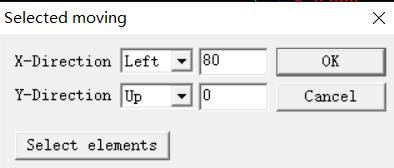
Clique no comando na barra de ferramentas gráfica para abrir a caixa de diálogo de movimento. Clique em "Selecionar Elemento", selecione o círculo na interface gráfica com o mouse, defina a direção e a distância do deslocamento e clique no botão para concluir o movimento.
>Horário 90 graus e anti-horário 90 graus

>Explodir
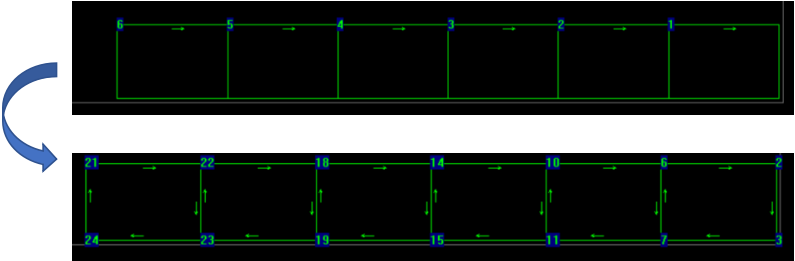
Divida os gráficos conectados (um número de linha) em linhas retas ou curvas individuais (múltiplos números de linha) para que os usuários possam operar em uma única linha ou elemento individualmente
>Vincular
Mescle linhas retas ou curvas individuais (múltiplos números de linha) conectadas à frente e atrás em uma única forma geral (um número de linha) para que os usuários ou software possam operar como um todo.

>Combinar
Verifique a função de borda sobreposta. Se uma ou mais bordas se sobrepuserem após o layout gráfico ou matriz, bordas sobrepostas em excesso podem ser eliminadas e apenas uma borda pode ser mantida. Entre elas:
Quando várias linhas tangentes coincidem, apenas a linha tangente mais longa é mantida
Quando a linha de corte coincide com a linha tangente, apenas a linha de corte é mantida
A borda sobreposta da linha de canal e a linha de corte ou linha tangente não eliminará a linha de canal.
O botão "Otimizar" também inclui a função de "bordas sobrepostas". Após clicar no botão "Otimizar", ele automaticamente "sobreporá bordas"
3.2.4 Gerando linhas de canal/ligações de corte através de dados
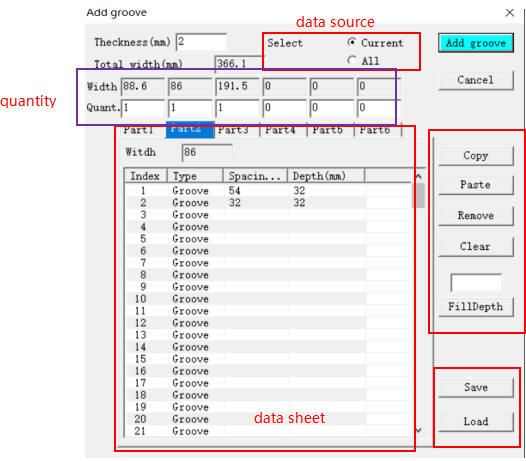
1. Planilha de dados
Aqui, você pode editar 6 conjuntos diferentes de tabelas de dados (do item 1 ao item 6). Cada conjunto de tabelas de dados pode ser editado e salvo separadamente, com uma largura de exibição separada, como mostrado na tabela de dados do item 2 na figura a seguir
Tipo: Selecionar Groove ou Break
Espaçamento: A distância entre as ranhuras (ou linhas de corte) e as ranhuras (ou linhas de corte)
Profundidade de desbaste: profundidade real de desbaste da ranhura
2.Botão de edição de dados
Copiar/Colar/Remover: Usado para realizar operações de copiar/colar/excluir em linhas de dados de ranhura selecionadas (uma ou mais linhas)
Limpar: Como o nome sugere, significa limpar a tabela de dados do número da peça atual com apenas um clique
PreencherProfundidade: Insira os dados de profundidade apropriados, selecione uma ou mais linhas que precisam ser copiadas e clique neste botão para inserir rapidamente a profundidade das linhas de dados de ranhura selecionadas.
3. E
Usado para salvar e carregar os dados da ranhura (incluindo a espessura da placa) do número da peça atual, onde os dados exibidos para o número da peça atual são salvos e carregados de acordo
3.2.5 Use o botão "Transferir Linha de Desbaste" para transferir a linha de desbaste
Os Botões de Ranhura têm duas funções principais:
1. Alterar a profundidade da linha de ranhura gerada
2. Converter a linha de corte verde em uma linha de ranhura
(Nota: Apenas linhas de corte completamente horizontais podem ser convertidas em linhas de ranhura, outras linhas de corte não horizontais não podem ser convertidas em linhas de ranhura)
1.3.1 Para Pré-Corte
Além de gerar linhas de corte na caixa de diálogo "Gerar Linha de Desbaste", linhas de corte que coincidem com a borda da peça também podem ser geradas através do botão "Linha de Corte" na barra de ferramentas.
Clique na taxa de cliques do botão Pré-Corte, clique na borda que você deseja cortar novamente para gerar linhas de corte sobrepostas.

3.3 Otimização com um clique
Operação: Clique na barra de ferramentas para otimizar, o software otimiza automaticamente os gráficos com base nos parâmetros de otimização definidos. As principais otimizações feitas são as seguintes:
>Identificar e mesclar automaticamente linhas duplicadas
>Remover automaticamente formas extremamente pequenas, como um único ponto
>Definir automaticamente um número de elemento para cada elemento
>Identificar automaticamente moldes externos, internos e externos com base nos tipos de processamento
>Selecionar automaticamente o ponto de partida do processamento e a direção do processamento
>Classificar automaticamente os elementos de processamento com base nos princípios de primeiro planejar e depois cortar, primeiro molde interno e depois molde externo, primeiro imagem pequena e depois imagem grande, e caminho de processamento ideal
Quais situações precisam ser otimizadas:
>Reimportar novos gráficos
>Alterou novamente o tipo de processamento do gráfico
>Edição ou modificação de gráficos foi realizada na interface gráfica, como rotação, movimento ou espelhamento, ou exclusão de um determinado gráfico.
Questões que precisam de atenção:
·Após compensar os gráficos, a otimização não pode ser realizada e a compensação deve ser removida antes que a otimização possa ser realizada. Geralmente, a otimização é realizada primeiro e depois a compensação é aplicada
·Após definir o líder do gráfico, ele não pode ser otimizado e o líder deve ser excluído antes que a otimização possa ser realizada. Geralmente, a otimização é feita primeiro e depois o líder é definido
·Não é recomendado otimizar o gráfico após deixar um espaço para microconexão (pois deixar um espaço mudará o estado do gráfico). É recomendado otimizar primeiro e depois definir a linha do líder
·Após otimizar os gráficos, o ponto de partida, direção, moldes internos e externos, e a ordem de processamento dos elementos retornam aos valores padrão para otimização de software. Portanto, após ajustar manualmente essas configurações (incluindo ponto de partida, direção e ordem), não há necessidade de otimizá-las novamente, a menos que necessário.
3.4 Barra de Ferramentas de Visualização

Linha de Corte: Usada para exibir/ocultar linhas de corte verdes
Linha de Canal: Usada para exibir/ocultar linhas de canal amarelas
Linha de Quebra: Usada para exibir/ocultar linhas de corte brancas
Groove: Usado para exibir/ocultar a profundidade do sulco
Line NO.: Usado para exibir/ocultar números da sequência de processamento
Line Dir: Usado para exibir/ocultar a direção de processamento
(Nota: Gráficos ocultos na interface não participam do processamento automático)
3.5 Inspeção e Mudança da Sequência de Processamento
Embora o software possa alcançar uma otimização inteligente com um clique, devido às vastas diferenças nos trabalhos em aplicações práticas, mesmo após a otimização automática do software, ainda não pode atender aos requisitos reais do processo e requer que os usuários façam alterações manualmente.
1. Primeiro Unidade: Mudar o ponto de partida do processamento para um determinado elemento
2. Reverso: Mudar a direção de processamento de um determinado elemento
3 Mudar a sequência de processamento
Ordenar à Frente: Começando do primeiro número do fio (sequência de processamento), selecionar em ordem crescente até alcançar o último gráfico de processamento
Ordenar Atrás: Começando do último número do fio, selecionar em ordem decrescente até alcançar o primeiro gráfico processado

3.6 Micro conexão
Micro conexão "é usada para inserir uma micro conexão não cortante na trajetória, que pode evitar que o trabalho atual se levante ou caia após o corte, afetando ou até interrompendo o corte normal de trabalhos subsequentes. Quando a cabeça do laser corta até este ponto, o laser será desligado e se moverá para a próxima posição de corte. A micro conexão é exibida como uma lacuna na interface gráfica, conforme mostrado na figura a seguir

Clique em Lacuna, Abra a caixa de diálogo de configurações de micro link

Largura: A largura da micro conexão é geralmente de 0,3-0,5mm. Se a placa for grossa, conecta-se ao ponto mais largo, e se a placa for fina, conecta-se ao ponto menor
Tipo: Existem duas maneiras de micro conectar: por quantidade e por distância (Apenas 'selecionar micro link' pode funcionar aqui)
Mouse nomear: Clique no botão 'Mouse nomear' com o mouse e, em seguida, clique no local desejado da micro conexão na interface gráfica. O software fará a micro conexão aqui.
Selecione unidades: Especifique o método de microconexão automática para os gráficos selecionados (incluindo seleção de ponto e seleção de caixa) de acordo com o método de microconexão atualmente selecionado
Capítulo 4 Taxa de Alimentação
Clique em Taxa de Alimentação, Abra a caixa de diálogo de configuração da taxa de alimentação (o medidor de taxa de alimentação geralmente é totalmente configurado antes do primeiro uso, e não há necessidade de configurá-lo novamente, a menos que precise ser alterado mais tarde)
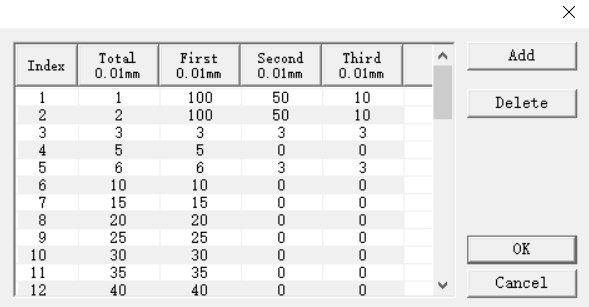
Total: É a profundidade total da ranhura